
INICIO
ofimatica · microsoft excel
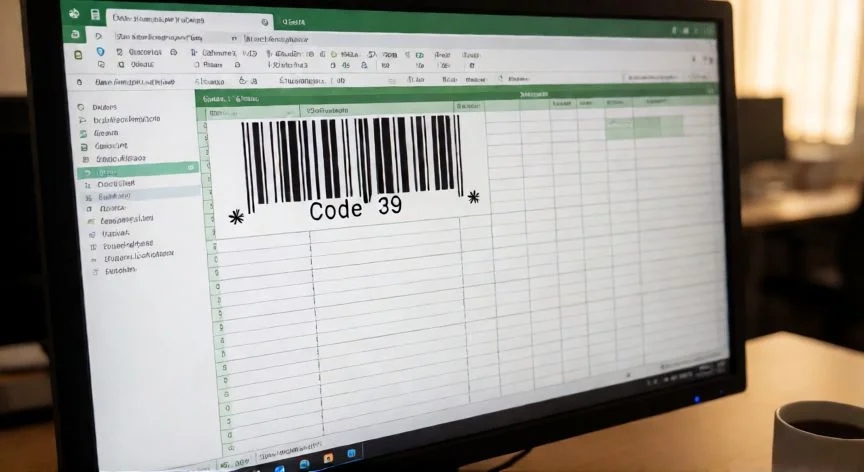
como instalar code 39 en excel, Escritorio con portátil mostrando Excel con códigos de barras y lector portátil
ofimatica ·#8377 ·Lectura 8 min. · Redactor: Gonzalo E.Garcia

📊 Instalar Code 39 en Excel | Guía práctica

Respuesta corta
Verificado
Redactado por Humanos!

La fuente Code 39 se instala en Windows o macOS, NO dentro de Excel. Cerrar y reabrir Excel es obligatorio tras la instalación para que la tipografía aparezca en la lista.

01

Cómo instalé Code 39 en Excel sin romperme la cabeza (y tú tampoco lo harás)

Voy a ser sincero contigo sobre algo que descubrí tras años manejando catálogos de producto y hojas de cálculo enormes: instalar Code 39 en Excel no es un asunto de Excel. Lo sé, suena raro al principio, porque uno busca un menú de 'Insertar código de barras' y no lo encuentra. No existe. Lo que realmente ocurre es que se instala una fuente TrueType (.ttf) a nivel de sistema operativo, y Excel simplemente la detecta como cualquier otra tipografía del ordenador. Esa distinción, que parece un matiz técnico sin importancia, es la que explica el 90% de las frustraciones que veo cuando alguien intenta generar su primer código de barras en una hoja.


Tras más de tres décadas gestionando inventarios y catálogos online, puedo decirte que esta confusión me la he encontrado decenas de veces en equipos que trataban de etiquetar stock para sus tiendas. La fuente vive en Windows o macOS, no dentro de Office, así que el usuario tiene que pasar por la carpeta Fuentes del sistema (o el Libro de fuentes en Mac). Una vez ahí arriba, Excel la pilla al instante sin configuración extra. Si te saltas ese paso y buscas dentro de Excel, perderás la mañana.


¿Por qué Code 39 y no otro formato? Porque es el más tolerante, el que casi cualquier lector del mercado agarra sin drama. Su nombre viene de la propia estructura: cinco barras y cuatro espacios, nueve elementos, tres anchos, de ahí el 39. Y lo mejor para quien empieza: no exige dígito de control obligatorio, así que no tienes que calcular checksums ni complicarte la vida desde el minuto uno.


Pasemos a lo práctico. Descargar la fuente:

  • IDAutomation ofrece una versión Code 39 totalmente gratuita (útil para uso personal, educativo y pymes pequeñas).
  • Google Fonts tiene la fuente Libre Barcode 39, muy limpia y sin líos de licencia.
  • DaFont y otros repositorios también cuelgan variantes gratuitas.

Al pulsar descargar, normalmente te llega un .zip a la carpeta de Descargas. No es un error, los proveedores empaquetan así para acelerar la transferencia. Así que primer gesto: doble clic sobre el .zip, extraer el archivo .ttf que hay dentro (en Libre Barcode 39 suele llamarse LibreBarcode39-Regular.ttf). Si intentas instalar el .zip directamente, nada va a funcionar y te vas a volver loco.


En mis primeros proyectos de e-commerce, cuando todavía manejaba osCommerce y PrestaShop a mano, generaba etiquetas de producto con herramientas que ya no existen. Y siempre, siempre, el código de barras era lo primero que fallaba al compartir el archivo. Por eso hoy insisto tanto en el siguiente paso: la instalación.


En Windows 10 u 11, la operación es casi tonta: doble clic sobre el .ttf extraído, se abre la vista previa de fuentes, compruebas que el aspecto es el esperado y pulsas el botón Instalar arriba. Cierras la ventana. Punto. En macOS, doble clic sobre el .ttf u .otf, se abre la vista previa, seleccionas Instalar, te aparece el Libro de fuentes, lo cierras y ya está disponible para Office.


Aquí viene el error que arruina el 80% de los intentos: si tenías Excel abierto mientras instalabas la fuente, no la va a ver. Tienes que cerrar el libro (guardando antes, por supuesto) y volver a abrirlo. Si aun así no aparece en el desplegable de Fuente, revisa Opciones, desmarca 'Listar los nombres de fuente en su tipo de fuente', cierra y ya debería figurar.


Proteger los datos antes de escribirlos: Excel reformatea números sin avisar. Escribes 0001 y te sale 1. Metes un SKU largo y lo convierte en notación científica. Para un lector de barras eso es letal, porque necesita el texto exacto. Antes de escribir nada, selecciona las celdas, ve a la pestaña Inicio, cuadro de formato de número, cambia 'General' a 'Texto'. Si pegas datos de otro origen, pega solo como valores para no arrastrar el formato original.


AcciónDónde se haceResultado esperado
Descargar fuenteWeb del proveedorArchivo .zip en Descargas
Extraer .ttfDoble clic al .zipArchivo .ttf visible
Instalar (Windows)Doble clic al .ttf → InstalarFuente en sistema
Instalar (Mac)Doble clic → Libro de fuentesFuente en sistema
Reabrir ExcelCerrar y volver a abrir libroFuente aparece en lista
Formato TextoPestaña Inicio → Formato númeroCeldas como texto puro

Y una cosita que me ha salvado de más de un susto con hojas compartidas entre departamentos: si pegas datos desde CSV o desde otro libro, usa Pegado Especial → Valores. Si no, arrastras el formato numérico original y te cargas todo lo que acabas de configurar como texto. Lo aprendí a base de etiquetas mal impresas.

“Código mínimo en B2 para generar un código Code 39: ="*"&A2&"*" con formato de celda como Texto y fuente Code 39 aplicada a 16-24 pt.”

Dato clave
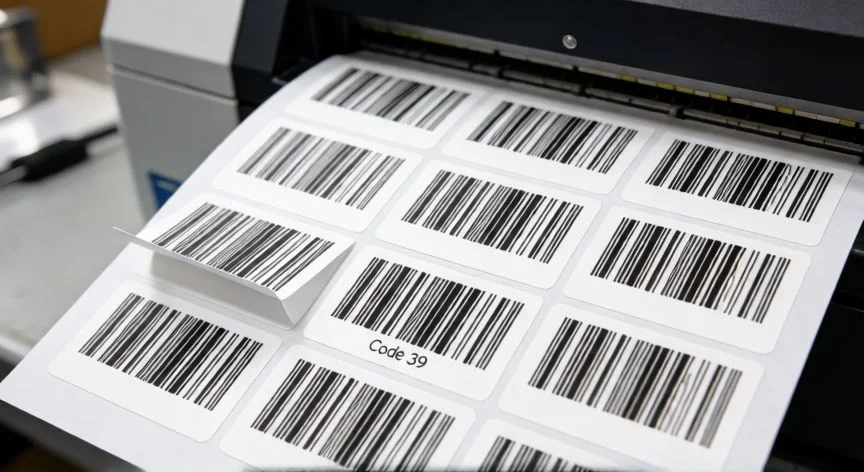
como instalar code 39 en excel, Impresora térmica imprimiendo etiquetas con código de barras Code 39
Imagen

Impresora térmica imprimiendo etiquetas con código de barras Code 39

02

De la descarga al primer escaneo: el camino completo para que tus códigos de barras funcionen a la primera

Con la fuente ya viva en el sistema y las celdas formateadas como Texto, toca construir el código. Code 39 siempre exige los caracteres delimitadores de inicio y parada, que son el asterisco (*). Sin ellos, el escáner no sabe dónde empieza ni dónde termina el patrón, y no lee nada.


La forma más limpia es dejar la columna original intacta y crear una columna al lado con una fórmula. En B2 escribes ="*"&A2&"*" y arrastras el control de relleno hacia abajo. Si prefieres que sea estático, conviertes esas fórmulas en valores con Copiar → Pegado Especial → Valores. Así de simple.


Cuando gestionaba catálogos para una operadora de telecomunicaciones, tenía que generar miles de códigos de barras para equipos en almacén. Repetir la fórmula arrastrando sobre 4.000 filas era un castigo, y los errores se colaban a la primera distracción. Ahí es donde entra la automatización con VBA: pestaña Programador/Desarrollador, abrir Visual Basic, Insertar → Módulo, y pegar una función que limpie el texto, lo pase a mayúsculas, elimine caracteres no admitidos y añada los asteriscos. La rutina recorre la cadena de derecha a izquierda usando Mid e InStr sobre la lista de caracteres permitidos, borra lo que no está, y devuelve "*" & txt & "*". Guardas con Ctrl+S, cierras el editor y ya tienes una función propia tipo =EncodeCode39(B2). Eso sí: VBA genera el texto codificado, no dibuja las barras. La fuente tiene que estar instalada igualmente.


Aplicar la fuente es lo más visual y satisfactorio del proceso. Seleccionas el rango con los asteriscos, despliegas la lista de Fuente en Inicio → grupo Fuente, escribes el nombre ('Libre Barcode 39', 'IDAutomationHC39M', 'Código39'...), Enter. Boom: el texto se transforma en barras. Sube el tamaño a entre 16 y 24 puntos para que el escáner no se ahogue con códigos minúsculos.


BloqueQué hacesTruco clave
Fórmula asteriscos="*"&A2&"*" en columna BColumna A intacta como referencia
Mayúsculas obligatoriasUsa MAYUS(A2) si el origen tiene minúsculasCode 39 solo acepta A-Z, no a-z
Aplicar fuenteSeleccionar rango → desplegar Fuente → escribir nombre16-24 pt para lectura cómoda
Zona de silencioDejar espacio a ambos lados del códigoEl contacto con márgenes interfiere
VBA masivoFunción EncodeCode39 propiaNo sustituye la fuente instalada
IMAGE + API (sin fuente)=IMAGE("https://barcodeapi.org/api/39/"&B2)Solo Excel 365 + conexión internet

Hay una tercera vía que descubrí hace poco y que me parece ingeniosa para quien no puede instalar fuentes por políticas de empresa o simplemente no quiere tocar el sistema: la función IMAGE combinada con una API web. Escribes =IMAGE("https://barcodeapi.org/api/39/"&B2), pulsas Enter, arrastras hacia abajo y te aparece la imagen del código generada por el servicio. Las dos condiciones son estrictas: necesitas conexión a internet para que la API responda, y solo funciona en Excel 365. Es un plug-and-play perfecto para auditorías puntuales o para el compañero que te pide 'hazme los códigos rápido' desde un portátil corporativo donde no puedes instalar nada.


Respecto a las limitaciones de caracteres: Code 39 admite 43 símbolos (dígitos 0-9, letras A-Z mayúsculas, y los signos -, ., espacio, $, /, + y %). Si tu origen puede contener minúsculas, envuelve con MAYUS dentro de la fórmula. Y ojo con el dígito de control MOD 43: Code 39 no lo exige por defecto, pero en entornos industriales o logísticos pueden pedirte que lo incluyas. La fórmula con LET y SEQUENCE de Excel moderno calcula todo en una sola celda, asignando valores de 0 a 42, sumando y devolviendo el resto. Si el origen tiene un carácter inválido, devuelve 'Invalid character in input'. Un aviso muy útil.


Un punto que siempre me ha dado guerra al compartir archivos con compañeros: la fuente solo existe en el equipo donde la instalaste. Si envías el libro a alguien sin Code 39 en su sistema, verá asteriscos y texto plano en lugar de barras, porque Excel sustituye por Times New Roman. Así que si el archivo viaja, distribuye la fuente junto con él o incrusta la tipografía. Y si vas a imprimir etiquetas en serie, enlaza la hoja con un generador o una impresora térmica; Excel es la base, pero no es un software de etiquetado industrial.


Para tiradas grandes o requisitos de densidad alta, los fabricantes recomiendan valorar Code 128 (más compacto, habitual en niveles de caja y palé) o códigos 2D como QR y DataMatrix, que siguen escaneando aunque estén dañados. Y dentro del mismo mecanismo de fuentes en Excel puedes manejar UPC/EAN para punto de venta, Interleaved 2 de 5 para rollos de 35 mm, o el Intelligent Mail postal de EE. UU. La lógica es idéntica: fuente en sistema, celda como texto, cadena con delimitadores, aplicar tipografía. Cambia el formato, no el proceso.

Conclusión:

¿como instalar code 39 en excel?

Yo siempre repito lo mismo cuando alguien me pregunta si puede saltarse algún paso: la altura de la fuente no es capricho estético, es legibilidad física en estado puro. En los paquetes de Code 39, el último carácter del nombre (XS, S, M, XXL) marca la altura real del código, y la versión XS, que apenas ocupa medio centímetro a 12 puntos, es la que encaja de verdad dentro de una fila estándar de Excel sin deformar el diseño. La gratuita de IDAutomation solo trae la talla M, con relación 3:1 y sin soporte. Si luego imprimes en una térmica de 203 DPI y usas un tamaño intermedio entre los múltiplos válidos (6, 12, 18, 24...), el escáner simplemente no va a leer, por mucho que en pantalla todo parezca perfecto. Mi consejo, tal como lo veo después de tantos años tocando inventarios y catálogos, es que siempre verifiques con un lector físico antes de lanzar una tirada de cien o mil etiquetas, porque el papel engaña y la pantalla miente. Es complicado dar una única receta que sirva para todo el mundo, depende del volumen, de la impresora y de si el archivo va a viajar entre equipos, pero con la secuencia básica (fuente, formato texto, asteriscos, tipografía, verificación) cubres el 95% de los casos sin despeinarte.

Fuentes: 1º Siempreexcel.com, 2º Support.microsoft.com, 3º Idautomation.com, 4º Excelinsider.com, 5º Onlinetoolcenter.com
IMAGEN1-AUTOR:Nexuscurioso | Licencia: Todos los derechos reservados | Url: ---
IMAGEN2-AUTOR:Nexuscurioso | Licencia: Todos los derechos reservados | Url: ---
Redacción: Gonzalo E.Garcia · Actualizado en: 16/11/2026
Valoración para Respuesta Valoración para Respuesta Valoración para Respuesta Valoración para Respuesta Valoración para Respuesta Valoración para Respuesta Valoración para Respuesta Valoración para Respuesta Valoración para Respuesta Valoración para Respuesta
3.9 / 5 · 49 valoraciones Valorar

¿Tienes algo que aportar? Envíanos tu respuesta

Cómo poner una X en Excel sin perder la cabeza: mis métodos de siempre Cómo poner una X en Excel sin perder la cabeza: mis métodos de siempre ¿Texto todo en mayúsculas en Word? Así lo arreglo sin quebraderos de cabeza ¿Texto todo en mayúsculas en Word? Así lo arreglo sin quebraderos de cabeza
¿Quieres ver más respuestas sobre como instalar code 39 en excel?