
INICIO
ofimatica · microsoft word
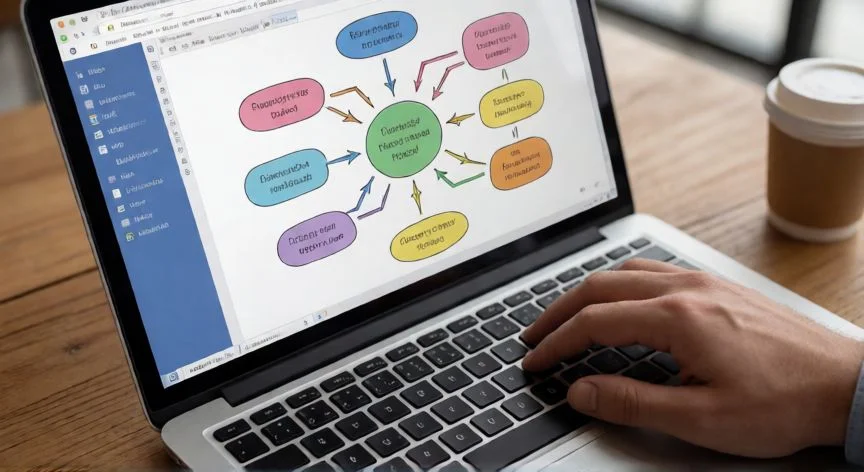
en word se puede hacer un mapa conceptual, Escritorio con portátil mostrando un mapa conceptual en Word y un boceto a mano alzada junto al teclado
ofimatica ·#8852 ·Lectura 7 min. · Redactor: Gonzalo E.Garcia

🗺️ Hacer mapa conceptual en Word: mis trucos

Respuesta corta
Verificado
Redactado por Humanos!

Activa la cuadrícula en Vista antes de dibujar una sola forma: es el truco que evita el 80% de los desajustes.

01

Cómo me las arreglo para montar un mapa conceptual decente en Word sin perder la paciencia

Llevo más de tres décadas peleándome con herramientas ofimáticas, y una de las cosas que más me piden en formación es cómo organizar ideas visualmente sin salirse del documento que ya tienes abierto. La respuesta corta: sí, en Word se puede hacer un mapa conceptual, y queda bastante bien si sigues un orden lógico. De hecho, el procesador de Microsoft no está pensado solo para redactar párrafos interminables; permite levantar estructuras visuales con elementos conectados de forma jerárquica, exactamente como un diagrama de flujo o un organigrama. Lo que pasa es que mucha gente lo descubre por accidente o directamente no sabe que existe esa posibilidad.


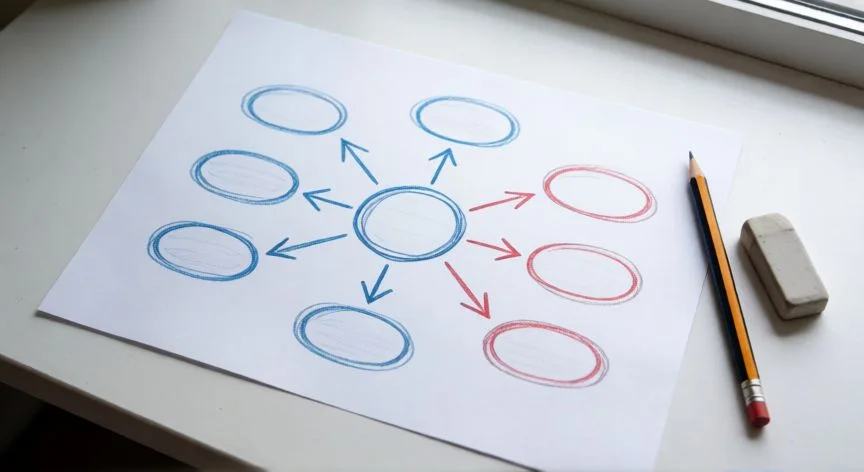
Antes de tocar nada en la pantalla, y esto es algo que aprendí a golpes de borrar y rehacer: coge un papel y un lápiz. Dibuja las ideas principales, las secundarias y las relaciones entre ellas. Ordena jerárquicamente. ¿Por qué? Porque dentro de Word, mover cinco cajas ya conectadas es un suplicio. Si sabes cuántas formas necesitas y cómo se enlazan antes de empezar, ahorras una barbaridad de tiempo. Es el consejo que más se repite en cualquier guía práctica que haya caído en mis manos, y el que separa un mapa legible de un mar de líneas cruzadas.


Una vez tienes el borrador mental (o sobre papel, mejor), abre un documento en blanco. Si el mapa va a crecer en horizontal, pon la página apaisada desde el principio: Diseño > Orientación > Horizontal. Y aquí viene un truco que a mí me cambió la vida al montar estos diagramas: activa las líneas de cuadrícula en la pestaña Vista. Así alineas formas y conectores sin que te tiemble el pulso. Además, Word te marca con una línea verde vertical cuando un objeto queda centrado respecto a la página, perfecto para colocar el concepto raíz justo en el eje central.


Para los nodos del mapa, ve a Insertar > Formas. Se despliega un menú enorme con rectángulos, óvalos, rombos, flechas y conectores. Un rectángulo con esquinas redondeadas es el punto de partida más versátil; dibújalo arrastrando con el ratón directamente sobre la hoja. En cuanto sueltas el botón, se abre la pestaña Formato, donde tienes rellenos, contornos, sombras y efectos listos para usar.


Como profesional que ha tocado casi todos los software corporativos que existen en este país, te diré que lo de Word tiene una lógica muy clara una vez la captas: todo lo visual está bajo el paraguas de "Insertar", y todo lo estético bajo "Formato". No hay que memorizar botones, hay que entender la estructura.


Para escribir dentro de una figura, clic derecho sobre ella y Agregar texto. Aparece el cursor dentro del rectángulo y tecleas el concepto. La barra superior te permite cambiar fuente, tamaño, color, alineación, incluso añadir un hipervínculo a otra sección del documento.


Las conexiones entre conceptos se dibujan con las líneas y flechas que están en la misma galería de Formas. Funcionan igual que cualquier figura: seleccionas, arrastras de una caja a otra. Usa flechas con punta cuando quieras indicar dirección o jerarquía, del concepto más general al más específico. Son editables al 100%: grosor, color, trazo quebrado, curva, incluso a mano alzada si buscas un aire informal.


¿Y las palabras de enlace que van sobre las líneas, tipo "provoca", "se compone de", "depende de"? Para eso no necesitas meterte en una figura. Ve a Insertar > Cuadro de texto y dibuja un rectángulo transparente sobre la línea que prefieras. Se puede mover, rotar, cambiar el fondo a transparente y ajustar la fuente. Queda muy limpio.


La jerarquía visual es clave: los conceptos más abstractos arriba o en el centro, los específicos descendiendo por niveles. Las líneas de enlace se colocan según la relación de cada idea. Dedica un minuto a revisar que todo esté en su sitio antes de meterte en la fase estética, porque cambiar colores con una forma descolocada es doble trabajo.


PASOS CONCRETOS:

  • 1. Borrador en papel: conceptos, jerarquía y relaciones.
  • 2. Documento nuevo en Word, orientación horizontal si crece en ancho.
  • 3. Vista > Líneas de cuadrícula activadas.
  • 4. Insertar > Formas > dibuja rectángulos/óvalos para cada concepto.
  • 5. Clic derecho > Agregar texto en cada figura.
  • 6. Insertar > Formas > líneas y flechas para conectar nodos.
  • 7. Insertar > Cuadro de texto para palabras de enlace sobre líneas.
  • 8. Formato: colores, fuentes, efectos, alineación final.

“En SmartArt, la categoría "Jerarquía" es la que más se asemeja a un mapa conceptual tradicional con niveles.”

Dato clave
en word se puede hacer un mapa conceptual, Pantalla de portátil con la galería de SmartArt de Word mostrando plantillas de jerarquía
Imagen

Pantalla de portátil con la galería de SmartArt de Word mostrando plantillas de jerarquía

02

De la idea al papel: mi método para construir diagramas visuales dentro del procesador de textos

Tras tantos años metido en proyectos donde la parte de visualización de procesos y estructuras era casi tan importante como el código que se escribía, tengo un cariño particular a las herramientas que te permiten pasar de un esquema mental caótico a algo que se entienda a primera vista. Y Word, con todos sus límites, cumple bastante bien esa función si sabes cuándo usarlo y cuándo no.


La alternativa rápida, la que uso cuando necesito montar algo decente en cinco minutos para una reunión, es el SmartArt. Ruta: Insertar > SmartArt. Aparece una ventana con categorías: listas, procesos, ciclos, matrices y jerarquías. Para un mapa conceptual, la categoría que encaja es Jerarquía, y dentro de ella plantillas como "Organigrama" o "Jerarquía con imágenes circulares" (esta última permite meter fotos directamente en los nodos, muy útil si estás haciendo algo más visual que textual). Al insertar, aparece un esquema ya montado con título y subtemas conectados. Tú solo rellenas.


El contenido se edita desde el panel de texto de SmartArt, una cajita que se abre a la izquierda del gráfico. Desde ahí gestionas el texto de cada nodo y las relaciones jerárquicas con botones, flechas o atajos de teclado. Para añadir nodos nuevos hay dos caminos: el botón "Agregar forma" en la pestaña de diseño (delante, detrás, encima o debajo del nodo seleccionado), o los comandos internos del propio panel. Rápidísimo.


Personalizar un SmartArt se reparte entre dos pestañas complementarias:


PestañaQué controlas
FormatoTipo, tamaño y color del texto; bordes, rellenos, efectos de forma
Diseño de SmartArtForma de los nodos, colores, diseño general; el botón "Cambiar colores" aplica paletas predefinidas o permite elegir a mano

Todo esto sin tocar una sola palabra del contenido. Y si te gusta enriquecer visualmente, Word permite insertar iconos, gráficos, imágenes e incluso modelos 3D dentro de los nodos. Un icono pequeño junto a cada concepto refuerza la memorización y le da un aire más profesional al conjunto sin esfuerzo extra.


La personalización estética final es lo que separa un esquema funcional de un mapa que dé gusto enseñar. Rellenos en tonos suaves, coherencia cromática entre niveles, tipografía legible (evita el Comic Sans, por Dios). Los conceptos principales con fuente más grande y grueso; los secundarios, más discretos. El objetivo es que el ojo viaje solo: arriba a abajo, general a específico.


Cuando el mapa está terminado, guarda con criterio: .docx si vas a seguir editándolo, .pdf si lo vas a imprimir o enviar por correo, y Plantilla de Word si quieres reutilizar la estructura como base para futuros diagramas. Antes de imprimir, pasa por la vista previa; un mapa que se ve impecable en pantalla de 24 pulgadas puede quedarse ilegible en un A4.


Y aquí viene la parte que me toca de cerca, porque he tenido que defender herramientas ante jefes que pedían cosas para las que no estaban pensadas: Word tiene limitaciones reales. Los conectores no viajan con las figuras con la fidelidad de, por ejemplo, PowerPoint; si mueves un recuadro, la línea puede quedarse tirada. La página tiene un límite físico que hace que mapas muy grandes se vuelvan un infierno. Editar SmartArt desde el móvil es incómodo a más no poder. No puedes meter vídeo ni audio en los nodos. Y todo se escribe a mano, sin generación automática desde apuntes. Son cosas que conviene saber antes de prometer un resultado que Word no te va a dar cómodo.


Para compartir el mapa, adjuntas el archivo o lo subes a OneDrive y usas el botón "Compartir". Ojo con la versión: la completa necesita licencia de Microsoft 365; existe una versión online gratuita, pero con menos herramientas gráficas, lo que limita bastante las opciones de personalización visual.

Conclusión:

¿en word se puede hacer un mapa conceptual?

¿Se puede hacer un mapa conceptual en Word? Sí, y queda digno. Pero tal como yo lo veo después de tantos años tocando software ofimático, la elección entre Word y PowerPoint no es una cuestión estética, sino estructural. En PowerPoint las líneas de conexión se enganchan de verdad a los recuadros; mueves uno y la flecha lo sigue sola. En Word eso no pasa con la misma fidelidad, y si el mapa va a sufrir reorganizaciones constantes o lo vas a proyectar en una sala, PowerPoint te va a ahorrar dolores de cabeza. Word es perfectamente válido cuando el esquema es estable y va destinado a imprimirse o incrustarse en un documento. También tienes que pensar en varias opciones válidas respecto al tamaño: si el mapa supera una hoja, divídelo en submapas enlazados por un concepto común en lugar de forzar todo en una página ilegible. Es complicado dar una única receta universal, pero con un borrador previo, jerarquía clara y una paleta sobria, el resultado en Word es más que suficiente para la mayoría de trabajos académicos y profesionales.

Fuentes: 1º Fernandoarciniega.com, 2º Xataka.com, 3º Algoreducation.com, 4º Mapaconceptual.com.es
IMAGEN1-AUTOR:Nexuscurioso|Licencia:Todos los derechos reservados|Url:---
IMAGEN2-AUTOR:Nexuscurioso|Licencia:Todos los derechos reservados|Url:---
Redacción: Gonzalo E.Garcia · Actualizado en: 18/11/2026
Valoración para Respuesta Valoración para Respuesta Valoración para Respuesta Valoración para Respuesta Valoración para Respuesta Valoración para Respuesta Valoración para Respuesta Valoración para Respuesta Valoración para Respuesta Valoración para Respuesta
4.6 / 5 · 50 valoraciones Valorar

¿Tienes algo que aportar? Envíanos tu respuesta

Cómo me las apaño yo para montar un mapa conceptual decente en Word sin volverme loco Cómo me las apaño yo para montar un mapa conceptual decente en Word sin volverme loco Cómo he aprendido a montar mapas mentales en Word sin volverte loco con SmartArt ni las formas Cómo he aprendido a montar mapas mentales en Word sin volverte loco con SmartArt ni las formas
¿Quieres ver más respuestas sobre en word se puede hacer un mapa conceptual?