
INICIO
ofimatica · microsoft word
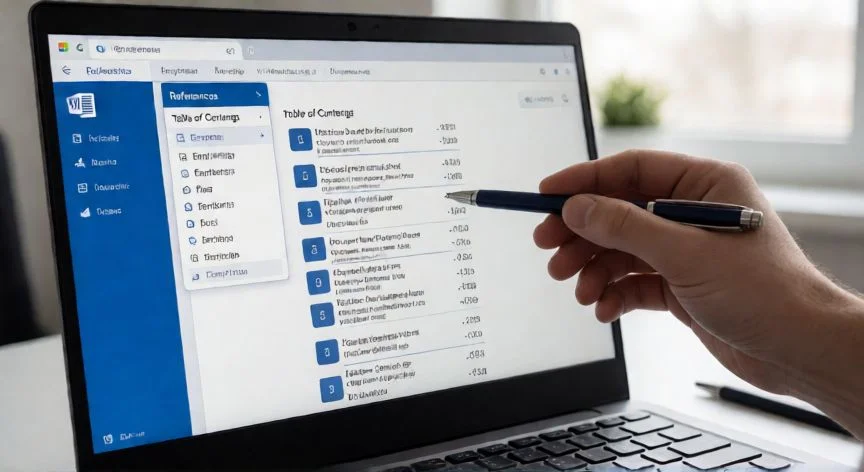
como hacer en word indice automatico, Pantalla de portátil mostrando el menú Tabla de contenido en Word
ofimatica ·#9018 ·Lectura 7 min. · Redactor: Gonzalo E.Garcia

📑 Cómo hacer un índice automático en Word paso a paso

Respuesta corta
Verificado
Redactado por Humanos!

Ctrl + clic sobre una línea del índice automático te lleva directamente a esa sección, como un hipervínculo interno gratuito.

01

Te enseño mi método infalible para crear un índice automático en Word que nunca te da problemas

En mis primeros documentos técnicos que redactaba para proyectos corporativos, perdía una tarde entera reescribiendo el índice cada vez que cambiaba un capítulo de sitio. Hasta que descubrí que Word tiene una herramienta pensada exactamente para evitar ese sufrimiento, y desde entonces no he vuelto a tocar un índice manual.


El índice automático de Word es esa tabla que se genera sola, vinculando los títulos del documento con sus números de página. Lo realmente potente frente a un índice escrito a mano es que se actualiza automáticamente cuando añades secciones, cambias textos o insertas páginas nuevas. Te ahorras rehacerlo entero y, sobre todo, te ahorras errores en los números de página, que son los más fáciles de colar en documentos largos.


Ahora bien, hay un requisito que muchos pasan por alto y que explica el 90% de los intentos fallidos: los títulos deben tener aplicados los estilos de Word. Si escribes un titular en negrita a mano y lo haces grande, Word no lo ve como título. Punto. El índice saldrá vacío o incompleto. Así que el primer movimiento siempre es preparar el texto con los estilos del programa, no lanzarse a insertar la tabla.


En mi día a día gestionando documentación de proyectos, siempre arranco por marcar la jerarquía: Título 1 para los bloques principales, Título 2 para apartados dentro de esos bloques, Título 3 para subapartados. Si necesitas que todo quede al mismo nivel, aplica Título 1 a todos. Si quieres que ciertos capítulos queden anidados bajo otro, ese es el truco del Título 2 colgando debajo del Título 1.


Una vez tienes los estilos aplicados en todo el documento, colocas el cursor donde quieras ver el índice (normalmente al principio). Puedes insertar una página en blanco yendo a Disposición (o Formato / Diseño de página, según tu versión) > Saltos > Página. Así el índice no queda pegado al contenido.


PASOS CONCRETOS:

  • Selecciona cada título y aplica el estilo correspondiente desde la pestaña Inicio > galería de estilos (Título 1, 2, 3...).
  • Coloca el cursor en la página donde quieras el índice.
  • Abre la pestaña Referencias y haz clic en Tabla de contenido.
  • Elige uno de los diseños automáticos del desplegable: el índice aparece al instante con títulos y páginas.
  • Para actualizar, clic sobre el índice > Actualizar tabla > activa Actualizar toda la tabla > Aceptar.

En Google Drive o en Word online el menú cambia un pelín: puede aparecer como «Insertar tabla de contenido» dentro del menú Insertar o como «Índice». La lógica es idéntica: estilos de título, pestaña de referencias y tabla de contenido. No te frustres si no ves el botón exactamente donde lo buscabas.


Cuando trabajas con documentos de más de cincuenta páginas, el índice se convierte en tu mapa. Y la parte que más me enganchó cuando lo probé por primera vez fue descubrir que al mantener Ctrl + clic sobre una línea del índice, Word te teleporta directamente a esa sección. Es un hipervínculo interno que viene gratis con el índice automático, algo que un índice escrito a mano jamás te va a dar.


Si al generar el índice notas que los números de página aparecen apretados junto al título, sin esos puntitos o guiones que separan el texto del número, no es que esté roto: simplemente falta la directriz de relleno. Se soluciona yendo a Diseño de página > cuadro de diálogo de Párrafo > botón Pestañas, y ahí eliges el carácter de relleno (puntos, guiones, líneas) que quieras en lugar del «Ninguno» que viene por defecto.


Un consejo práctico de quien ha montado decenas de manuales: si todos tus títulos van a ser del mismo nivel, no te compliques. Aplica Título 1 a todos, inserta la tabla de contenido con el diseño que más limpio te parezca, y ya está. El índice no necesita una jerarquía elaborada para funcionar, solo necesita que Word reconozca los estilos.

“Sin estilos de título aplicados (Título 1, 2, 3...), el índice de Word siempre saldrá vacío o incompleto.”

Dato clave
como hacer en word indice automatico, Documento impreso con numeración multinivel de capítulos junto a un móvil con Word abierto
Imagen

Documento impreso con numeración multinivel de capítulos junto a un móvil con Word abierto

02

Desde preparar los estilos hasta dominar la numeración multinivel: todo lo que necesitas saber

En mis sesiones largas de documentación, cuando estoy redactando un manual de producto para un cliente y voy metiendo secciones nuevas a mitad del trabajo, lo único que hago al terminar es un clic derecho sobre el índice y «Actualizar campos». En dos segundos tengo los títulos nuevos, los textos modificados y los números de página reordenados. Sin rehacer absolutamente nada.


Existe una opción intermedia útil: si solo has retocado palabras dentro de los títulos pero no has añadido ni quitado secciones, basta con elegir «Actualizar solo los números de página» en el cuadro de diálogo. Así Word no reescribe toda la estructura y el proceso es un pelín más rápido en documentos muy extensos.


Hablando de numeración automática de capítulos (1, 1.1, 1.2, 1.3...), que es lo que piden en tesis y manuales técnicos: selecciona el título principal, ve a la pestaña Inicio, busca el botón Lista multinivel en la sección Párrafo y elige el modelo que muestra los estilos de título integrados. La numeración se propaga a todos los títulos marcados con estilos automáticamente. Si empieza en un número raro, clic derecho sobre el título > Reiniciar en 1.


Para ajustar el formato del propio número (quitar el punto final, cambiar paréntesis, etc.), clic derecho sobre el número > Definir nuevo formato de número, borras lo que haya y escribes el formato que quieras. Es un detalle menor pero en documentos formales marca la diferencia.


Yo, personalmente, cuando me da por revisar todo el aspecto de los títulos de un nivel, no los cambio uno a uno. Clic derecho sobre el estilo «Título 2» en la galería, Modificar, ajusto fuente, tamaño, espaciado, y aplico. El cambio se propaga a todos los segmentos que tengan ese estilo. Una sola acción, efecto global. En ofimática eso es ahorro puro de tiempo.


Si ya tenías un formato propio para tus títulos antes de empezar y no quieres perderlo, hay un truco muy cómodo: selecciona un título de primer nivel con el aspecto que te gusta, abre la galería de estilos (la flechita abajo a la derecha de la pestaña Inicio), pulsa la flecha junto a «Título 1» y elige «Actualizar Título 1 para que coincida con la selección». Después, doble clic sobre la herramienta «Copiar formato» (así se bloquea) y vas pasando por los demás títulos de ese nivel. Todo queda idéntico.


Otra opción que me ahorra tiempo en proyectos recurrentes: muchas plantillas automáticas de Word ya traen la tabla de contenido configurada. Archivo > Abrir, carpeta «Plantillas personalizadas de Office», abres la plantilla, aplicas estilos a tus títulos, insertas la tabla y listo, viene con márgenes, fuentes y directrices ya montados.


Para trabajar más cómodo en documentos largos, clic derecho sobre cualquier título > Expandir o contraer > Contraer todos los títulos. Así ves solo la estructura, mueves bloques enteros de un plumazo y, al terminar, actualizas la tabla de contenido para ver el resultado completo.


Ten siempre presente que los nombres exactos de menús varían entre Microsoft 365, Word 2019, Word online o Google Docs. Si no ves «Tabla de contenido» en Referencias, busca «Índice» en Insertar. El concepto detrás es siempre el mismo: estilos de título + pestaña de referencias + tabla de contenido. Domina esa tríada y cualquier versión te va a parecer la misma.

Conclusión:

¿como hacer en word indice automatico?

Al final, montar un índice automático en Word no es complicado, pero sí tiene una pequeña trampa que te come la mañana si no la conoces: los estilos. Yo siempre repito que el 90% de los problemas vienen de ahí, títulos escritos a mano sin estilo que Word ignora por completo. Una vez internalizas el flujo de estilos de título y luego tabla de contenido, es una operación de treinta segundos. Tal como lo veo, quien domina ese pequeño ritual en Word se ahorra horas de revisión cada semana, y en ofimática, esas horas son las que separan un documento profesional de uno que da vergüenza entregar.

Fuentes: 1º Domestika.org, 2º Xataka.com, 3º Solvetic.com, 4º Ccm.net
IMAGEN1-AUTOR:Nexuscurioso|Licencia:Todos los derechos reservados|Url: ---
IMAGEN2-AUTOR:Nexuscurioso|Licencia:Todos los derechos reservados|Url: ---
Redacción: Gonzalo E.Garcia · Actualizado en: 18/11/2026
Valoración para Respuesta Valoración para Respuesta Valoración para Respuesta Valoración para Respuesta Valoración para Respuesta Valoración para Respuesta Valoración para Respuesta Valoración para Respuesta Valoración para Respuesta Valoración para Respuesta
4.2 / 5 · 44 valoraciones Valorar

¿Tienes algo que aportar? Envíanos tu respuesta

Cómo hacer un índice en Word: los trucos que yo uso cada día para que salga perfecto Cómo hacer un índice en Word: los trucos que yo uso cada día para que salga perfecto Mi guía definitiva para hacer un índice en Word que sí funcione a la primera Mi guía definitiva para hacer un índice en Word que sí funcione a la primera
¿Quieres ver más respuestas sobre como hacer en word indice automatico?