
INICIO
ofimatica · microsoft powerpoint
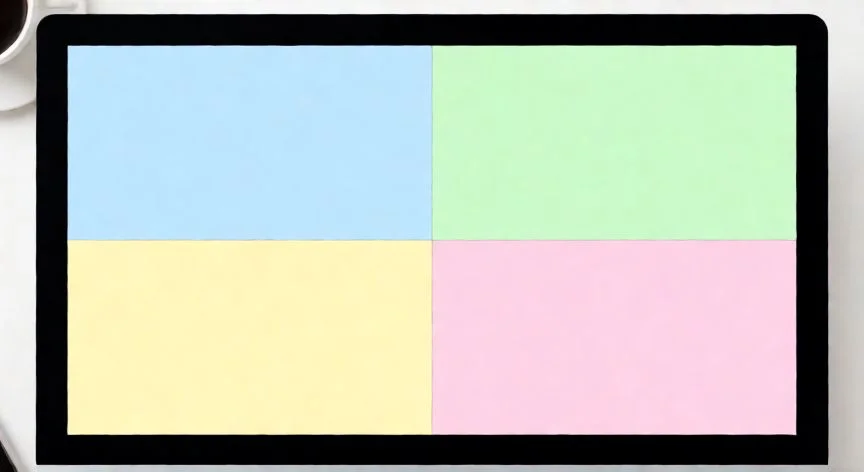
como dividir una diapositiva de powerpoint en 4 partes iguales, Pantalla de portátil con una diapositiva de PowerPoint dividida en cuatro cuadrantes iguales con guías centrales visibles
ofimatica ·#9531 ·Lectura 7 min. · Redactor: Gonzalo E.Garcia

🎯 Dividir una diapositiva en 4 partes iguales

Respuesta corta
Verificado
Redactado por Humanos!

La cruz central de PowerPoint (Ver > Guías) divide la diapositiva en cuatro cuadrantes exactos sin medir nada a mano.

01

Cómo he aprendido a dividir una diapositiva de PowerPoint en 4 partes iguales

Dividir una diapositiva de PowerPoint en cuatro partes iguales suena sencillo hasta que te enfrentas a un análisis DAFO, una matriz 2x2 o un proceso de cuatro etapas y necesitas que cada sección ocupe exactamente el mismo espacio. Es una operación de maquetación muy habitual, y sin embargo, la mayoría de las veces la gente improvisa y el resultado queda desequilibrado.


Yo llevo años montando presentaciones para equipos de trabajo, y lo que más me frustraba era que los bloques nunca encajaban del todo. Había probado de todo: arrastrar a ojo, copiar y pegar formas, incluso usar plantillas prediseñadas que al final no se adaptaban al contenido real. Hasta que entendí que la clave está en elegir el método adecuado según lo que necesites comunicar, no en intentar hacer todo con una sola herramienta.


Antes de tocar el ratón conviene pararse un momento y decidir si la separación que buscas es visual (líneas que delimitan), estructural (marcadores de posición reales) o simplemente conceptual (espacios en blanco que el cerebro interpreta como divisiones). Cada objetivo pide una herramienta distinta, y mezclarlas sin criterio acaba en un diseño confuso.


PowerPoint es, con diferencia, la aplicación que ofrece el abanico más amplio de utilidades para este fin. Tienes desde el sistema de cuadrícula y guías hasta SmartArt, pasando por tablas nativas o la duplicación manual de formas con herramientas de alineación. Lo importante es saber cuándo usar cada uno.


El método de guías es el más preciso matemáticamente. Ve a la pestaña Ver, marca la casilla Guías y PowerPoint coloca una cruz perfecta en el centro exacto de la diapositiva, en la coordenada cero. Esa cruz parte el lienzo en cuatro cuadrantes idénticos. A partir de ahí, insertas formas o líneas que se enganchan automáticamente a esas guías, logrando una alineación píxel a píxel sin tener que medir nada a mano.


Yo, cuando tengo que entregar una presentación corporativa con cuadrantes que tienen que quedar simétricos al milímetro, siempre arranco por este sistema. Me ahorra los ajustes infinitos de mover un borde dos píxeles a la izquierda y otro tres a la derecha. Las guías hacen el trabajo que antes hacía a ojo.


La tabla 2x2 es la vía rápida para contenido textual. Desde Insertar > Tabla eliges dos columnas por dos filas, arrastras las esquinas hasta cubrir toda la diapositiva y eliminas el relleno de color desde la pestaña Diseño de tabla. Los cuatro cuadrados quedan delimitados por bordes finos que puedes ajustar en grosor. Es ideal cuando cada bloque lleva párrafos de texto y necesitas que la separación se note.


En cambio, si buscas un acabado más pulido o de diseño, SmartArt con Matriz básica te da cuatro secciones iguales que se recalculan solas al añadir contenido. No tienes que preocuparte por redimensionar nada manualmente. Y para quienes prefieren tarjetas de color independientes, duplicar un rectángulo con Ctrl+D, conservar la proporción con Shift y agrupar las cuatro copias ofrece total libertad estética.


Las guías personalizables que arrastras desde las reglas superior e izquierda son otro recurso infravalorado. Permiten crear una cruz central exacta incluso en diapositivas de tamaño personalizado, y evitan los dos errores más tontos: no agrupar formas (diseño desordenado) y trabajar sin cuadrícula (espaciados irregulares).


PASOS CONCRETOS (método recomendado en PowerPoint para cuadrantes perfectos):

  • 1) Ve a la pestaña Ver y marca la casilla Guías para que aparezca la cruz central exacta de la diapositiva.
  • 2) En Insertar > Formas elige Rectángulo y dibújalo en la esquina superior izquierda hasta que se enganche a las guías vertical y horizontal.
  • 3) Manteniendo Shift, cópialo con Ctrl+D y arrastra la copia a la esquina superior derecha; repite para las dos esquinas inferiores.
  • 4) Selecciona los cuatro, usa Formato de forma > Alinear (en el centro y en medio) y ajusta alto/ancho exactos en el grupo Tamaño si necesitas separación.
  • 5) Pulsa botón derecho > Agrupar para tratarlos como un único bloque.
  • 6) Alternativa exprés: Insertar > Tabla > 2x2, estira a toda la diapositiva y en Diseño de tabla quita relleno y define grosor de borde. O SmartArt > Matriz > Matriz básica.
  • 7) Para imprimir en una hoja, asigna al ancho de cada rectángulo divisorio la cuarta parte del total y al imprimir desactiva «Ajustar diapositivas al papel».

“En CSS Grid, dos líneas de código (grid-template-columns: 1fr 1fr; grid-template-rows: 1fr 1fr) reparten cualquier pantalla en cuatro partes iguales.”

Dato clave
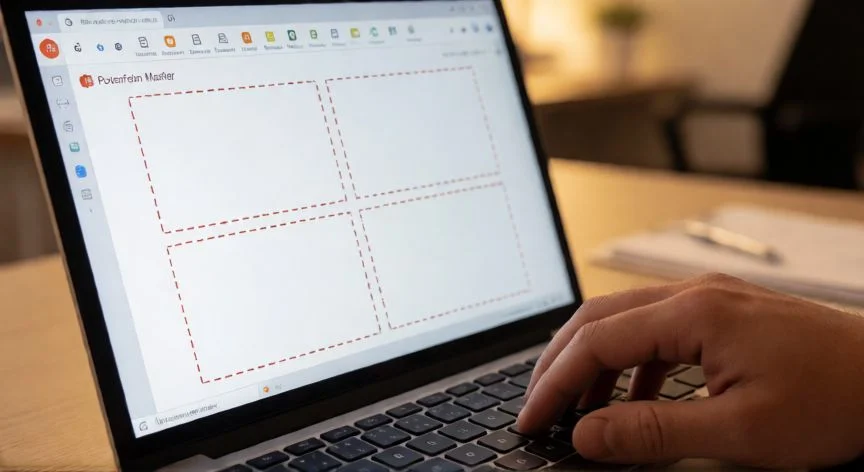
como dividir una diapositiva de powerpoint en 4 partes iguales, Manos tecleando código CSS Grid en un editor de texto con vista previa de cuatro bloques iguales
Imagen

Manos tecleando código CSS Grid en un editor de texto con vista previa de cuatro bloques iguales

02

Métodos prácticos que uso para lograr cuadrantes perfectos en cada presentación

Cuando lo que necesitas no es solo dividir la pantalla sino partir literalmente una figura en cuatro trozos reales, entra en juego la herramienta Combinar formas. Dibujas la silueta, la duplicas, cambias el color de una copia, colocas un rectángulo tapando la mitad y con Shift seleccionas forma y rectángulo para pulsar Sustraer. El resultado es media forma. Repites el corte en horizontal y obtienes cuatro cuartos de una misma pieza. La propia herramienta también ofrece Unión, Combine, Fragment e Intersect, que son oro puro si quieres construir cuadrantes a partir de un único trazado.


Yo he recurrido a esta técnica más de una vez cuando un cliente pedía que un logotipo o una silueta apareciera «troceada» en la presentación. No es trivial al principio, y recuerdo perfectamente la primera vez que lo intenté: me quedé un buen rato peleando con el orden de selección y con los colores antes de entender que la forma base tenía que ir primero en la selección. Una vez que le pillas el truco, es rapidísimo.


Para quienes trabajan en otros entornos, la lógica es parecida pero la herramienta cambia:


PlataformaMétodo principalVentaja clave
Google SlidesLíneas rojas de ajuste dinámico + Patrón de temasLos cuatro rectángulos «encajan solos» al redimensionar; el patrón aplica la división a toda la presentación
Apple KeynoteInspector Disposición con coordenadas exactas (960x540 en 16:9)Precisión numérica total sin depender del ratón
Reveal.js / MarpCSS Grid (grid-template-columns: 1fr 1fr; grid-template-rows: 1fr 1fr)Adaptable a cualquier resolución; ideal para diapositivas generadas desde Markdown o bases de datos

En Google Slides, por ejemplo, insertas un rectángulo y lo arrastras hasta que las líneas rojas te avisan de que ocupa exactamente un cuarto. Duplicas tres veces y encajas en las esquinas. Si quieres que toda la presentación venga ya dividida, editas el Patrón de temas (Ver > Patrón de temas) y dibujas los cuatro marcadores de contenido una sola vez.


A mí me gusta mucho el enfoque de Keynote con coordenadas, porque en un proyecto donde tengo que generar decenas de diapositivas con la misma retícula, escribir las cifras y soltar es más fiable que arrastrar cuarenta veces. Y en CSS Grid la elegancia es máxima: dos líneas de código y cualquier resolución muestra los cuadrantes perfectamente proporcionales.


Un detalle técnico que se pasa por alto: la Copiar posición de forma en PowerPoint garantiza que cada copia conserve la distancia exacta al original, algo crucial al construir retículas. Sumada a la función Ajustar a la cuadrícula, elimina los microajustes manuales que desordenan todo. Y ojo con la relación de aspecto: una retícula pensada para 4:3 no se traslada bien a una presentación 16:9, los cuadrantes quedan deformados.


Dividir el lienzo es el primer paso; mantener la legibilidad dentro de cada segmento es lo verdaderamente crítico. Asigna un color de fondo sutilmente distinto a cada cuadrante para que la audiencia distinga categorías de un vistazo. Y deja siempre un pequeño «canal» o gutter de margen interior: si el texto o las imágenes tocan las líneas divisorias, la diapositiva se recarga y pierde profesionalidad.


Los fallos más habituales que veo repetir son tres: desproporciones por cambiar la relación de aspecto sin recalcular tamaños, sobrecargar cada cuadrante con un informe completo cuando la división en cuatro es para resúmenes de alto nivel, y usar grosores de línea inconsistentes entre los cortes horizontal y vertical. Tres errores que se corrigen en diez segundos, pero que si no los ves a tiempo deslucen toda la presentación.

Conclusión:

¿como dividir una diapositiva de powerpoint en 4 partes iguales?

Si algo he aprendido tras tantos años montando y remontando presentaciones es que la división en cuatro cuadrantes funciona, pero solo si respetas cómo lee el ojo. No importa que los cuatro bloques sean geométricamente idénticos: quien mira una diapositiva escanea en forma de Z, empezando arriba a la izquierda. Por eso, lo que más te interese que recuerden tiene que ir en ese primer cuadrante, y dado que cada bloque ocupa apenas una cuarta parte del espacio total, sustituye párrafos por iconos o cifras clave para no acabar con tipografías ilegibles. Yo pienso que la división perfecta no es la que mide exacto al píxel, sino la que hace que quien te escuche entienda la estructura sin esfuerzo. Es complicado dar una única receta válida para todos los contextos, pero si combinas guías, agrupación de formas y un mínimo de criterio visual, cualquier lienzo en blanco se convierte en un sistema de cuatro partes que comunica sin ruido.

Fuentes: 1º Techqe.com, 2º Pptassist.com, 3º TheWindowsClub.com, 4º SmallBusiness.chron.com, 5º Pptassist.com
IMG1-AUTOR:Nexuscurioso | Licencia: Todos los derechos reservados | URL: ---
IMG2-AUTOR:Nexuscurioso | Licencia: Todos los derechos reservados | URL: ---

Redacción: Gonzalo E.Garcia · Actualizado en: 20/11/2026
Valoración para Respuesta Valoración para Respuesta Valoración para Respuesta Valoración para Respuesta Valoración para Respuesta Valoración para Respuesta Valoración para Respuesta Valoración para Respuesta Valoración para Respuesta Valoración para Respuesta
4.5 / 5 · 58 valoraciones Valorar

¿Tienes algo que aportar? Envíanos tu respuesta

Dividir una diapositiva de PowerPoint en dos partes iguales, paso a paso Dividir una diapositiva de PowerPoint en dos partes iguales, paso a paso Cómo dividir una hoja de PowerPoint en 4 partes sin volverte loco, según mi experiencia Cómo dividir una hoja de PowerPoint en 4 partes sin volverte loco, según mi experiencia
¿Quieres ver más respuestas sobre como dividir una diapositiva de powerpoint en 4 partes iguales?