
INICIO
ofimatica · microsoft word
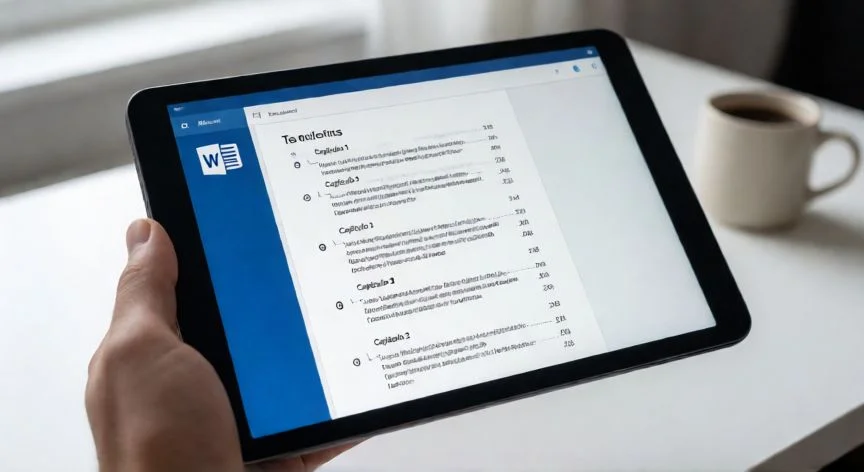
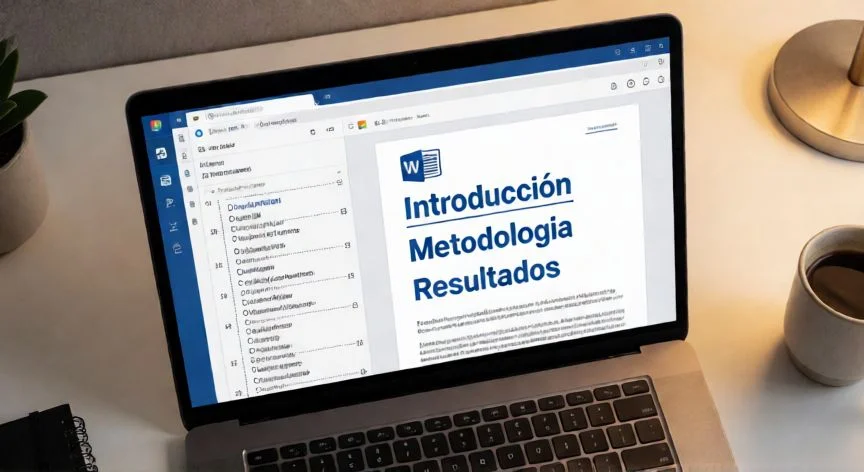
en word se puede crear una tabla de contenido a partir de encabezados y subtítulos, Pantalla de Word con tabla de contenido automática visible y pestaña Referencias
ofimatica ·#8850 ·Lectura 6 min. · Redactor: Gonzalo E.Garcia

📑 Tabla de contenido automática en Word desde encabezados

Respuesta corta
Verificado
Redactado por Humanos!

Word solo reconoce como entradas de índice el texto con estilo de título nativo (Título 1, 2, 3...). Formatear a mano con negrita o tamaño de letra NO funciona.

01

Cómo monté mi tabla de contenido en Word sin pelearme con el formato manual

Como especialista en ofimática que ha pasado décadas resolviendo dudas de Word en entornos corporativos, puedo decirte una cosa con total seguridad: la tabla de contenido automática es, probablemente, la función más infravalorada y mal utilizada del procesador de texto. Y no es porque sea difícil, sino porque casi todo el mundo intenta hacerla 'a mano' antes de descubrir que Word lo resuelve en dos clics. Te lo cuento como lo explico cada vez que alguien me pregunta en una formación interna.


Lo primero que hay que entender es cómo piensa Word. El programa recorre el documento párrafo a párrafo, busca todos los bloques de texto que llevan asignado un estilo de título nativo (Título 1, Título 2, Título 3, hasta Título 9) y compila una lista dinámica con esos textos y el número de página donde aparecen, alineados a la derecha. Esa lista no es texto fijo, es un campo que se recalcula cada vez que cambie el orden, el contenido o la jerarquía de tus encabezados. En mis primeras semanas como formador, siempre insistía en esto: si no usas estilos, Word literalmente no te ve.


Y aquí llega el punto crítico, el que separa un documento profesional de uno que parece hecho a las ocho de la noche con prisas. El requisito indispensable es aplicar estilos de título reales desde Inicio > Estilos. Cambiarle la fuente, poner negrita, subir el tamaño a 16 y llamarlo 'capítulo' no sirve de absolutamente nada. El motor de indexación solo reconoce el estilo nativo. Formatear a mano y esperar que Word haga magia es como escribir una dirección en un sobre sin código postal y pedir al cartero que adivine.


La jerarquía que uso siempre, tanto en informes técnicos como en memorias de proyecto, es muy sencilla de recordar:


  • Título 1: capítulos principales o grandes bloques temáticos. Ejemplo: 'Capítulo 1: Introducción'.
  • Título 2: apartados o subtítulos dentro de un capítulo. Ejemplo: '1.1 Antecedentes'.
  • Título 3: divisiones menores o puntos específicos. Ejemplo: '1.1.1 Metodología de análisis'.

Aunque Word permite hasta Título 9, en la práctica con tres niveles tienes cubiertos el noventa por ciento de los documentos. Y una advertencia personal: aplica el estilo mientras escribes, no al final. He visto documentos de cuarenta páginas donde alguien dejó todo 'en negrita' para luego tener que ir título por título asignando estilos. Es un infierno evitable con un clic por encabezado desde el principio.


Para insertar la tabla, el flujo es casi infantil: colocas el cursor donde quieres el índice (normalmente tras la portada), vas a Referencias > Tabla de contenido y eliges 'Tabla automática 1' o 'Tabla automática 2'. La diferencia entre ambas es solo el título que aparece arriba: 'Contenido' en una, 'Tabla de contenido' en la otra. Ese texto azul superior puedes borrarlo o sobrescribirlo sin problema.


Si quieres que el índice ocupe una página limpia, coloca el cursor al inicio del primer título, inserta un salto de página con Ctrl + Enter, baja a la nueva página en blanco y allí generas la tabla. En Word para la Web el botón se llama 'Insertar tabla de contenido' dentro de Referencias, pero el resultado es idéntico.


Un detalle que no todo el mundo sabe: la numeración jerárquica de los títulos (1, 1.1, 1.1.1...) se puede configurar sin escribir números a mano. Con el cursor sobre cualquier título, ve a Inicio > Lista multinivel y elige la opción vinculada a estilos de título. Esa numeración se aplica a todo el documento y solo hay que actualizar el índice para que aparezca reflejada.


Y ojo, no confundas tabla de contenido con índice alfabético. La tabla organiza cronológicamente por jerarquía de capítulos; el índice alfabético, que va al final, lista términos por orden alfabético con todas las páginas donde aparecen. Son herramientas distintas para funciones distintas.

“Atajo F9 dentro del índice para actualizar la tabla al instante sin abrir menús. Funciona en Word 2021, 2024, Microsoft 365 y Word para la Web.”

Dato clave
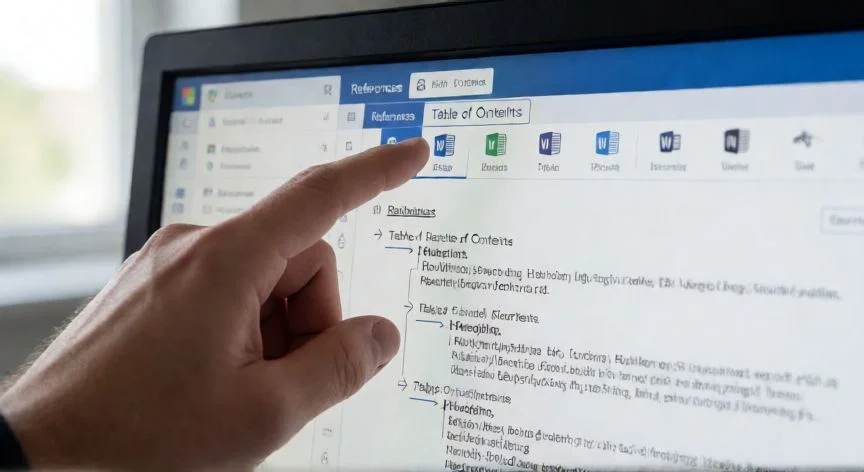
en word se puede crear una tabla de contenido a partir de encabezados y subtítulos, Documento impreso con tabla de contenido formateada con puntos de relleno y números de página
Imagen

Documento impreso con tabla de contenido formateada con puntos de relleno y números de página

02

Todo lo que necesitas saber para que Word genere tu índice automático a partir de encabezados

Recuerdo una vez que tuve que reconstruir un documento técnico de casi doscientas páginas porque un compañero había metido párrafos enteros de texto 'en Título 2' por accidente. El índice automático recogió cada línea como entrada y el resultado fue un desastre visual tremendo. Desde entonces, antes de entregar cualquier archivo con tabla de contenido, reviso que ningún párrafo de lectura lleve estilo de título asignado. Es un descuido tonto pero devastador si no lo pillas a tiempo.


Cuando el documento sufre cambios —añades secciones, eliminas apartados, renombreas un título o simplemente el texto fluye y las páginas se desplazan— no tienes que reescribir ni una línea del índice. Haces clic sobre la tabla y aparece una pestaña flotante con 'Actualizar tabla', o usas el botón derecho y eliges 'Actualizar campo'. También puedes pulsar F9 dentro del índice y se recalcula al instante. En mis proyectos de documentación corporativa, esto me ahorra literalmente horas cada vez que el equipo mueve un capítulo de sitio.


El cuadro de actualización ofrece dos caminos con consecuencias bien distintas:


  • 'Actualizar solo los números de página': rápido, conserva formatos manuales aplicados al índice. Útil si no has tocado ningún título.
  • 'Actualizar toda la tabla': reconstruye todo desde cero. Es la que necesitas si has añadido títulos nuevos, borrado apartados o modificado la redacción de un encabezado.

Para personalizar la estética, el camino es Referencias > Tabla de contenido > Tabla de contenido personalizada. Desde ahí controlas:


ParámetroDescripción
Niveles mostradosPor defecto 3 (Título 1 a 3), ampliable hasta 9
Números de páginaMostrar u ocultar, alinear derecha
RellenoPuntos, guiones o espacio entre título y número
Formato predefinidoClásico, Elegante, Moderno, Formal

El botón 'Modificar' dentro de ese cuadro te permite ajustar tipografía, tamaño, interlineado y color por nivel. Internamente Word gestiona esos formatos como estilos TOC 1, TOC 2, TOC 3. Esto es lo que necesitas cuando un cliente o universidad te exige normas APA o ISO en la presentación del documento. Yo configuro estos estilos una vez por plantilla y los reutilizo en todos los proyectos, así no repito ajustes cada mes.


Si prefieres cambiar el aspecto de los propios encabezados (no solo del índice), aplica el formato deseado a un título concreto, selecciónalo, haz clic derecho sobre el estilo en Inicio > Estilos y elige 'Actualizar Título para que coincida con la selección'. El nuevo formato se propaga a todos los títulos del mismo nivel. Muy útil cuando el diseño corporativo pide una fuente específica.


En pantalla, cada entrada del índice es un hipervínculo: Ctrl + clic y saltas directamente al capítulo. Para que esos enlaces sobrevivan al exportar como PDF, en la tabla personalizada debe estar marcada la casilla 'Usar hipervínculos en lugar de números de página'. Así el lector del PDF hace clic y navega igual que en Word.


Para eliminar un índice automático, selecciona la tabla, pulsa el primer icono de la esquina superior izquierda del bloque y elige 'Quitar tabla de contenido'. Nunca lo borres pulsando Supr sobre el texto, porque quedan restos del campo que luego dan errores raros.


Y una última nota: es posible tener dos tablas de contenido en el mismo documento, un índice general al principio y resúmenes breves al inicio de cada capítulo, usando saltos de sección desvinculados. Lo he implementado en memorias de tesis y en manuales técnicos de producto, y funciona perfectamente siempre que controles bien los enlaces de sección.

Conclusión:

¿en word se puede crear una tabla de contenido a partir de encabezados y subtítulos?

Al final del día, montar una tabla de contenido en Word es un asunto de disciplina previa más que de técnica avanzada. Yo siempre digo que el índice se construye el día que escribes el primer título, no la noche antes de entregar el trabajo. Si tienes claro que cada encabezado lleva su estilo nativo, el resto son tres clics y un F9 para mantenerlo vivo. Es complicado dar una única receta válida porque cada documento tiene sus particularidades de jerarquía y formato, pero si respetas esa base de estilos, Word te lo pone casi en bandeja.

Fuentes: 1º Support.microsoft.com, 2º Oficinapractica.com, 3º Jcweb.es, 4º Saberprogramas.com
IMG1-AUTOR:Nexuscurioso | Licencia: Todos los derechos reservados | URL: ---
IMG2-AUTOR:Nexuscurioso | Licencia: Todos los derechos reservados | URL: ---
Redacción: Gonzalo E.Garcia · Actualizado en: 18/11/2026
Valoración para Respuesta Valoración para Respuesta Valoración para Respuesta Valoración para Respuesta Valoración para Respuesta Valoración para Respuesta Valoración para Respuesta Valoración para Respuesta Valoración para Respuesta Valoración para Respuesta
4.2 / 5 · 46 valoraciones Valorar

¿Tienes algo que aportar? Envíanos tu respuesta

Cómo yo monto una tabla de contenido en Word que no me dé problemas Cómo yo monto una tabla de contenido en Word que no me dé problemas Mi método infalible para montar un índice en Word que sí funciona Mi método infalible para montar un índice en Word que sí funciona
¿Quieres ver más respuestas sobre en word se puede crear una tabla de contenido a partir de encabezados y subtítulos?