
INICIO
ofimatica · microsoft excel
copilot en excel 365, Logotipo oficial de Microsoft Copilot, el asistente de IA integrado en Excel y Microsoft 365
ofimatica ·#8667 ·Lectura 6 min. · Redactor: Gonzalo E.Garcia

🤖 Copilot en Excel 365: mis claves para usarlo bien

Respuesta corta
Verificado
Redactado por Humanos!

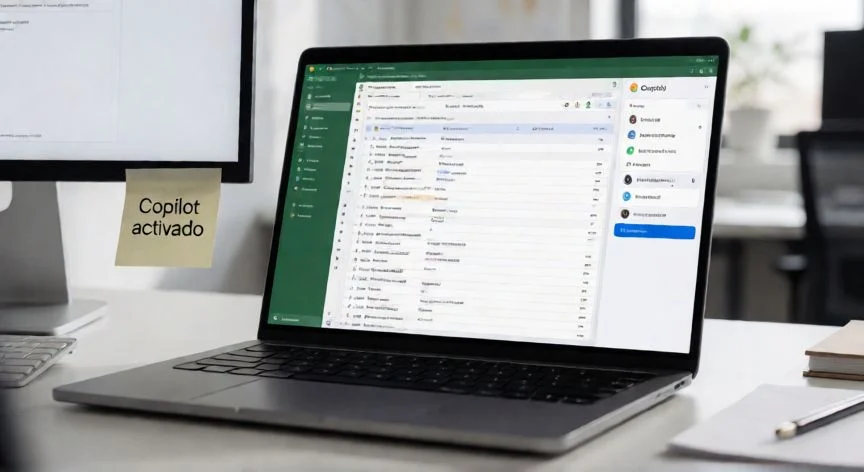
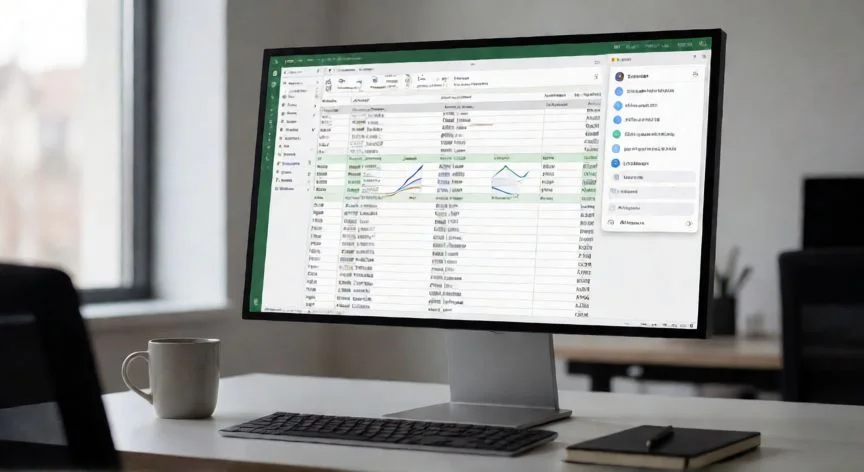
Copilot en Excel actualiza el libro con herramientas nativas (tablas, gráficos, fórmulas), no entrega un resultado externo: todo sigue siendo editable.

01

Mi experiencia con Copilot en Excel 365: de la duda al trabajo diario

En mis años dirigiendo proyectos técnicos y organizando flujos de información para operadoras de telecomunicaciones, he visto mil formas de liar una hoja de cálculo. Por eso, cuando Microsoft metió una capa de inteligencia artificial dentro de Excel, mi primera reacción fue escepticismo puro. ¿Otro asistente que va a tocarme las fórmulas y me va a dejar el informe hecho un desastre? Pues resulta que Copilot en Excel no funciona así, y ahora te cuento por qué.


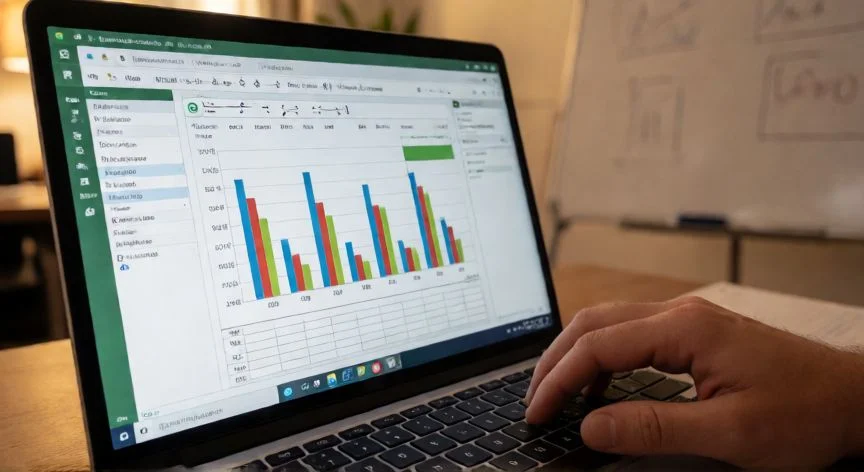
Según la documentación oficial de Microsoft, Copilot es la capa de IA generativa integrada directamente en la hoja de cálculo, pensada para que trabajes con tus datos usando lenguaje natural. Y aquí está la clave que me tranquilizó: no te entrega un PDF bonito ni una imagen estática, sino que actualiza el propio libro con las herramientas nativas de Excel, tablas, gráficos, tablas dinámicas, fórmulas. Lo que genera sigue siendo editable, y tú mantienes el control sobre cada celda que se mueve.


Para empezar a usarlo, el primer paso es localizarlo. En mi caso, lo abrí seleccionando el icono en la esquina inferior derecha de Excel, algo que en un principio me pareció más discreto de lo que debería ser. Desde ahí, Copilot ofrece tres modos de trabajo:


  • Modo edición: trabaja directamente sobre el libro, remodela datos, combina hojas, crea informes. Es el que más uso cuando necesito resultados tangibles.
  • Modo plan: elabora un enfoque estructurado antes de tocar nada. Ideal cuando no quieres que te modifique el archivo sin antes confirmar la estrategia.
  • Modo chat: analiza los datos y responde preguntas, pero sin realizar cambios en el libro. Perfecto para consultas rápidas o para entender qué hay dentro de un archivo ajeno.

Entre sus capacidades oficiales están agregar, renombrar y eliminar hojas; insertar valores y rangos; aplicar formato condicional, validación de datos, bordes y estilos; generar datos a partir de instrucciones; realizar cálculos; aplicar fórmulas en varias hojas; resumir información; crear gráficos y tablas dinámicas con vínculos editables al origen; identificar tendencias y valores atípicos; ordenar y filtrar; recuperar datos de otros libros en OneDrive o SharePoint; y hasta admitir aptitudes personalizadas que grabas mientras demuestras una tarea repetitiva.


Dirigir equipos de soporte técnico me enseñó que el 80% de las consultas sobre herramientas nuevas se resumen en tres preguntas: ¿lo tengo activo?, ¿está bien configurado?, y ¿por qué no me funciona como esperaba? Con Copilot pasa igual, así que aquí van los PASOS CONCRETOS que sigo siempre:


  1. Comprueba tu licencia en Archivo → Cuenta o en la configuración de la cuenta de Microsoft 365, y asegúrate de que tu plan incluye Copilot o de que tu administrador lo ha habilitado.
  2. Guarda el libro en OneDrive con Autoguardado activado y en formato .xlsx, .xlsm o .xlsb.
  3. Convierte tus datos en tabla (Insertar → Tabla) con encabezados claros y deja las Opciones de cálculo en Automático.
  4. Abre Copilot seleccionando el icono en la esquina inferior derecha de Excel.
  5. Elige el modo: edición para que modifique, plan para revisar primero, o chat para solo analizar.
  6. Escribe una petición concreta en lenguaje natural indicando objetivo y tipo de salida esperado.
  7. Revisa el razonamiento y los cambios en el panel, detén con el botón Detener si algo se desvía, y deshaz o recupera versiones anteriores si no te convence.

“La función =COPILOT calcula máximo 100 veces cada 10 minutos y devuelve errores #CONNECT, #VALUE o #BLOCKED según la causa.”

Dato clave
copilot en excel 365, Logotipo verde de Microsoft Excel, la aplicación de hojas de cálculo que incorpora Copilot
Imagen

Logotipo verde de Microsoft Excel, la aplicación de hojas de cálculo que incorpora Copilot

02

Qué hace Copilot en Excel, cómo activarlo y cómo no perder el control

Ahora viene lo que a mi modo de ver es la parte más interesante y también la más confusa: las limitaciones por plataforma. No es lo mismo trabajar en Windows que en un móvil. Copilot en Excel está presente en Windows, Mac, la web, iPad, iPhone y Android, pero con capacidades desiguales. En Windows, Mac y la web tienes los tres modos completos. En iPad se ofrecen chat y plan, con edición en despliegue. En iPhone solo chat, también con edición llegando. Y en Android, únicamente chat.


En mis sesiones largas de trabajo técnico, donde paso horas entre hojas de cálculo, presentaciones y clientes de correo, siempre he echado de menos una forma rápida de escribir una fórmula sin romper la concentración. La función =COPILOT me ha dado eso: una función nativa que se escribe en una celda, recibe un prompt y uno o varios rangos como argumentos, y devuelve un resultado directamente en la cuadrícula. La sintaxis es =COPILOT(prompt_parte1, [contexto1], [prompt_parte2], [contexto2], …). Lo mejor es que es reproducible, misma fórmula, mismo resultado, y puedes anidarla con otras funciones de Excel.


Los usos más habituales que he visto funcionar bien son:


  • Generar y explicar fórmulas para documentar modelos existentes.
  • Limpiar y normalizar datos textuales desordenados.
  • Crear columnas derivadas basadas en reglas de negocio.
  • Detectar valores atípicos en series numéricas.
  • Redactar resúmenes ejecutivos y comentarios automáticos para cuadros de mando.
  • Generar tablas resumidas que se derraman en la cuadrícula.

Eso sí, Microsoft no recomienda sustituir con Copilot los cálculos numéricos que pueden hacerse con fórmulas nativas como SUMA, PROMEDIO o SI. Y la función tiene sus propias reglas: solo está disponible con suscripción o licencia de Microsoft 365 Copilot, Excel permite calcular hasta 100 funciones COPILOT cada 10 minutos, y no puede aplicarse en libros etiquetados como Confidencial o Altamente Confidencial.


Los errores que puedes encontrarte tienen nombre propio:


ErrorCausa
#CONNECTSe supera el límite de cálculos o no hay respuesta del servidor
#VALUENo se puede evaluar el prompt, o este o el contexto son demasiado grandes
#BLOCKEDNo se encuentra la licencia o el libro tiene etiqueta de confidencialidad

En cuanto a licencias y precios empresariales, la web de Microsoft España ofrece paquetes combinados: Microsoft 365 Empresa Premium con Copilot por 27,73 € por usuario y mes en facturación anual, Microsoft 365 Empresa Estándar con Copilot por 20,36 €, y el complemento Microsoft 365 Copilot para empresas desde 15,60 € (antes 18,20 €) por usuario y mes. Todos incluyen Copilot en Word, Excel, PowerPoint, Outlook y Teams, chat basado en datos del trabajo, opción de elegir modelo de lenguaje, agentes prediseñados y facturación por uso en funciones avanzadas.


Sobre los modelos de lenguaje, Copilot en Excel admite modelos Claude de Anthropic y modelos GPT de OpenAI. Puedes cambiar de modelo o elegir la opción Automática, aunque esa elección solo se aplica a la sesión activa: al cerrar Excel, vuelve al predeterminado. El conmutador requiere suscripción comercial o Premium, y en entornos empresariales el administrador debe habilitar Anthropic como subprocesador para poder usar Claude.


Y una reflexión personal: tras décadas organizando sistemas y resolviendo crisis técnicas, he aprendido que ninguna herramienta te ahorra la revisión. Copilot genera sugerencias con IA y a veces comete errores, malinterpreta información o produce resultados inexactos. Microsoft lo reconoce abiertamente y desaconseja usarlo para decisiones en finanzas, ámbito legal o médico. Todo lo que genere debe revisarse, editarse y comprobarse antes de confiar en ello. Los cambios son visibles para cualquier persona con acceso al archivo, aunque pueden deshacerse.

Conclusión:

¿copilot en excel 365?

¿Copilot en Excel 365 es la revolución que esperábamos? Yo pienso que es una herramienta potente pero con condiciones claras: necesitas la licencia correcta, el archivo en OneDrive con formato compatible, los datos bien ordenados en tabla y saber en qué plataforma y modo estás trabajando. No es magia, es ofimática asistida, y como toda asistencia, funciona mejor cuando tú sabes qué pedirle y cómo revisar lo que te devuelve. Tienes varias respuestas validas según tu licencia, tu dispositivo y el tipo de tarea que quieras automatizar, así que empieza por los pasos básicos antes de lanzarte a remodelar un modelo financiero entero.

Fuentes: 1º Support.microsoft.com, 2º Support.microsoft.com, 3º Learn.microsoft.com, 4º Automatizaoficina.com, 5º Aglaia.es
IMAGEN1-AUTOR:Microsoft|Licencia:Public domain|Url:Wikimedia Commons
IMAGEN2-AUTOR:Microsoft|Licencia:Public domain|Url:Wikimedia Commons
Redacción: Gonzalo E.Garcia · Actualizado en: 17/11/2026
Valoración para Respuesta Valoración para Respuesta Valoración para Respuesta Valoración para Respuesta Valoración para Respuesta Valoración para Respuesta Valoración para Respuesta Valoración para Respuesta Valoración para Respuesta Valoración para Respuesta
4.7 / 5 · 53 valoraciones Valorar

¿Tienes algo que aportar? Envíanos tu respuesta

Mi experiencia activando Copilot en Excel 365: lo que nadie te explica del tirón Mi experiencia activando Copilot en Excel 365: lo que nadie te explica del tirón Copilot en Word 365: la IA integrada que transforma tu forma de escribir Copilot en Word 365: la IA integrada que transforma tu forma de escribir
¿Quieres ver más respuestas sobre copilot en excel 365?