Instagram

Mi método probado para partir una hoja de Word en cuatro partes iguales sin volverte loco
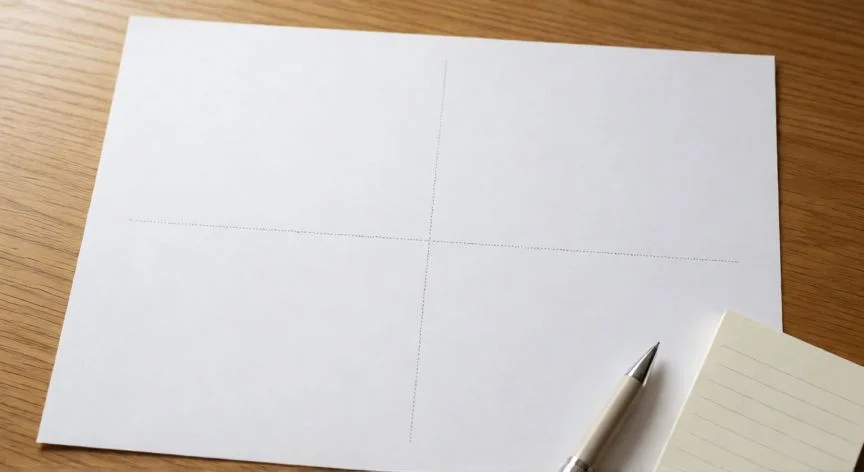
Si alguna vez has tenido que preparar volantes, tarjetas recortables o fichas de trabajo en Word, habrás descubierto a base de ensayo y error que el programa no trae ningún botón mágico que diga "dividir página en cuatro". No existe esa función integrada, y pointar buscando en la cinta de opciones solo te hace perder el tiempo. Lo que sí hay son dos caminos muy probados que, aplicados con criterio, te dejan un documento limpio listo para recortar y entregar.
Yo llevo más de tres décadas tocando documentos ofimáticos de todo tipo, desde plantillas para catálogos de comercio electrónico hasta fichas internas de equipos técnicos, y te aseguro que el truco de la tabla de 2×2 me ha salvado más de un entuerto con plazos apretados. Lo aprendí casi por accidente: necesitaba cuatro bloques de contenido en una sola hoja para un manual de instrucciones y no encontraba la forma rápida de cuadricularlo. Bastó insertar una tabla simple y estirarla hasta los márgenes para resolverlo.
El método de la tabla de 2×2, paso a paso:
- Coloca el cursor en la esquina superior izquierda del documento, donde empieza todo.
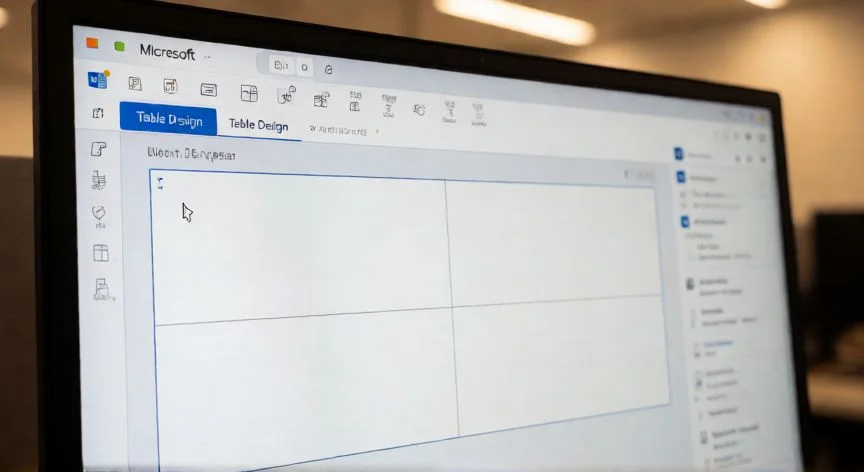
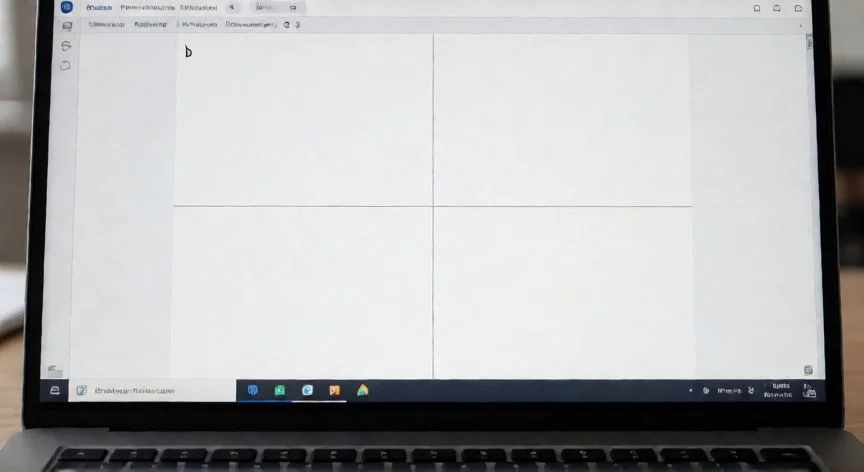
- Vete a Insertar → Tabla y arrastra hasta formar una cuadrícula de 2 columnas × 2 filas.
- Aparecerá un recuadro pequeño pegado al texto; no te asustes, es normal. Ahora arrastra el asa de redimensionado (la esquina inferior derecha) hasta que la tabla cubra todo el área imprimible.
- Escribe tu contenido en cada celda: texto, imágenes, notas, lo que necesites. Cada celda se comporta como un mini documento independiente.
Una vez tengas el contenido colocado, selecciona toda la tabla y abre Diseño → Bordes → Sin bordes. Las líneas desaparecen de pantalla y de impresión, pero las cuatro celdas siguen ahí, editables, intactas. Esconder los bordes nunca desmonta el diseño, solo borra las líneas visibles.
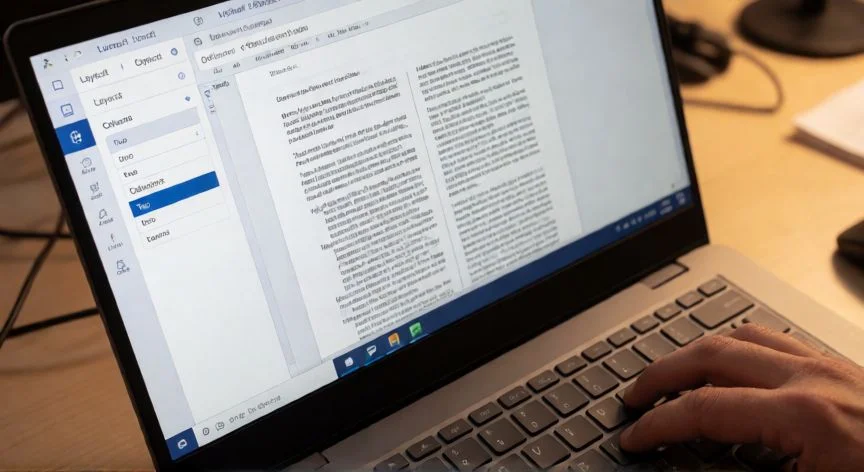
El paso que marca la diferencia entre un resultado cuadriculado y uno chueco es aplicar Distribuir filas y Distribuir columnas, que están en la pestaña Disposición de las Herramientas de tabla. Si alguna celda ha empujado hacia arriba por un párrafo largo o una imagen, seleccionar la tabla completa y pulsar ambas opciones fuerza a que los cuatro recuadros recuperen exactamente el mismo tamaño.
Y aquí va un consejo que yo aplico siempre y que casi nadie menciona en los tutoriales: si el contenido va a cambiar mucho durante la edición, fija un alto de fila específico en cada fila. Así la cuadrícula se mantiene uniforme pase lo que pase con el texto que pegues dentro.
Si las líneas de bordes te molestan mientras trabajas pero no quieres perderlas del todo, puedes afinar su grosor desde Diseño o incluso añadir Bordes de página como guía visual adicional. No hace falta pasar de "bordes negros gruesos" a "cero líneas" en un solo salto.
“Antes de ocultar bordes, aplica Distribuir filas + Distribuir columnas para forzar simetría perfecta”
Dato clave