Instagram

Mi truco definitivo para que un GIF se mueva en PowerPoint sin quebraderos de cabeza
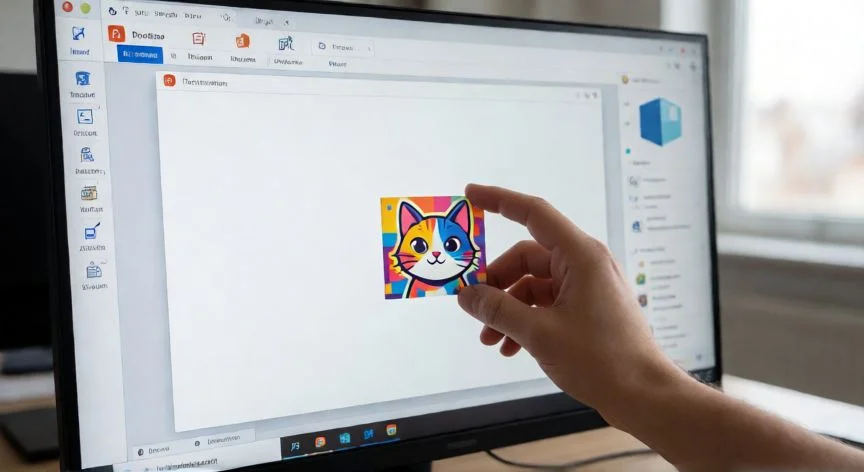
Voy a ser directo contigo: insertar un GIF animado en PowerPoint es exactamente igual que meter cualquier otra imagen. No hay botón mágico, no hay pestaña secreta. El programa lo trata como una foto normal, y la magia ocurre sola cuando pulsas F5 o inicias la presentación.
Llevo más de tres décadas trabajando con presentaciones en entornos tecnológicos, y te aseguro que el mayor error que he visto es que alguien baje un GIF que en realidad es una imagen fija disfrazada. Si el archivo no tiene fotogramas codificados dentro, ninguna opción de PowerPoint lo va a animar. Así que, antes de tocar ningún menú, verifica que la extensión sea .gif y que al abrirlo en el navegador se mueva.
El procedimiento en Windows es sencillo y lo repito tantas veces que ya me sale solo:
- Selecciona la diapositiva donde quieres colocar el GIF.
- Coloca el cursor en el punto exacto donde deseas que aparezca.
- Ve a la pestaña Insertar y pulsa Imágenes.
- En el cuadro de diálogo, navega hasta tu carpeta o hasta OneDrive.
- Elige el archivo .gif y haz clic en Insertar (o doble clic sobre él).
Si lo prefieres, también puedes buscar GIF directamente desde PowerPoint: pestaña Insertar → Imágenes en línea o Insertar imágenes prediseñadas, escribes
“Si el GIF no se mueve, revisa: Presentación con diapositivas → Configurar presentación → desmarcar 'Mostrar sin animación'.”
Dato clave