Instagram

Mis trucos para jalar datos de una hoja a otra en Excel sin perder la cabeza
Cuando empecé a trabajar con hojas de cálculo que superaban las veinte pestañas, lo primero que me frustró fue no saber cómo pasar un dato de una hoja a otra sin duplicar trabajo cada vez. Con el tiempo, entendí que Excel ofrece un abanico de opciones bastante amplio, y que la clave está en distinguir si quieres una copia estática (un valor congelado en la hoja destino) o un enlace vivo que se actualice solo cuando cambie el origen. Esa decisión condiciona todo lo demás.
El método más directo sigue siendo el copiar y pegar clásico: clic en la celda, Ctrl+C, te vas a la otra hoja, Ctrl+V. Para un bloque entero, seleccionas la celda superior izquierda del rango, arrastras hasta la inferior derecha y luego copias. Una vez pegado, la celda destino contiene un valor independiente, así que si luego tocas la hoja original, la copia no se mueve. Es perfecto para traspasos puntuales y definitivos.
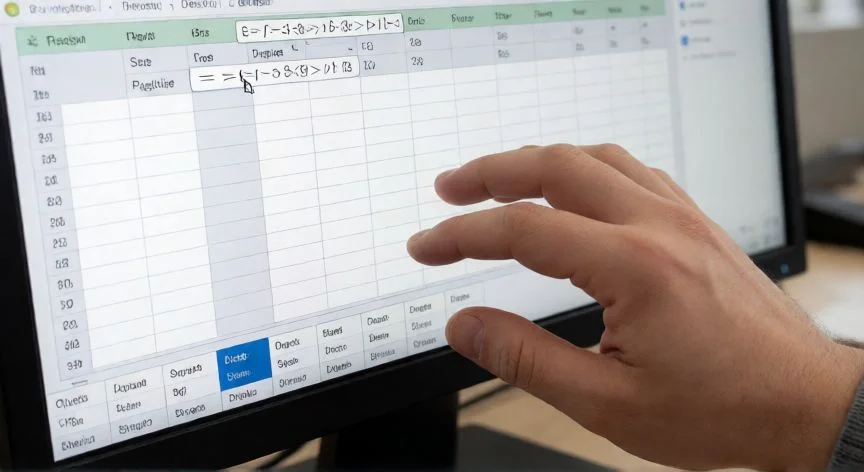
Un atajo que me encanta por lo rápido que es: en la celda de destino escribes =+, pulsas la pestaña de la hoja de origen, haces clic en la celda que quieres traer y presionas Enter. El dato queda enlazado automáticamente. La forma equivalente escrita a mano es la referencia con el nombre de la hoja:
| Situación | Fórmula a escribir |
|---|---|
| Hoja sin espacios | =Hoja1!A1 |
| Hoja con espacios | ='Mi Hoja'!A1 |
| Sumar rango de otra hoja | =SUMA(Hoja1!A1:A2) |
| Sumar de dos hojas | =SUM(Sheet1!A1, Sheet2!B1) |
Recuerdo un proyecto interno en el que tenía que consolidar cifras de tres departamentos distintos, cada uno en su propia hoja. Usar referencias cruzadas tipo =SUM(HojaVentas!B2, HojaCompras!B2) me ahorró horas de recopiar números a mano. La fórmula vive en una sola celda y se recalcula sola cada vez que alguien actualiza el origen.
Otra vía que uso bastante es el pegado especial como vínculo. Copias el rango con Ctrl+C, vas a la hoja destino, abres Ctrl+Alt+V y eliges la opción "Vínculo". A partir de ese instante, cualquier cambio en la hoja de origen se refleja en la destino. Eso sí, si quieres romper ese enlace y dejar un dato congelado, vuelves a Pegado especial y seleccionas solo "Valores". Al copiar normalmente se arrastran fórmulas, formatos, comentarios y validaciones, así que este control sobre qué se transfiere es muy útil.
Para mover una hoja entera con formatos y fórmulas intactos, clic derecho sobre la pestaña y "Mover o copiar". En la ventana emergente marcas "Crear una copia" o dejas mover, y eliges la ubicación mediante "Antes de la hoja". Esa misma ventana te permite enviar la hoja a otro libro distinto, lo que la convierte en la forma más limpia de pasar una hoja completa entre archivos.
Y si quieres algo rápido dentro del mismo libro: arrastrar y soltar. Seleccionas los datos, los arrastras con el ratón hasta la pestaña de la hoja destino y al soltar, todo se traslada. Ágil, aunque solo funciona dentro del mismo archivo. Para reordenar hojas, mantienes pulsada la pestaña y la deslizas a la posición que quieras.
“Referencias entre hojas: =Hoja1!A1. Con espacios en el nombre: ='Mi Hoja'!A1. Absolutas: $A$1 no se mueven.”
Dato clave