
INICIO
ofimatica · microsoft word
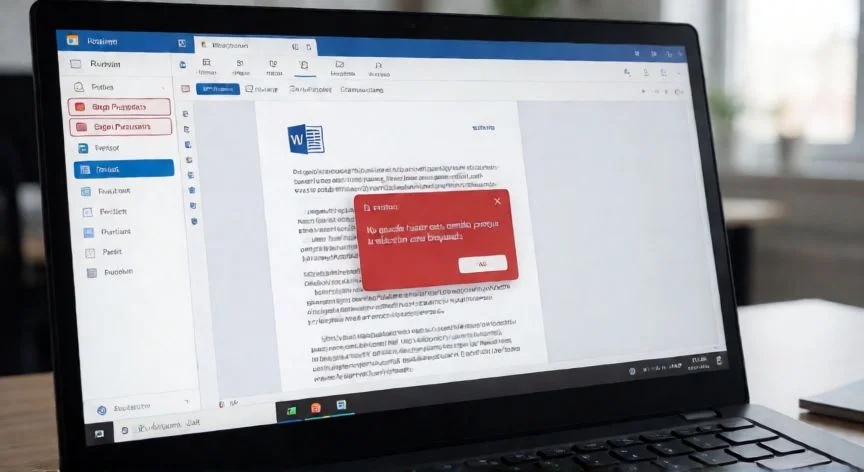
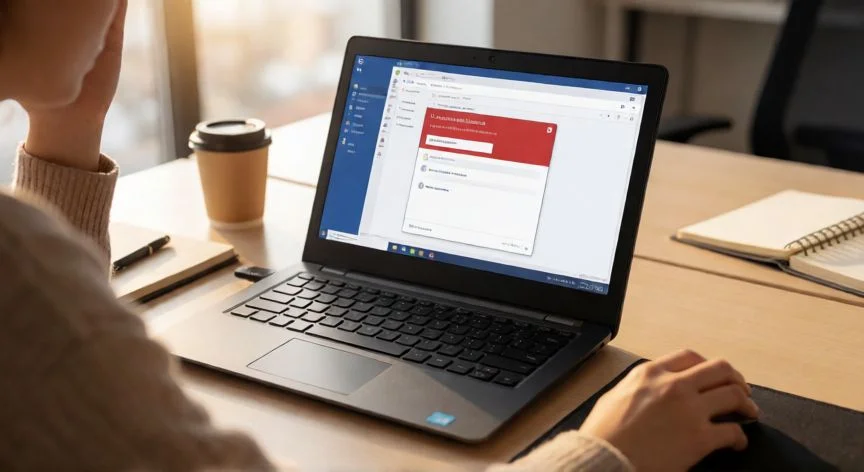
en word me sale que la seleccion esta bloqueada, Documento de Word con aviso de selección bloqueada en una barra amarilla en pantalla
ofimatica ·#8798 ·Lectura 6 min. · Redactor: Gonzalo E.Garcia

🔒 ¿Selección bloqueada en Word? Te cuento cómo lo arreglo yo

Respuesta corta
Verificado
Redactado por Humanos!

Abre un documento en blanco y escribe una línea: si se edita, el bloqueo es del archivo; si no, es de la aplicación (licencia o sesión).

01

¿Te sale que la selección está bloqueada en Word? Estas son las causas que yo reviso siempre

Cuando llevo una tarde entera peleándome con archivos corporativos que llegan protegidos por todos lados, lo primero que hago es respirar hondo y abrir un documento en blanco. Escribir una línea cualquiera me dice en segundos si el problema es del archivo o de Word en sí. Si el nuevo se edita sin drama, ya sé que tengo que buscar la protección dentro del documento. Si tampoco puedo escribir ahí, el lío está en la aplicación.


Lo más frecuente con diferencia es la protección de edición. Te vas a la pestaña Revisar, entras al grupo Proteger y pulsas Restringir la edición. Se despliega un panel lateral donde abajo del todo tienes el botón Detener la protección. Si el autor puso contraseña, Word te la pedirá. No la tienes, pues le pides a quien envió el archivo que te la pase o te mande una copia limpia. No hay atajo legítimo para saltarse eso.


En muchos formularios y plantillas de empresa solo algunas zonas están abiertas a escritura. El mismo panel te ofrece buscar la siguiente región editable o mostrar todas las que puedes modificar. Antes de pensar que el archivo está corrupto, haz clic dentro de un campo de entrada concreto y prueba a teclear ahí. Suele funcionar.


El segundo vistazo rápido es el modo de visualización en la esquina superior derecha de la cinta. Si pone «Vista» o «Revisión», Word está leyendo, no editando. Un clic en «Edición» y vuelves a poder escribir y borrar. Si esa opción ni aparece, el archivo compartido no te da permisos de escritura y toca pedirlos al dueño.


En mis años gestionando documentación en entornos con decenas de archivos compartidos, he comprobado que la gente confunde constantemente un documento en modo lectura con uno protegido. La cinta desaparece, sale un aviso en pantalla y parece que todo está bloqueado. En realidad basta con ir a la pestaña Ver y pulsar Editar documento para recuperar la vista de Diseño de impresión.


El tercer escenario es el Marcado como final. Aparece una barra amarilla arriba con la leyenda «Marcado como final» y un botón «Editar de todos modos». Lo pulsas y listo. Si la barra no se muestra, vas a Archivo > Información > Proteger el documento > Marcar como final, que funciona como un interruptor: si está activado, lo desactivas.


El cuarto caso no es de Word sino de Windows. Cierra el programa, localiza el archivo en el Explorador, clic derecho, Propiedades, pestaña General y desmarca la casilla «Solo lectura» en Atributos. Además hay un ajuste interno, Archivo > Información > Proteger el documento > Abrir siempre solo de lectura, que fuerza ese comportamiento aunque el atributo del sistema esté limpio.


Y el quinto, Vista protegida. Archivos descargados de internet o adjuntos de correo se abren en un entorno aislado con barra de advertencia. Si confías en la fuente, pulsas «Habilitar edición» y ya está. Si tu empresa bloquea esa salida, es una directiva de seguridad y solo el administrador de TI puede cambiarla.

“El aviso de selección bloqueada puede ser señal anticipada de que tu suscripción de Microsoft 365 está por caducar.”

Dato clave
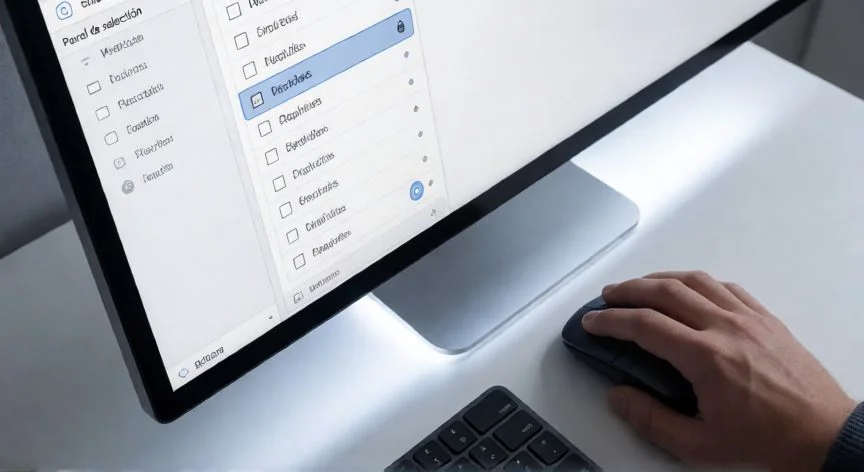
en word me sale que la seleccion esta bloqueada, Panel de restringir la edición en Word con pestaña Revisar activada en pantalla
Imagen

Panel de restringir la edición en Word con pestaña Revisar activada en pantalla

02

De la protección de edición a la licencia: el orden correcto para desbloquear tu documento

Recuerdo una vez que me pasó con un documento de trabajo y perdí un buen rato quitando protecciones, desmarcando solo lectura y probando modos de vista, cuando en realidad el problema era que la suscripción de Office estaba al borde de caducar. El aviso de selección bloqueada funcionaba como una señal anticipada de vencimiento de licencia, no como un problema del archivo. Un documento en blanco me lo habría dicho en dos segundos.


Cuando ningún documento se puede editar, el síntoma suele acompañarse de «Producto sin licencia» en la barra de título o de peticiones constantes de inicio de sesión aunque ya estés conectado. Word está en modo reducido por un fallo de activación. Ve a Archivo > Cuenta y busca si figura «Producto activo». Si no, inicia sesión con la cuenta vinculada a tu suscripción de Microsoft 365.


Para un bucle de inicio de sesión que no se corta, el camino que me ha funcionado es: Windows > Configuración > Cuentas > Acceder con trabajo o escuela, desconectar la cuenta de Microsoft, volver a conectarla, reiniciar Word y loguearte de nuevo. Si eso no desbloquea la situación, la herramienta oficial Microsoft Support and Recovery Assistant (SaRA) diagnostica y repara el estado de instalación automáticamente.


Como persona que vive entre pantallas desde hace décadas y ha visto pasar un montón de versiones de Office, te diré que existe un método de reinicio de licencia a mano. Cierres todas las apps de Office, pulsas Windows+R, escribes %ProgramFiles% icrosoft Office fice16 (o la variante x86 si no existe), buscas OSPPREARM.EXE, lo ejecutas como administrador y confirmas. Al volver a Word e iniciar sesión con la cuenta licenciada, los documentos vuelven a abrirse editables. Eso sí: solo reinicia la licencia, no elimina contraseñas ni otorga una licencia nueva.


Si el bloqueo afecta a un único campo o cuadro de texto y no al resto del documento, lo más probable es que sea un control de contenido bloqueado. Muestras la pestaña Desarrollador (Archivo > Opciones > Personalizar cinta), pulsas sobre el campo, entras en Propiedades y en el apartado Bloqueo desactivas «El contenido no se puede editar». Si lo que no puedes es borrar el campo en sí, desactivas también «El control de contenido no se puede eliminar». Solo haces esto en archivos que tengas derecho a modificar.


Hay un origen menos evidente que a veces me he topado: metadatos o propiedades corruptas. El recorrido es Archivo > Información > Propiedades > Propiedades avanzadas, pestaña Resumen, modificas valores y aceptas. No es lo más común, pero explica bloqueos parciales que no responden a ninguna protección clásica.


Como último recurso, y solo si el archivo no tiene contraseña pero resiste todo, seleccionas el contenido, copias, creas un documento nuevo desde Archivo > Nuevo y pegas conservando formato. Rápido y eficaz, pero ojo: no es una forma de saltarse la protección del autor. Guardar una copia no es un bypass fiable.


Y si eres tú quien quita restricciones para editar y luego compartes, vuelve a aplicarlas antes de enviar: Revisar > Restringir la edición, eliges tipo de restricción, marcas zonas permitidas, pulsas «Sí, empezar a aplicar la protección», defines contraseña y aceptas. Prueba escribiendo en zona bloqueada y en permitida antes de mandar el archivo.

Conclusión:

¿en word me sale que la seleccion esta bloqueada?

Tal como yo lo veo, el error de selección bloqueada en Word se resuelve con cabeza y un orden lógico antes de perder la tarde entera. Abrir un documento en blanco debería ser el primer gesto automático de cualquier persona que gestiona archivos a diario, porque separa en segundos si el lío es del archivo o de la aplicación. Y desde ahí, seguir el orden: detener protección, pasar a modo Edición, desactivar Marcado como final, quitar Solo lectura y solo al final mirar la licencia. No admites mil hipótesis, tienes que pensar en varias opciones válidas y descartarlas una por una.

Fuentes: 1º Wordmadeeasy.org, 2º Learn.microsoft.com, 3º Windowbrain.com, 4º Officebeginner.com
IMAGEN1-AUTOR:Nexuscurioso|Licencia:Todos los derechos reservados|Url:---
IMAGEN2-AUTOR:Nexuscurioso|Licencia:Todos los derechos reservados|Url:---
Redacción: Gonzalo E.Garcia · Actualizado en: 09/11/2026
Valoración para Respuesta Valoración para Respuesta Valoración para Respuesta Valoración para Respuesta Valoración para Respuesta Valoración para Respuesta Valoración para Respuesta Valoración para Respuesta Valoración para Respuesta Valoración para Respuesta
3.9 / 5 · 58 valoraciones Valorar

¿Tienes algo que aportar? Envíanos tu respuesta

Me salió 'la selección está bloqueada' en Word y terminé entendiendo por qué pasaba (spoiler: no era lo que creía) Me salió 'la selección está bloqueada' en Word y terminé entendiendo por qué pasaba (spoiler: no era lo que creía) Mi método probado para bloquear una imagen en PowerPoint y que nadie te la mueva Mi método probado para bloquear una imagen en PowerPoint y que nadie te la mueva
¿Quieres ver más respuestas sobre en word me sale que la seleccion esta bloqueada?