Instagram

Mi método probado para bloquear una imagen en PowerPoint y que nadie te la mueva
Trabajar con presentaciones compartidas durante años me ha enseñado algo básico: si no bloqueas los elementos fijos, alguien terminará moviendo un logotipo a mitad de la diapositiva justo antes de exportar a PDF. Y te lo digo porque lo he vivido más de una vez coordinando entregas para equipos dispersos, donde cada clic accidental se convertía en una corrección de última hora.
Antes de nada, necesitas saber qué versión de PowerPoint tienes. La función nativa de bloqueo solo está disponible en Microsoft 365 para Windows, a partir de la compilación 2309. Si tienes una licencia de pago único como Home & Student, no aparece. En Office 2021 el soporte es parcial y conviene tener el último parche instalado. En 2019, 2016, 2013, 2010, en Mac o en PowerPoint Online, el bloqueo nativo sencillamente no existe. Así que verifica tu versión antes de buscar el botón que no vas a encontrar.
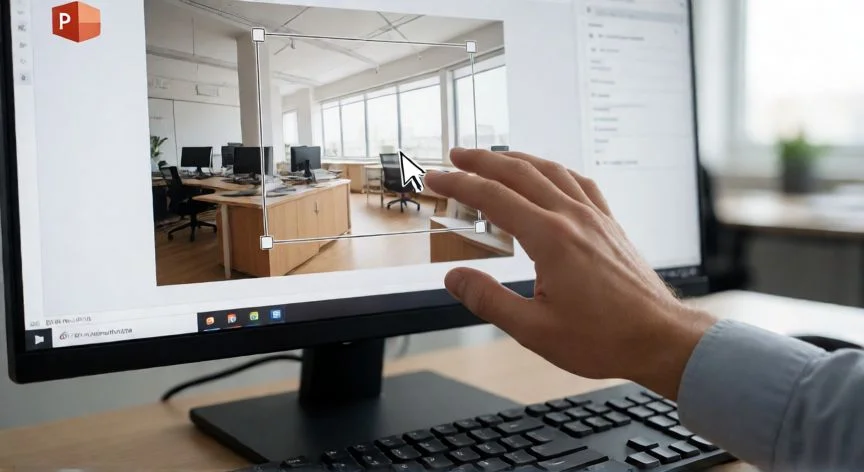
El método más directo en Microsoft 365 es el clic derecho. Abres la presentación, vas a la diapositiva con la imagen, la seleccionas haciendo un clic (aparecen los tiradores en esquinas y bordes), haces clic derecho sobre ella y eliges "Bloquear", que aparece cerca de la parte inferior del menú contextual. Como confirmación, un pequeño icono de candado aparece sobre la miniatura de la imagen en el panel de selección. Para desbloquear es idéntico: clic derecho y "Desbloquear", el candado desaparece y la imagen vuelve a moverse libremente.
Si eres más de teclado que de ratón, seleccionas el objeto, pulsas la tecla de contexto o Shift + F10 para abrir el menú (algunos portátiles requieren añadir Fn), navegas con la flecha hacia abajo hasta "Bloquear" y das Enter. Para revertir, mismo camino pero eligiendo "Desbloquear".
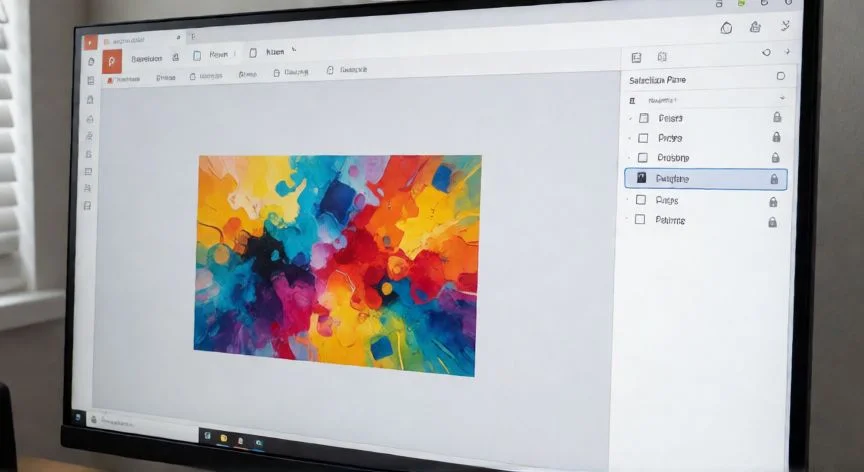
El segundo método nativo, y que a mí personalmente me resulta más cómodo cuando una diapositiva tiene doce elementos y no sé cuál es el que quiero fijar, es el panel de selección. Lo abres desde la pestaña Inicio, grupo Edición o Dibujo, haciendo clic en "Seleccionar" y luego en "Panel de selección". También puedes abrirlo desde el grupo Organizar de las pestañas Formato de forma, Formato de imagen, Formato de SmartArt o Formato de gráfico, o con el atajo Alt + F10 (en algunos teclados, Fn + Alt + F10).
Dentro del panel, que se despliega a la derecha listando todos los objetos, haces clic sobre el nombre para resaltarlo en la diapositiva e identificar la imagen correcta. Después pulsas el icono de candado a la derecha del nombre hasta que muestre candado cerrado. Repites con cada imagen que necesites fijar. Funciona con imágenes, vídeos, iconos, cuadros de texto y cajas de título.
Para bloquear varios objetos a la vez, mantienes pulsada Shift, clic en cada imagen, clic derecho sobre la selección completa y "Bloquear". Un solo paso para fijar todo lo que no debe moverse mientras trabajas sobre un elemento concreto.
Un detalle visual que ayuda mucho: al seleccionar un objeto bloqueado aparece un borde más marcado, sin tiradores de movimiento ni redimensionado. Varios comandos de la cinta y del panel Formato quedan atenuados, sobre todo los de mover y ajustar tamaño.
PASOS CONCRETOS:
- Abre la presentación y navega hasta la diapositiva con la imagen.
- Clic una vez sobre la imagen para seleccionarla (aparecen los tiradores).
- Clic derecho sobre la imagen → elige "Bloquear" en el menú contextual.
- Verifica el icono de candado en el panel de selección como confirmación.
- Para bloquear varios: Shift + clic en cada objeto → clic derecho → "Bloquear".
- Alternativa con panel: Inicio → Seleccionar → Panel de selección → clic en el nombre → icono de candado cerrado.
“Las imágenes insertadas como Formato del fondo ya están fijas y no requieren bloqueo alguno: no se pueden arrastrar de por sí.”
Dato clave