Instagram

Así quito yo el control de cambios en Word sin dejar marcas escondidas
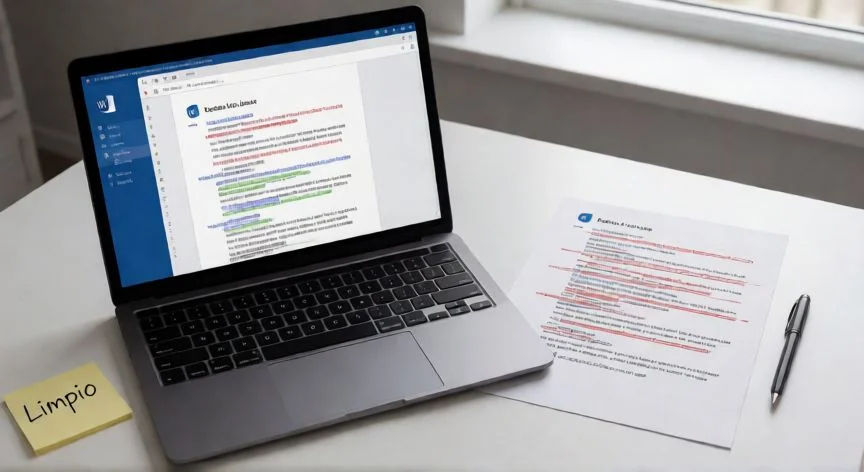
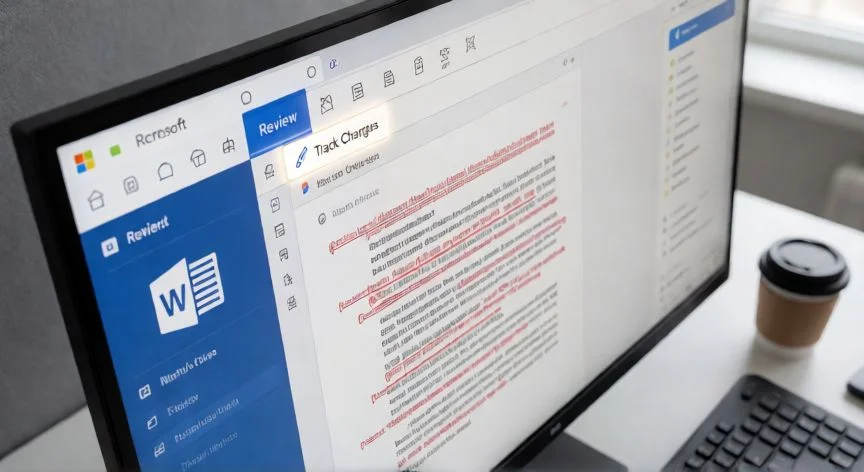
Lleva tiempo siendo una de las operaciones que más me piden resolver cuando alguien tiene un documento lleno de tachados, subrayados de colores y globos con comentarios pegados al margen. El control de cambios de Microsoft Word vive en el grupo Seguimiento de la pestaña Revisar, y registra cada inserción, cada borrado y cada retoque de formato que se hace mientras está activo, pintando lo añadido subrayado y lo eliminado tachado, con un color distinto para cada persona que editó.
En mis primeros años gestionando documentos para clientes de telecomunicaciones, recibía borradores con una maraña de cambios que nadie había limpiado nunca. Me di cuenta de algo que muchos usuarios no captan a la primera: desactivar el control de cambios no borra absolutamente nada. El botón se apaga, deja de registrar ediciones nuevas, pero todas las marcas que ya estaban acumuladas siguen ahí, escondidas o visibles según la vista que tengas abierta. Esa es la queja que más escucho: «lo he desactivado y continúan saliendo las marcas». Y es normal, porque son dos acciones distintas.
La primera acción es apagar el seguimiento para que Word no siga anotando cada pulsación. La segunda es eliminar las marcas ya registradas, aceptándolas o rechazándolas de forma expresa. Sin esta segunda parte, el documento sigue cargando historial de ediciones dentro del archivo, aunque tú no lo veas en pantalla.
Un detalle que me ha ahorrado muchos dolores de cabeza en proyectos de comercio electrónico donde varias personas editan el mismo texto: existe una opción combinada en el menú desplegable junto al botón Aceptar, llamada Aceptar todos los cambios y dejar de realizar un seguimiento. Con un solo clic te limpia las marcas y apaga el registro a la vez. Su gemela con Rechazar hace lo mismo pero descartando todo. Para documentos definitivos que vas a enviar fuera, esa ruta directa es la que siempre uso.
Cuando trabajo con borradores que me devuelven revisados y necesito decidir edición por edición, pongo el cursor al principio del archivo y recorro los cambios con los botones Anterior y Siguiente. Mantengo pulsado Aceptar o Rechazar y Word salta solo al siguiente. También funciona hacer clic derecho sobre una edición concreta y elegir la opción del menú contextual, sin mover el cursor al siguiente punto. Es un método más lento pero muy útil cuando no confías en que todas las sugerencias sean correctas.
Ojo con una trampa clásica: ocultar las marcas no es eliminarlas. Word tiene cuatro vistas de revisión (Revisión sencilla, Todas las revisiones, Ninguna revisión y Original) que solo cambian lo que ves en pantalla. En cuanto alguien abra el archivo o cambie de vista, las marcas reaparecen. Y el nombre varía entre versiones, apareciendo como «Revisión simple» o «Revisión sencilla», «Sin marcado» o «Ninguna revisión», lo que confunde bastante.
Para los que usáis Word 2003, el procedimiento cambia porque no hay cinta de opciones: vais a Ver, Barras de herramientas, Revisión, y desde ahí usáis Aceptar todos los cambios del documento o Rechazar todos los cambios del documento, guardando después.
Si el botón Control de cambios aparece en gris y no cede, alguien ha activado Bloquear seguimiento con contraseña. Necesitas la clave: pestaña Revisar, flecha junto a Control de cambios, Bloquear seguimiento, escribes la contraseña y aceptas. Solo entonces podrás apagar la función. En Mac el bloqueo se gestiona desde Revisar, Proteger, Proteger documento.
PASOS CONCRETOS:
1. Abre tu documento y ve a la pestaña Revisar.
2. En el grupo Seguimiento, haz clic en Control de cambios para apagarlo (o usa Ctrl+Mayús+E en Windows / Comando+Mayús+E en Mac).
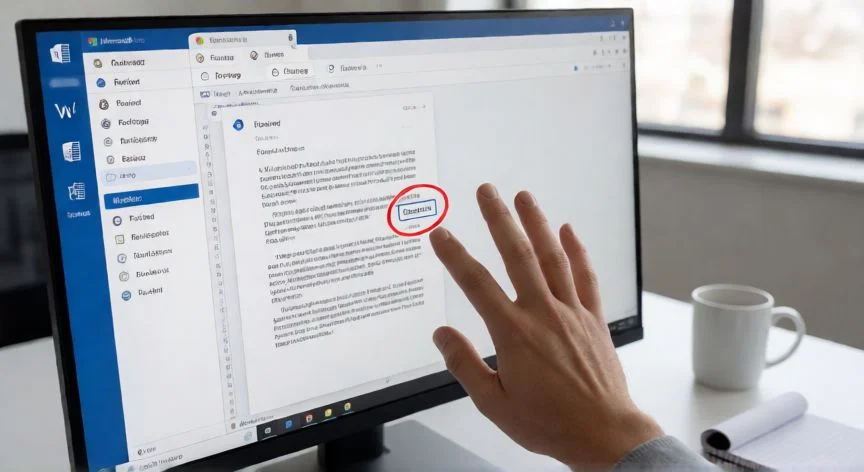
3. Para limpiar marcas ya existentes, en el grupo Cambios abre la flecha junto a Aceptar y elige Aceptar todos los cambios y dejar de realizar un seguimiento.
4. Si prefieres descartar ediciones, usa la flecha de Rechazar y selecciona Rechazar todos los cambios y dejar de realizar un seguimiento.
5. Comprueba escribiendo o borrando un texto: Word ya no debe resaltarlo.
6. Si necesitas decidir cambio a cambio, recorre el documento con Anterior/Siguiente y pulsa Aceptar o Rechazar en cada uno.
“Los comentarios marcados como «resueltos» viajan intactos dentro del archivo y pueden volver a abrirse por el destinatario.”
Dato clave