Instagram

Cómo conseguí que cada pie de página sea diferente en Word sin arruinarme la tarde
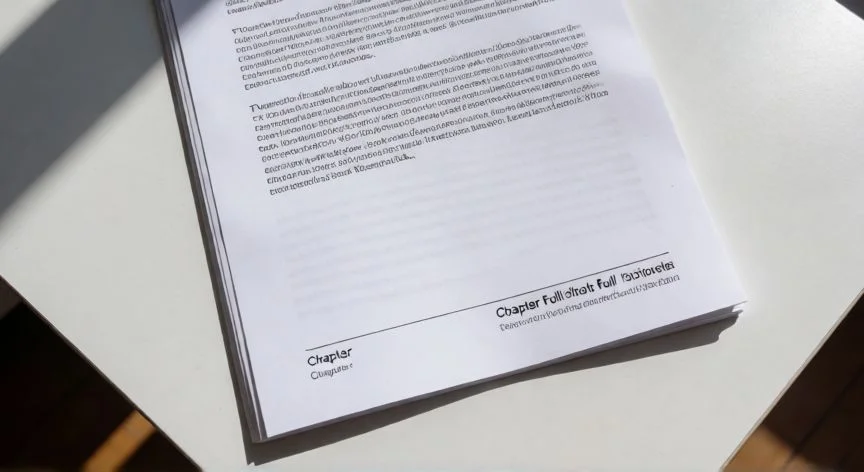
En mis años de trabajo con documentos técnicos, recuerdo perfectamente la primera vez que intenté editar un pie de página y vi cómo el cambio se replicaba hasta la última hoja. Fue un pequeño caos que me enseñó algo fundamental: Word no perdona los supuestos, y lo que parece una simple edición puede reescribir todo el archivo de arriba abajo.
El comportamiento predeterminado de Word es aplicar el mismo encabezado y el mismo pie de página en todas las páginas. Ese vínculo unificado es la causa más frecuente de frustración cuando quieres personalizar el pie. Cualquier cosa que toques en una página aparece mágicamente en las demás, como si el documento estuviera pegado con superglue.
La lógica interna es sencilla una vez que la conoces. El documento se divide en secciones, y cada sección aloja su propio par de encabezado y pie. Mientras una sección herede el contenido de la anterior mediante el vínculo activo, todas las páginas muestran el mismo texto inferior. Al desactivar ese vínculo, la sección queda independiente.
Después de gestionar cientos de informes internos y documentos corporativos, lo que más me costó interiorizar fue que encabezados y pies se vinculan por separado. Desvincular el encabezado no desvincula el pie. Hay que pulsar el botón dos veces, una para cada elemento. Una vez lo asimilas, el proceso deja de dar miedo.
El procedimiento oficial para configurar pies de página distintos por secciones sigue estos pasos:
- Paso 1: Selecciona la página situada al principio de la sección que deseas personalizar.
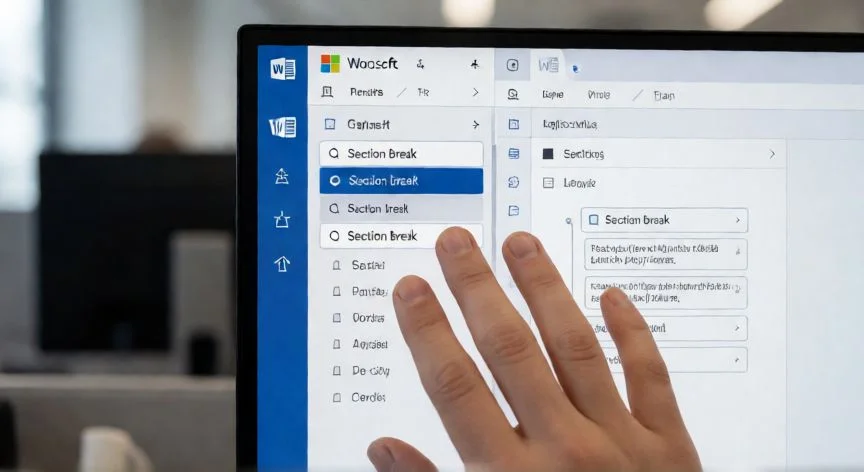
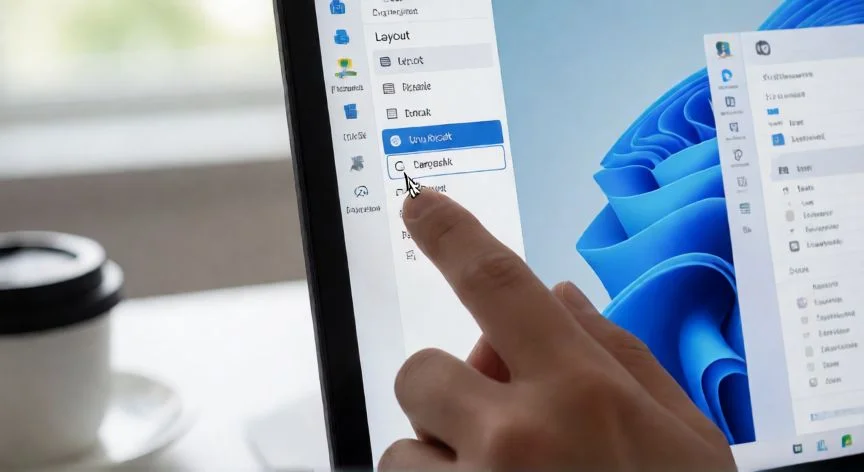
- Paso 2: Accede a la pestaña Diseño y elige Saltos > de diseño > Página siguiente. Esto crea un salto de sección, no un simple salto de página.
- Paso 3: Haz doble clic sobre el pie de página de la primera página de la nueva sección. Se abre la pestaña contextual "Encabezado y pie de página" (en algunas versiones aparece como "Herramientas de encabezado y pie de página").
- Paso 4: Pulsa "Vincular al anterior" para desactivarlo. Este es el paso crítico.
- Paso 5: Escribe, borra o reformatea el contenido inferior de esa sección. Nada cambiará en las páginas previas.
El ciclo se repite para cada sección: ir al inicio de la siguiente, insertar salto de sección de página siguiente, doble clic en el pie, desactivar vinculación y escribir el contenido propio. Al terminar, pulsa "Cerrar encabezado y pie de página" o la tecla Esc.
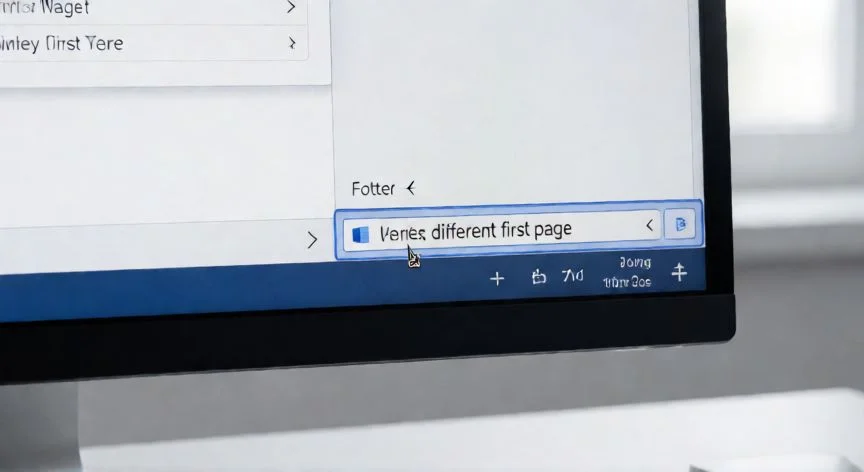
Si solo necesitas que la primera página tenga un pie distinto, no hace falta crear secciones. Word incorpora la casilla "Primera página diferente", una función de alternancia. Al marcarla, se elimina el contenido del pie en la primera página y se abre un área independiente para escribir el texto deseado.
Esta opción es especialmente útil en portadas de informes, páginas de título de trabajos académicos o primeras hojas de documentos comerciales, donde el pie de la portada no debe coincidir con el del resto del cuerpo. Los cambios solo afectan a esa primera hoja, el resto conserva el formato original.
Para modificar o eliminar el pie de una página concreta que no es la primera, el método exige un salto de sección. La documentación de Microsoft subraya de forma explícita que los saltos de sección no son lo mismo que los saltos de página. Si ya existe un salto de página antes de la página a modificar, conviene eliminarlo y sustituirlo por un salto de sección.
El flujo para una página concreta es:
- Colocar el cursor donde deba empezar la nueva página.
- Insertar Saltos > de diseño > Página siguiente.
- Hacer doble clic en el área del pie.
- Desactivar "Vincular al anterior".
- Elegir entre "Quitar pie de página" o editar y cambiar su contenido.
“Encabezado y pie se vinculan de forma independiente. Desvincular uno no desvincula el otro. Hay que pulsar 'Vincular al anterior' dos veces.”
Dato clave