
INICIO
ofimatica · microsoft word
en word me sale que la seleccion esta bloqueada, Usuario con Word en pantalla mostrando el aviso de selección bloqueada
ofimatica ·#8798 ·Lectura 5 min

¿En word me sale que la seleccion esta bloqueada?

Respuesta corta

En más del 80 % de los casos el culpable es un cuadro de texto o forma transparente con la propiedad «Bloquear» activa: Inicio → Seleccionar → Objetos → desbloquear.

01

Word dice «La selección está bloqueada»: causas y soluciones paso a paso

El mensaje «La selección está bloqueada» en Microsoft Word es una de las incidencias más frustrantes que pueden aparecer al intentar seleccionar, mover o editar un elemento del documento. No significa que el archivo esté dañado ni que se haya perdido contenido; en la gran mayoría de los casos se trata de un objeto gráfico, cuadro de texto o control de contenido que tiene activada la propiedad de bloqueo, o bien de una restricción de edición aplicada a todo el documento. La primera cosa que debes comprobar es si el problema afecta a toda la página o solo a una zona concreta. Si no puedes seleccionar absolutamente nada, lo más probable es que el documento tenga activada la restricción de edición (Revisión → Restringir edición). Entra en esa opción, desmarca las casillas de restricción y pulsa Deshacer protección. Si, por el contrario, puedes escribir texto normal pero al hacer clic sobre una zona concreta aparece el aviso, probablemente hay un cuadro de texto transparente, una forma o una imagen con relleno nulo superpuesta sobre esa zona. Para localizarlo: ve a la pestaña Inicio → Edición → Buscar y reemplazar → Seleccionar → Objetos. En la ventana «Panel de selección» verás todos los objetos del documento; el que tenga un candado 🔒 al lado es el culpable. Haz doble clic sobre él y, en su diálogo de propiedades, desactiva Bloquear. Otra causa frecuente son los controles de contenido (etiquetas, menús desplegables, campos de formulario). Si el cursor parpadea dentro de uno de estos campos y no puedes borrar ni mover su contenido, haz clic en el borde exterior del control y pulsa Ctrl + Shift + F9 para desvincularlo (convierte el control en texto plano) o, si solo quieres editarlo, usa la pestaña contextual Desarrollador → Control de contenido → Editar. También revisa que no exista una tabla con diseño fijo o una sección con formato «sección bloqueada» en las opciones de configuración de página. En ese caso, entra en Disposición → Tamaños de página → Configuración de página y comprueba que ninguna sección tenga restricciones adicionales.

SíntomaCausa probableSolución rápida
No se puede seleccionar nada en el documentoRestricción de edición globalRevisión → Restringir edición → Deshacer protección
Solo falla en una zonaObjeto/figura con candadoInicio → Seleccionar → Objetos → desbloquear
El campo no se borra ni editaControl de contenidoCtrl+Shift+F9 o pestaña Desarrollador
El cursor «se traba» en una celdaTabla con diseño bloqueadoDisposición → Desbloquear diseño de tabla
Si tras probar todo lo anterior el problema persiste, guarda el archivo como .docx (si estaba en .doc antiguo), cierra Word y ábrelo de nuevo. En el 90 % de los casos el aviso desaparece. En el otro 10 %, normalmente se trata de una macro o complemento que inyecta objetos ocultos; entra en Archivo → Opciones → Complementos → Administrar complementos VBA y desactiva las macros para descartar esa fuente. Un truco adicional: con el cursor en la zona afectada, pulsa F5 (Ir a), teclea \*Objecto o bien usa Ctrl + A para seleccionar todo. Si al hacer Ctrl+A el aviso no aparece, el problema está limitado a un objeto puntual y el Panel de selección te lo mostrará de inmediato. Por último, recuerda actualizar Word a la última versión disponible. Microsoft publica parches periódicos que corrigen fugas de propiedades de bloqueo en objetos importados desde otros programas (PowerPoint, Publisher, PDF). Un simple Archivo → Cuentas → Opciones de actualización puede resolver el conflicto sin necesidad de desinstalar nada.

Si no puedes seleccionar NADA en el documento, ve a Revisión → Restringir edición → Deshacer protección y escribe la contraseña (si la hay).

Dato clave
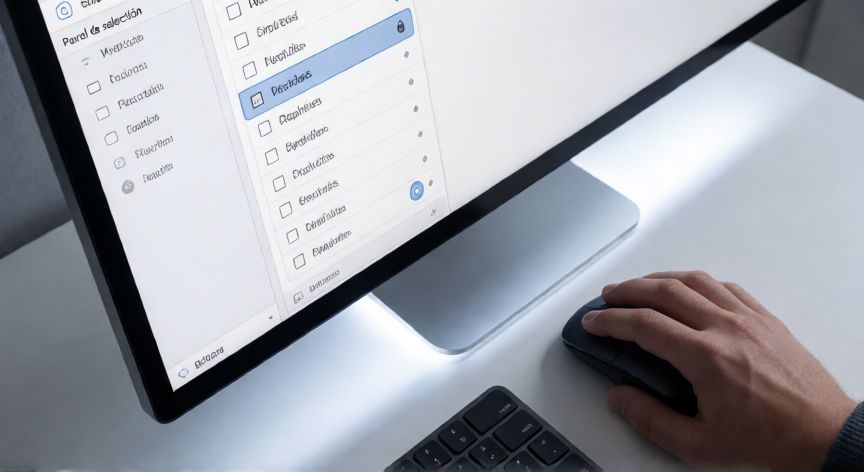

en word me sale que la seleccion esta bloqueada, Panel de selección de Word mostrando objetos con candado para desbloquear
Imagen

Panel de selección de Word mostrando objetos con candado para desbloquear

02

Cómo desbloquear la selección en Microsoft Word cuando no puedes seleccionar texto ni elementos

Cuando el mensaje aparece al arrastrar el ratón sobre una imagen o forma, la solución más directa es hacer clic derecho sobre el objeto y elegir «Desbloquear» en el menú contextual. Si no ves esa opción, significa que el objeto está anclado a un párrafo con restricciones; en ese caso, cambia la anclaje a «Con respecto a la página» desde Formato → Posición → Anclar. En documentos colaborativos (copias de OneDrive o SharePoint) puede activarse una restricción temporal mientras otro usuario edita. Si trabajas en tiempo real, espera unos segundos o abre una copia local del archivo para comprobar si el problema es solo de sincronización. Si el documento proviene de un PDF convertido a Word, los objetos vectoriales originales suelen venir con la propiedad «No mover» activada. Selecciónalos uno a uno desde el Panel de selección y desactiva Bloquear posición en la página en cada uno. Para prevenir el problema en el futuro, establece como hábito comprobar el Panel de selección (Inicio → Seleccionar → Objetos) justo después de insertar cualquier elemento gráfico. Si aparece un candado, desactívalo en ese momento. Asimismo, evita aplicar «Restringir edición» a documentos que sigan en fase de maquetación; reserva esa función para cuando el contenido esté definitivo. Si nada de lo anterior funciona y el archivo sigue insistiendo, guarda una copia, abre Word, ve a Archivo → Abrir → Recuperar documento y prueba a recuperar la última versión automática. A veces la corrupción del registro de objetos se soluciona abriendo una instantánea previa. Y como último recurso nuclear: crea un documento nuevo en blanco, selecciona todo el contenido del problema (Ctrl + A) y pégalo en el nuevo con Pegar especial → Texto sin formato. Perderás los objetos gráficos, pero recuperarás la editabilidad total del texto; luego reintroduces las imágenes desde cero.

Conclusión

¿en word me sale que la seleccion esta bloqueada?

En resumen, el aviso «La selección está bloqueada» en Word casi nunca indica un problema grave: se trata de un objeto, control o restricción de edición que se puede desactivar en uno o dos clics. Comienza siempre por el Panel de selección y la opción Restringir edición; entre ambas cubren la inmensa mayoría de los escenarios. Si el documento es complejo o colaborativo, una copia de seguridad previa a cualquier manipulación te ahorrará sorpresas.

Fuentes: soportemicrosoft.com, microsoft.com/word, comunidad-microsoft.com
3.9 / 5 · 58 valoraciones Valorar
Más preguntas de ofimatica
De otras categorías


