
INICIO
ofimatica · microsoft excel
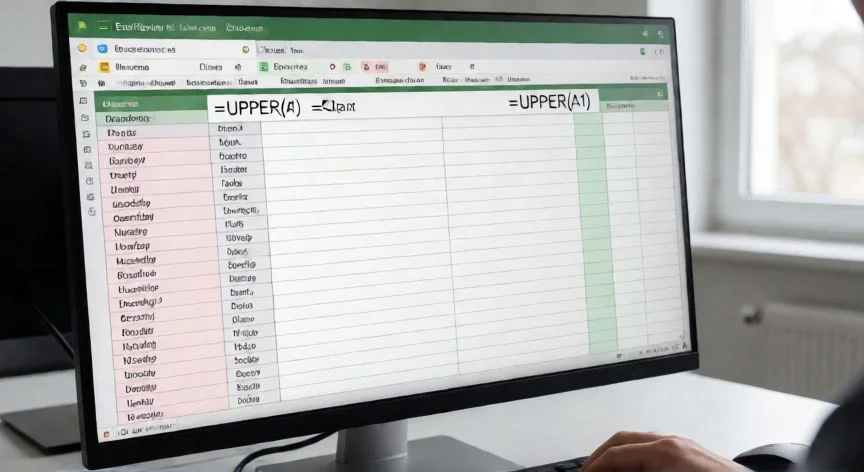
en excel como pasar de minuscula a mayuscula, Manos escribiendo fórmula MAYUSC en una celda de Excel en un portátil
ofimatica ·#8426 ·Lectura 7 min. · Redactor: Gonzalo E.Garcia

📊 Pasar Texto a Mayúsculas en Excel: Mis Métodos

Respuesta corta
Verificado
Redactado por Humanos!

Ctrl+E (Relleno rápido): la conversión más rápida sin fórmulas, disponible desde Excel 2013.

01

Pasar de Minúscula a Mayúscula en Excel: Lo que Hago Yo Cuando Me Tocan Datos Caóticos

Yo llevo años peleándome con hojas de cálculo donde alguien te importa un listado de clientes en minúsculas, otro lo sube todo en mayúsculas sostenidas y un tercero mezcla ambas cosas en la misma columna. Si trabajas con ofimática a diario, esto te suena más que de sobra. Y cuando le explican a alguien nuevo que Excel no tiene ese botón verde de «Cambiar mayúsculas y minúsculas» que sí ves en Word, la cara de desconcierto es inmediata. No existe ese botón en la cinta de opciones, punto. Tocará tirar de fórmulas o herramientas auxiliares.


La función estrella es MAYUSC (en inglés se escribe UPPER). Convierte absolutamente todas las letras de un texto a mayúsculas sostenidas. Un ejemplo directo: si en A1 tienes «excelfull curso online» y en B1 escribes =MAYUSC(A1), obtienes «EXCELFULL CURSO ONLINE». Sencillo, directo, sin complicaciones.


Pero ojo, que aquí viene lo que a mi personalmente me ha costado aprender a pulso: el formato de celdas NO convierte el texto de verdad. Si seleccionas las celdas, vas a Formato de celdas, pestaña Fuente y marcas «Mayúsculas», el texto se verá en mayúsculas, sí. Pero el valor real que guarda la celda sigue siendo el original en minúsculas. ¿Y eso qué implica? Que tus búsquedas con BUSCARV van a fallar, las tablas dinámicas van a agrupar mal, y al exportar a otro sistema te llevas minúsculas de nuevo. Solo MAYUSC o el Relleno rápido hacen una conversión real.


Para completar el cuadro, la función inversa es MINUSC (LOWER), que baja todo a minúsculas. Y la tercera pata del trípode es NOMPROPIO (PROPER), que solo capitaliza la primera letra de cada palabra. Yo uso NOMPROPIO constantemente cuando me llega una base de datos de contactos escrita a medias entre mayúsculas y minúsculas, porque corrige de un plumazo tanto los gritos en mayúsculas como el texto plano.


En cuanto al método práctico con fórmulas, te lo resumo como lo hago yo:

  • Insertas una columna auxiliar a la derecha de los datos originales.
  • En la primera celda escribes =MAYUSC(A2) y pulsas Intro.
  • Doble clic en el cuadradito negro inferior derecho (el control de relleno) para propagar hacia abajo.
  • Si los datos están dentro de una tabla estructurada, la fórmula se copia sola en todas las filas, sin arrastrar nada.

Y aquí llega el paso que casi todo el mundo olvida, y que yo también olvidé la primera vez que lo intenté: sustituir los datos originales por los resultados convertidos. Seleccionas la columna auxiliar, Ctrl+C, clic derecho sobre la primera celda original, y eliges «Pegado especial → Valores». Solo así pegas texto limpio, no fórmulas. Una vez hecho eso, puedes borrar la columna auxiliar. Si la borras antes, te quedas con errores #¡VALOR! o #¡REF! porque las celdas originales apuntaban a algo que ya no existe.


Un detalle técnico que conviene tener en cuenta: MAYUSC, MINUSC y NOMPROPIO solo tocan las letras. Números, símbolos y espacios los dejan intactos. Además, devuelven texto siempre, aunque la celda de origen contuviera un número. Esto significa que una columna «convertida» deja de ser numérica para cálculos. Aplica estas funciones siempre en una columna auxiliar, nunca sobre campos que vayan a sumarse o promediarse.


Las conversiones admiten anidación sin problema. Puedes combinar MAYUSC con CONCATENAR o el operador & para unir textos y capitalizar el resultado de golpe. También funciona bien anidada con ESPACIOS para limpiar esos espacios dobles que aparecen al importar datos desde CSV o bases de datos externas.


Para aplicar la fórmula a muchas celdas de golpe, hay un truco rápido: seleccionas el rango destino completo, escribes la fórmula y confirmas con Ctrl+Intro. Se rellenan todas las celdas seleccionadas simultáneamente, sin arrastrar controlador alguno.


Yo, que llevo décadas tocando hojas de cálculo en distintos entornos profesionales, he visto a más de un compañero perder tiempo intentando usar el formato de fuente como si fuera una conversión real. Si necesitas que el texto sea mayúscula de verdad, olvida el formato visual y usa MAYUSC o Relleno rápido. Es la única vía que funciona cuando exportas, comparas o enlazas con otros sistemas.

“El formato de fuente «Mayúsculas» NO convierte el texto real: solo lo muestra. Usa MAYUSC o Relleno rápido para una conversión efectiva.”

Dato clave
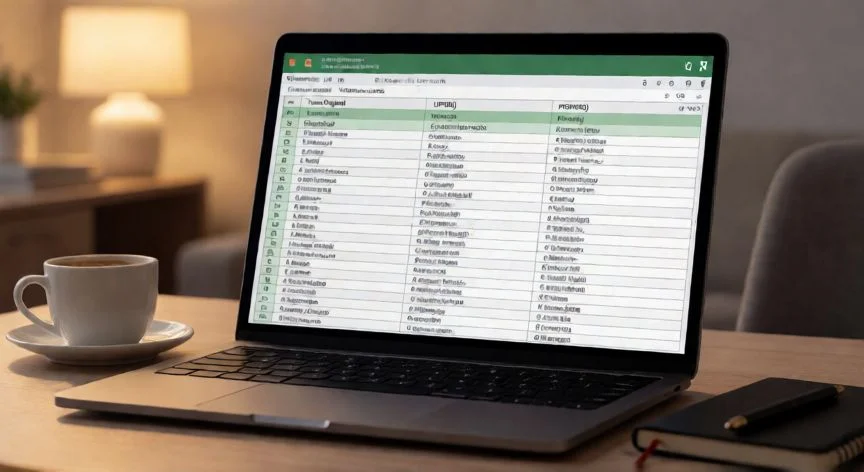
en excel como pasar de minuscula a mayuscula, Pantalla de Excel con Power Query abierto transformando texto a mayúsculas
Imagen

Pantalla de Excel con Power Query abierto transformando texto a mayúsculas

02

Fórmulas, Relleno rápido, Power Query y Macros: Todas las Formas de Convertir Texto

En mi trabajo diario con volúmenes grandes de datos, donde cada semana importaba ficheros nuevos con formatos inconsistentes, descubrí que las fórmulas auxiliares se quedaban cortas cuando el proceso había de repetirse una y otra vez. Ahí fue donde Power Query me cambió la forma de trabajar, porque una vez montada la consulta, cada actualización de los datos crudos aplica la transformación sin tocar nada más.


El Relleno rápido es la alternativa sin fórmulas que funciona desde Excel 2013, y para conversiones puntuales es lo más ágil que conozco. La lógica es simple: escribes a mano el primer valor ya convertido en la celda contigua (por ejemplo, el nombre en mayúsculas en B2), y al moverte a la siguiente celda Excel detecta el patrón y te sugiere completar el resto. Pulsas Intro y listo. Si no lo reconoce a la primera, rellenas también la segunda celda manualmente; normalmente a la tercera el patrón queda claro.


Como atajo directo para Relleno rápido, escribes el primer valor convertido, seleccionas todo el rango destino y pulsas Ctrl+E. También tienes la ruta Inicio → Rellenar → Relleno rápido. Es la opción más rápida cuando solo necesitas convertir una columna concreta y no quieres crear fórmulas que luego tengas que limpiar.


Otra vía que uso menos pero que funciona muy bien para conversiones rápidas sobre un bloque pequeño: copiar el rango de Excel, pegarlo en un documento de Word (allí sí existe el botón de «Cambiar mayúsculas y minúsculas» en la pestaña Inicio), seleccionar el texto, elegir el formato deseado, copiar de nuevo y pegar en la hoja. Algo tosco, pero efectivo para un puñado de filas.


Para Power Query, el flujo que yo sigo es este:

  1. Seleccionas el rango con su cabecera y vas a Datos → Desde tabla o rango.
  2. En el editor, pestaña Transformar → menú Formato → MAYÚSCULAS, minúsculas o Primera letra en mayúscula.
  3. Cerrar y cargar (o «Cerrar y cargar en» si quieres elegir destino concreto).

Requiere Excel 2016 o posterior, aunque en 2010 y 2013 puedes añadirlo como complemento gratuito. Es la opción más robusta cuando los datos se actualizan periódicamente y no quieres repetir el proceso manualmente cada vez.


Para quien necesite convertir directamente sobre las celdas originales sin columnas intermedias, la macro VBA es la solución. Abres el editor con Alt+F11, insertas un módulo y pegas un pequeño programa que recorre cada celda del rango seleccionado aplicando la función UCase. Al ejecutar con F5, un cuadro de diálogo pide el rango, aceptas, y el texto queda transformado en el propio sitio. Sin copias, sin pegados, sin columnas temporales.


El mismo esquema de macro admite variantes útiles: LCase para pasar a minúsculas, una rutina que divide por espacios y aplica Proper a cada palabra para capitalizar nombres propios, y otra que deja solo la primera letra del contenido en mayúscula y el resto en minúscula, formato de frase. Yo tengo una de estas macros en mi archivo personal para limpiar los listados que me envían desde distintos departamentos, que cada uno escribe como le da la gana.


Mi recomendación, tras tantos años moviendo texto de un lado a otro en hojas de cálculo: para algo puntual, Ctrl+E y listo. Para algo repetible con datos que se actualizan, Power Query sin dudarlo. Para convertir en sitio sin columnas auxiliares, la macro VBA. Y para todo lo demás, MAYUSC en columna auxiliar + Pegado especial como Valores sigue siendo la ruta universal que funciona en cualquier versión de Excel.


Lo que no recomiendo bajo ningún concepto es quedarse con el formato de fuente «Mayúsculas» pensando que has convertido el texto. Porque no lo has hecho, y eso te va a dar sorpresas desagradables cuando compares cadenas o exportes a otro sistema. Yo lo aprendí a las malas, con un informe que parecía perfecto en pantalla pero que al pasarlo al CRM volvía todo en minúsculas.

Conclusión:

¿en excel como pasar de minuscula a mayuscula?

Si me preguntas qué hacer hoy mismo con esa columna de clientes que te ha llegado toda en minúsculas, te diría: escribe =MAYUSC(A2) en una celda al lado, doble clic al control de relleno, copia, pega como Valores y borra la columna. Cinco segundos y tienes el texto realmente convertido. Y si alguien te dice que basta con poner el formato de fuente en «Mayúsculas», desconfía, porque yo he visto informes enteros desmontarse por ese detalle: el dato subyacente sigue siendo minúscula y cualquier comparación, búsqueda o exportación falla sin avisar. Es complicado dar una única receta válida para todos los casos, depende del volumen, la versión y la frecuencia del proceso, pero esas tres rutas que he contado te cubren el 95% de las situaciones reales.

Fuentes: 1º Support.microsoft.com, 2º Recursosexcel.com, 3º Extendoffice.com, 4º Excelfull.com
IMG1-AUTOR: Nexuscurioso | Licencia: Todos los derechos reservados | URL: ---
IMG2-AUTOR: Nexuscurioso | Licencia: Todos los derechos reservados | URL: ---
Redacción: Gonzalo E.Garcia · Actualizado en: 16/11/2026
Valoración para Respuesta Valoración para Respuesta Valoración para Respuesta Valoración para Respuesta Valoración para Respuesta Valoración para Respuesta Valoración para Respuesta Valoración para Respuesta Valoración para Respuesta Valoración para Respuesta
4.5 / 5 · 51 valoraciones Valorar

¿Tienes algo que aportar? Envíanos tu respuesta

Cómo he convertido de minúsculas a mayúsculas en Excel sin volverme loco Cómo he convertido de minúsculas a mayúsculas en Excel sin volverme loco Mis trucos para pasar de minúsculas a mayúsculas en Excel (y no morir en el intento) Mis trucos para pasar de minúsculas a mayúsculas en Excel (y no morir en el intento)
¿Quieres ver más respuestas sobre en excel como pasar de minuscula a mayuscula?