INICIO
ofimatica · microsoft word
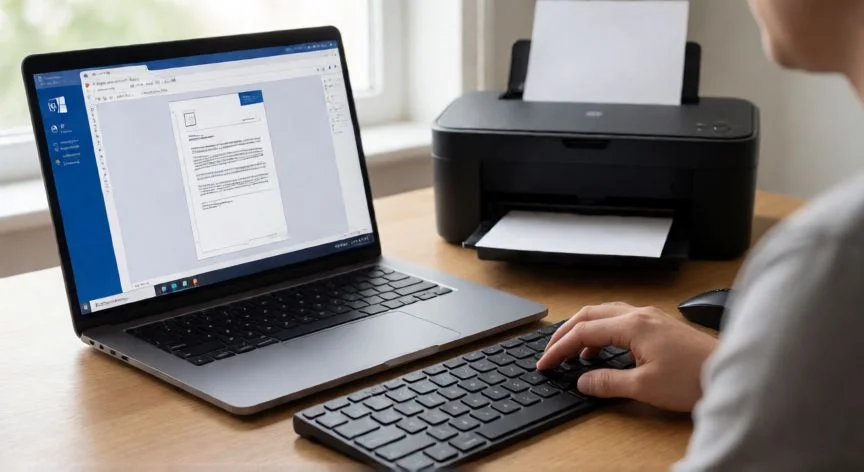
como imprimir en word, Manos pulsando Ctrl+P en el teclado con la pantalla de impresión de Word visible al fondo
ofimatica ·#8951 ·Lectura 5 min. · Redactor: Gonzalo E.Garcia

🖨️ ¿Cómo imprimir en Word? Guía completa paso a paso

Respuesta corta
Verificado
Redactado por Humanos!

Sintaxis de intervalos en Word: 1-3 (rango), 3,4-6 (combinación), 1,3-5 (mezcla). Siempre verifica en la vista previa antes de imprimir.

01

Mis trucos para imprimir en Word sin desperdiciar papel ni perder la paciencia

Después de tantos años peleándome con documentos, informes y presentaciones en entornos de oficina, te puedo decir una cosa: imprimir en Word parece la tarea más sencilla del mundo, hasta que descubres que no sabes elegir bien un intervalo de páginas o que has mandado 40 copias sin intercalar. Yo mismo, cuando llevo horas maquetando un informe técnico y llega el momento de llevarlo a papel, siempre me detengo un minuto antes de pulsar Imprimir. Ese pequeño freno mental me ha ahorrado muchas bandejas llenas de hojas mal cortadas.


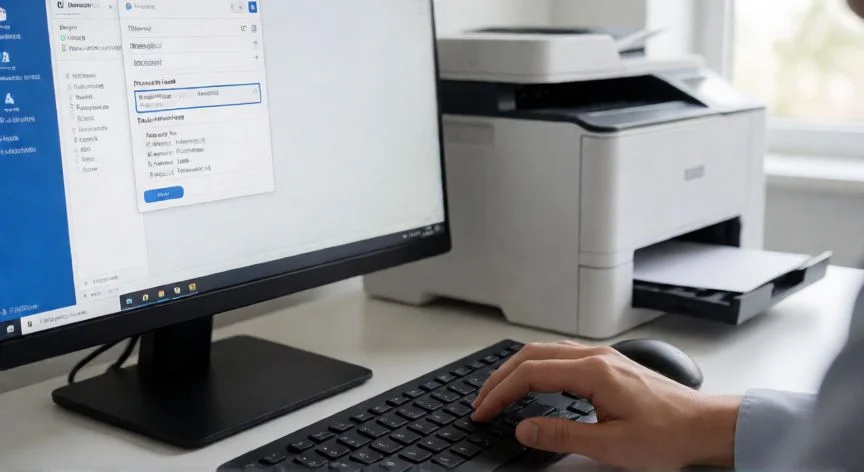
La ruta universal en todas las versiones de escritorio, ya sea Microsoft 365, Word 2024, 2021, 2019 o incluso 2016, es siempre la misma: abres el documento, vas a Archivo > Imprimir, o simplemente usas el atajo Ctrl+P en Windows y Command+P en Mac. Esa pantalla divide la ventana en dos: a la izquierda tienes todos los controles de configuración, y a la derecha una vista previa en tiempo real que te muestra exactamente cómo va a salir la página. No la ignores, porque es tu primer filtro de calidad.


Antes de tocar nada, conviene hacer una comprobación rápida: que el documento esté abierto y guardado, que la impresora esté encendida, conectada (por Wi-Fi, USB o red) y visible para el sistema operativo, que la bandeja tenga papel y que no falte tinta o tóner. Parece obvio, pero te sorprendería cuántas veces el problema es simplemente que alguien no recargó la bandeja.


Una vez dentro del cuadro de impresión, lo primero y más importante es seleccionar la impresora física en el desplegable. Un error clásico que yo he visto muchas veces en equipos compartidos es dejar seleccionada

“Ctrl+P abre el cuadro de impresión en todas las versiones de escritorio. La vista previa en tiempo real es tu control de calidad principal.”

Dato clave
como imprimir en word, Mano recogiendo hojas recién impresas de una impresora láser en un escritorio doméstico
Imagen

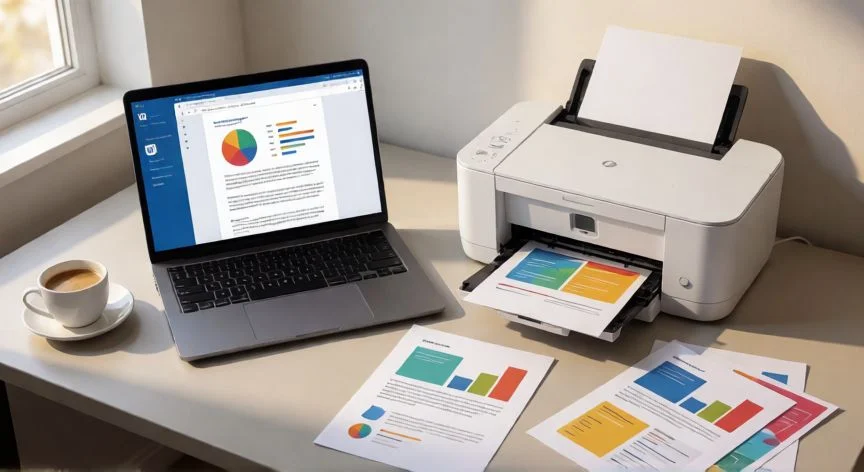
Mano recogiendo hojas recién impresas de una impresora láser en un escritorio doméstico

02

De pulsar Ctrl+P a dominar cada ajuste: la ruta que sigo cada vez que imprimo un documento importante

A mí me pasó una vez que, tras una sesión larga de trabajo con un documento de casi cien páginas, envié la impresión y salió solo la página actual. No había cambiado nunca el alcance desde la última vez que imprimí una hoja suelta para una revisión rápida. Desde entonces, mi primer vistazo al cuadro de impresión siempre es el campo de alcance: Imprimir todas las páginas, Imprimir página actual o Impresión personalizada. Y si eliges intervalos, la sintaxis es tu mejor amiga: un guion para rangos consecutivos (1-3), comas para separar bloques sueltos (3, 4-6), y mezclas como 1,3-5 que imprimen las páginas 1, 3, 4 y 5.


En macOS el funcionamiento es similar pero con campos algo distintos: tienes Intervalo de páginas o los campos Desde y Hasta, admitiendo la misma sintaxis de comas y guiones. En Mac, además, la orientación doble cara se gestiona desde Diseño > Doble cara, con dos modalidades que conviene no confundir: Encuadernación por el borde largo (el formato libro habitual en vertical) y Encuadernación por el borde corto (ideal para calendarios, blocs de notas apaisados o documentos horizontales).


Si tu impresora no tiene dúplex automático, existe un método manual que funciona perfectamente: imprimes primero las páginas impares, retiras el bloque de hojas, reinsertas la pila en la bandeja con la orientación correcta y luego imprimes las pares. Pero ojo, cada impresora alimenta y gira el papel de forma distinta. Mi recomendación, basada en pruebas fallidas, es hacer una prueba con un documento de dos o cuatro páginas antes de lanzar un archivo largo. No me preguntéis cuántas veces he tenido que tirar la pila entera porque las páginas impares salieron del revés.


La orientación se controla desde Diseño > Orientación: Vertical para cartas e informes, Horizontal para tablas anchas, diagramas o contenido que no cabe en una página normal. Si solo una parte del documento debe cambiar de orientación, necesitas usar saltos de sección y aplicar el cambio a la selección o a la sección actual, porque cambiar la orientación de todo el documento puede arruinar un diseño mixto que ya tenías trabajado.


El tamaño de papel se selecciona entre formatos como A4, Carta, Legal, 4×6 o Ejecutivo. Un error que he visto repetirse en oficinas: configurar A4 en Word mientras la bandeja contiene papel Carta, o viceversa. El resultado es siempre el mismo, recortes y márgenes desplazados. La comparación debe hacerse en tres sitios a la vez: Diseño > Tamaño en Word, la configuración del controlador de la impresora y el papel físico realmente cargado en la bandeja.


Los márgenes ofrecen presets como Normal, Estrecho, Moderado, Ancho y Reflejado, además de la opción Personalizada para fijar valores exactos. El formato Reflejado es el que se emplea en publicaciones tipo libro, donde los márgenes interiores se suman para la encuadernación. Y si necesitas ahorrar papel, la opción Páginas por hoja permite imprimir 1, 2, 4, 6, 8 o 16 páginas por pliego, perfecta para borradores y revisiones de maquetas largas.


El color, la escala de grises y el blanco y negro solo aparecen en la lista de Configuración si la impresora elegida los admite. A veces hay que entrar en Propiedades o Preferencias de la impresora para forzarlos. Y una advertencia importante: la escala de grises no siempre evita el consumo de tinta de color, porque algunos modelos utilizan los cartuchos cromados para construir los tonos de gris.


Si el documento tiene colores e imágenes de fondo, Word los omite por defecto. Para imprimirlos hay que activarlos: en Windows, Archivo > Opciones > Mostrar, y dentro de Opciones de impresión habilitar "Imprimir colores e imágenes de fondo"; en Mac, Word > Preferencias > Salida e intercambio > Imprimir. Eso sí, dispara el consumo de tinta, y la mayoría de impresoras domésticas no imprimen hasta el borde del papel, así que los fondos se cortarán en los márgenes no imprimibles.

Conclusión:

¿como imprimir en word?

Imprimir bien en Word, tal como yo lo entiendo después de tantos años tocando documentos a diario, no es solo apretar un botón. Es un pequeño ritual: preparar el archivo, elegir la impresora física y no la de PDF, definir el alcance con la sintaxis correcta, revisar copias e intercalado, ajustar orientación, tamaño, márgenes y doble cara, activar fondos si hacen falta y, sobre todo, mirar la vista previa antes de enviar nada a la bandeja. Y aquí va algo que me ha pillado más de una vez, mi punto de vista es claro: el número de página que ves escrito en el pie del documento no siempre coincide con la página física que Word cuenta internamente. Si tu archivo tiene saltos de sección o una numeración reiniciada, un intervalo como "3-6" puede mandarte hojas distintas de las que el pie de página sugiere. La única verificación que nunca falla es cruzar siempre ese intervalo con la vista previa de Archivo > Imprimir antes de pulsar el botón. Es complicado dar una sola receta universal, porque cada impresora y cada tipo de documento tienen sus particularidades, pero dominar esta secuencia te separa de esa bandeja llena de papel desperdiciado que todos hemos visto alguna vez.

Fuentes: 1º Microsoft Support, 2º wikiHow, 3º El Tío Tech, 4º CloudsPress

IMAGEN1-AUTOR:Nexuscurioso|Licencia:Todos los derechos reservados|Url: ---
IMAGEN2-AUTOR:Nexuscurioso|Licencia:Todos los derechos reservados|Url: ---
Redacción: Gonzalo E.Garcia · Actualizado en: 18/11/2026
Valoración para Respuesta Valoración para Respuesta Valoración para Respuesta Valoración para Respuesta Valoración para Respuesta Valoración para Respuesta Valoración para Respuesta Valoración para Respuesta Valoración para Respuesta Valoración para Respuesta
4.1 / 5 · 58 valoraciones Valorar

¿Tienes algo que aportar? Envíanos tu respuesta

Imprimir 4 hojas en Word: así lo hago yo después de años peleándome con la impresora Imprimir 4 hojas en Word: así lo hago yo después de años peleándome con la impresora Imprimir a color en Word: lo que yo hago para que salga perfecto cada vez Imprimir a color en Word: lo que yo hago para que salga perfecto cada vez
¿Quieres ver más respuestas sobre como imprimir en word?