Instagram


Mis trucos para poner viñetas en Excel sin volverte loco
Lo primero que sorprende a cualquiera que abre una hoja de cálculo y busca el botón de viñetas es que simplemente no existe. Y es lógico, porque Excel nació para procesar números, no maquetar texto como Word o PowerPoint. Entender esto te quita la frustración de golpe y te abre la mente a las alternativas que realmente funcionan.
Yo llevo más de tres décadas peleándome con hojas de cálculo en entornos de gestión IT, y créeme que al principio perdía tiempo buscando un botón que nunca iba a encontrar. Lo que aprendí es que hay al menos cinco o siete caminos distintos para insertar una viñeta, y la clave no es memorizarlos todos, sino saber cuál usar según lo que necesites en cada momento.
El atajo con el teclado numérico: rápido y universal. Es mi recurso de cabecera para notas rápidas. Seleccionas la celda, entras en modo edición (doble clic o F2), mantienes ALT pulsada y tecleas 7 en el teclado numérico para un círculo relleno, o 9 para uno vacío. Soltas ALT y aparece el símbolo. Ojo, esto solo funciona con el teclado numérico derecho, no con la fila de números arriba. En portátiles sin numpad, prueba ALT+Fn+7 o activa antes el Bloqueo Num. En Mac, la combinación cambia a Comando+Mayúsculas+número de estilo.
Una vez tienes la viñeta en la celda, la copias y pegas como cualquier carácter, o arrastras el controlador de relleno hacia abajo. Y aquí va un truco que muchos desconocen: si quieres una lista multilínea dentro de una sola celda, pulsa ALT+Entrar después de cada elemento para crear un salto de línea interno. Microsoft confirma esta combinación como la forma correcta de empezar una nueva línea en una celda, pero sigue siendo uno de los secretos peor publicitados de Excel.
El cuadro de símbolos: cuando no te acuerdas del código. Pestaña Insertar → Símbolos → Símbolo. Ahí eliges fuente y carácter. Si prefieres ir directo, en el campo Código de carácter escribes el hexadecimal. Para la viñeta estándar, 2022. Si tu fuente no lo tiene, cambia a Wingdings y escribe 159.
| Código hex | Símbolo | Fuente típica |
|---|---|---|
| 2022 | ● viñeta redonda estándar | Arial, Calibri |
| 25CF | ⬤ círculo relleno | Arial |
| 25E6 | ◦ círculo pequeño hueco | Arial |
| 25CB | ○ círculo grande hueco | Arial |
| 25CC | ◌ contorno | Arial |
Las fuentes Wingdings y Webdings son otro mundo: escribes una letra normal y aparece un símbolo decorativo. Cambias el tamaño de fuente y ya ajustas la viñeta sin más.
La función CHAR: para listas largas sin mover un dedo. Yo la uso cuando tengo que anteponer viñetas a columnas enteras. La fórmula =CHAR(149) devuelve el círculo relleno. Para toda una columna, en una celda auxiliar escribes =CHAR(149)&" "&A2 y arrastras hacia abajo. Luego copias las celdas con CTRL+C, pegas sobre la original con Pegado Especial → Valores (o CTRL+SHIFT+V), y borras la columna auxiliar. Para numeración en vez de viñetas, =FILA(A1)&". "&A1 hace el trabajo.
Personalmente, cuando gestiono inventarios o listas de tareas en proyectos grandes, prefiero este método porque primero escribo todo el texto limpio y después aplico el formato de golpe, sin reescribir nada a mano.
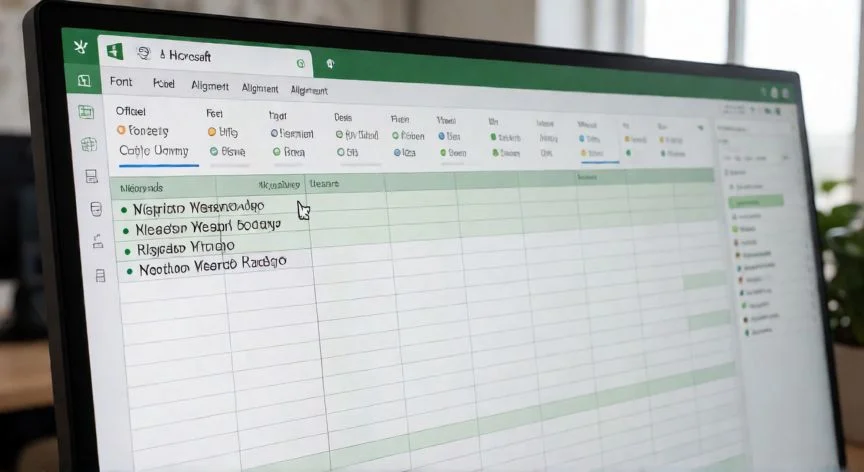
El formato personalizado: mi favorito para trabajo serio. Seleccionas el rango, CTRL+1, pestaña Número → Personalizado. En Tipo escribes "● @" para viñetas rellenas o "○ @" para huecas. La arroba representa tu texto. Hay una variante más completa que cubre los cuatro tipos de dato: "• General;• General;• General;• General". Y lo mejor: no toca el contenido real, solo decora la vista.
“ALT+Entrar: único salto de línea real dentro de una celda de Excel, no lo inventes con Enter”
Dato clave