Instagram

Cómo inmovilizar 3 filas en Excel: guía práctica completa
Inmovilizar paneles es una de esas funciones de Microsoft Excel que, una vez la dominas, cambian por completo la forma en que trabajas con hojas de cálculo grandes. Básicamente, bloquea filas o columnas para que permanezcan visibles mientras te desplazas por el resto de la hoja. Piensa en un inventario con 2.000 productos, una base de datos de clientes, un reporte financiero con cientos de líneas o un presupuesto anual: sin filas congeladas, pierdes los encabezados en cuanto bajas y el trabajo se vuelve incómodo, lento, propenso a errores.
La función está disponible en Excel para Microsoft 365, Excel 2024, Excel 2019, Excel 2021 y Excel 2016, y también funciona en Excel Online, aunque algunas opciones pueden variar ligeramente. Un detalle práctico muy útil: la configuración de paneles inmovilizados se guarda al cerrar el archivo, así que permanece activa cada vez que vuelvas a abrir el libro.
Ahora, la clave que mucha gente no encuentra nunca. La regla fundamental para congelar exactamente tres filas es esta:
| Objetivo | Celda a seleccionar | Filas congeladas |
|---|---|---|
| 1 fila superior | A2 | 1 |
| 2 filas superiores | A3 | 2 |
| 3 filas superiores | A4 | 3 |
| 4 filas superiores | A5 | 4 |
| 5 filas superiores | A6 | 5 |
Como ves, la celda de referencia es siempre la que está justo debajo de la última fila que quieres bloquear. Para tres filas, eso significa seleccionar A4 o toda la fila 4. Si seleccionas A3 solo congelas dos; si eliges A5 bloqueas cuatro. Es tan simple como eso, y a la vez es donde más gente se equivoca.
Los pasos concretos son muy directos:
- Abre la hoja de cálculo y asegúrate de estar en la pestaña correcta donde quieres congelar filas.
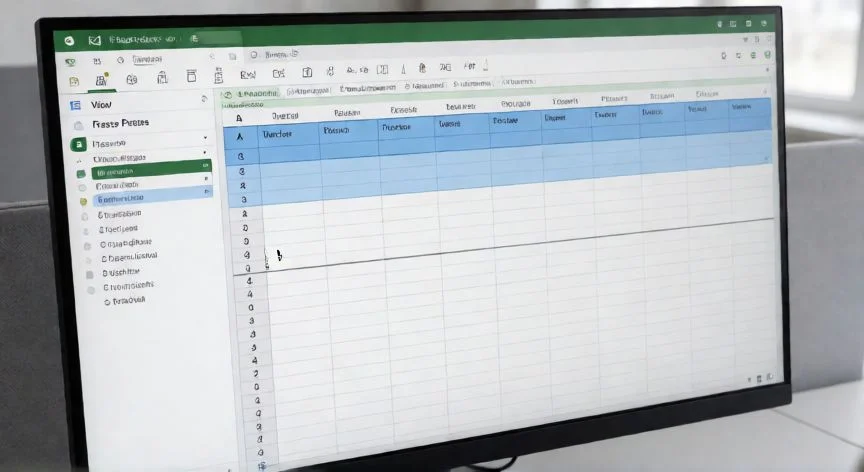
- Selecciona la fila 4 (o la celda A4), la que está justo debajo de las tres filas a inmovilizar.
- Haz clic en la pestaña Ver en la barra de menú superior.
- En el grupo Ventana, pulsa Inmovilizar y luego Inmovilizar paneles.
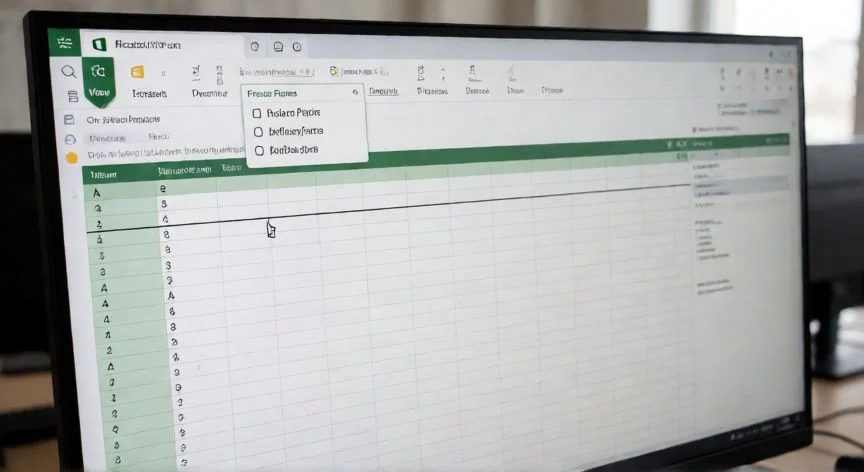
Al hacerlo, las tres filas superiores quedan fijas arriba. Aparecerá una línea gris, un borde más grueso y oscuro, que te indica exactamente dónde terminan las filas congeladas. Si no ves la pestaña Ver, es probable que estés usando Excel Starter, que no es compatible con todas las características de la versión completa.
“Atajo en Windows para inmovilizar paneles: Alt + W + F + F. En Mac, Ver > Bloquear paneles tras seleccionar la fila 4.”
Dato clave