
INICIO
ofimatica · microsoft word
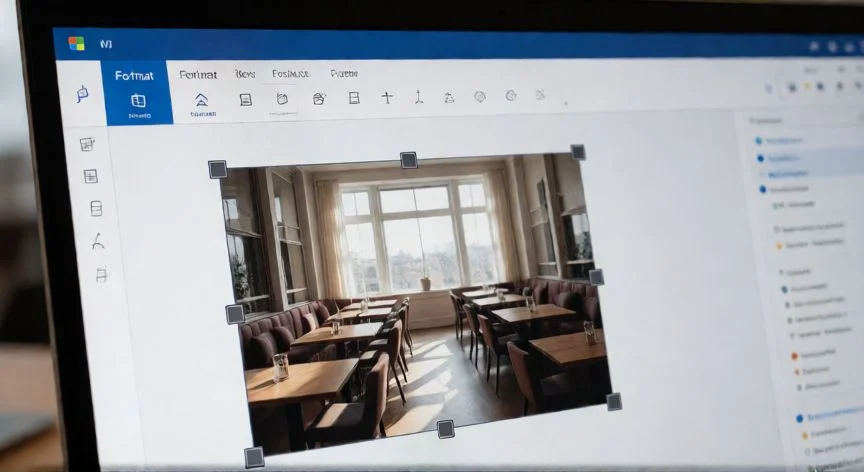
como editar en word una imagen, Manos editando una imagen dentro de Word con la pestaña Formato abierta en pantalla
ofimatica ·#9101 ·Lectura 8 min. · Redactor: Gonzalo E.Garcia

✏️ ¿Cómo edito una imagen en Word sin salir del documento?

Respuesta corta
Verificado
Redactado por Humanos!

Word no sustituye a un editor profesional, pero para recortar, ajustar color, quitar fondo y añadir bordes sin salir del documento, es más que suficiente en el día a día.

01

Cómo edito una imagen en Word sin abrir otro programa, de verdad funciona

A muchos les sorprende, pero Microsoft Word esconde un editor de imágenes bastante completo justo debajo del ratón. Lleva años ahí, escondido entre la pestaña Insertar y Formato de imagen, y aunque no sustituye a Photoshop, para retoques rápidos dentro de un informe o una presentación, cumple con creces. Yo lo descubrí un día que tenía prisa por entregar un documento y no quería perder minutos abriendo otro programa, y desde entonces no he vuelto a salir de Word para editar una foto.

El punto de partida es siempre colocar la imagen en el documento. Sitúas el cursor donde quieras, vas a la pestaña Insertar > Ilustraciones > Imágenes, y Word te abre un menú con varias fuentes. Puedes tirar de un archivo guardado en tu equipo o servidor de red, elegir entre las imágenes de stock que incluye la plataforma (con iconos, personas recortadas, ilustraciones y pegatinas, eso sí, solo si tienes sesión iniciada en Microsoft 365), o buscar directamente en línea a través de Bing y OneDrive. Localizas el archivo, pulsas Insertar y ya está, la imagen aparece en la página.


Hay un truco que descubrí cuando empecé a montar catálogos de producto para tiendas online: usar formas como contenedor de imagen. Dibujas una forma desde Insertar > Formas (un círculo, una estrella, una flecha, lo que necesites), la seleccionas, vas a Relleno de forma > Imagen y la foto queda encuadrada dentro del contorno. Muy vistoso en carteles y cabeceras, aunque luego al exportar se comporta distinto, algo que explico más abajo.


Una vez la imagen está dentro, haces clic sobre ella y aparece un marco con los controladores de redimensionamiento. Aquí va mi consejo de siempre: arrastra siempre desde un controlador de esquina, así conservas la proporción y no deformas nada. Algunas guías añaden que sujetes la tecla Mayús mientras arrastras para reforzar esa relación de aspecto, y la verdad es que ayuda si tienes las manos algo torpes como yo.


Si necesitas una medida exacta en centímetros, clic derecho sobre la imagen > Tamaño y posición. En la pestaña Tamaño tecleas el ancho y el alto concretos. Y ojo con esto: mantén marcada la casilla Bloquear relación de aspecto salvo que necesites forzar unas medidas específicas y estés dispuesto a asumir el riesgo de que la foto quede estirada o aplastada. Yo he visto documentos técnicos con gráficos completamente deformados por olvidar esa casilla.


Lo que realmente concentra casi toda la magia es la pestaña Formato de imagen (o simplemente Formato), que solo aparece en la cinta cuando tienes una imagen seleccionada. Dentro se organizan los grupos Ajustar, Estilos de imagen, Organizar y Tamaño, y desde ahí se lanza prácticamente todo lo que viene a continuación. Si llevas tiempo usando Word y no has explorado bien esa pestaña, te estás perdiendo un montón de posibilidades.


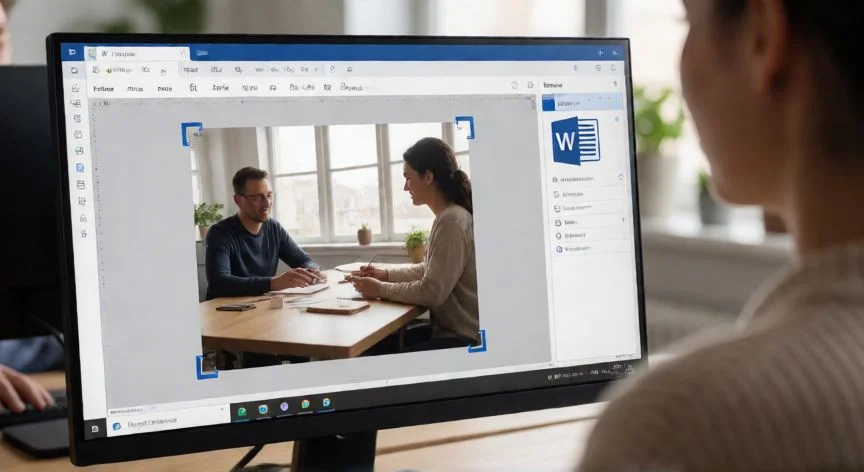
Empecé a usar Word a diario para documentación técnica y me di cuenta de que recortar era la operación que más repetía. Con la imagen seleccionada, abres Formato y pulsas Recortar en el extremo derecho de la barra. Aparecen unos tiradores negros en los bordes, arrastras hasta encerrar la zona que quieres conservar, vuelves a pulsar Recortar y listo, el sobrante desaparece. El documento queda más limpio y el foco visual mejora muchísimo.


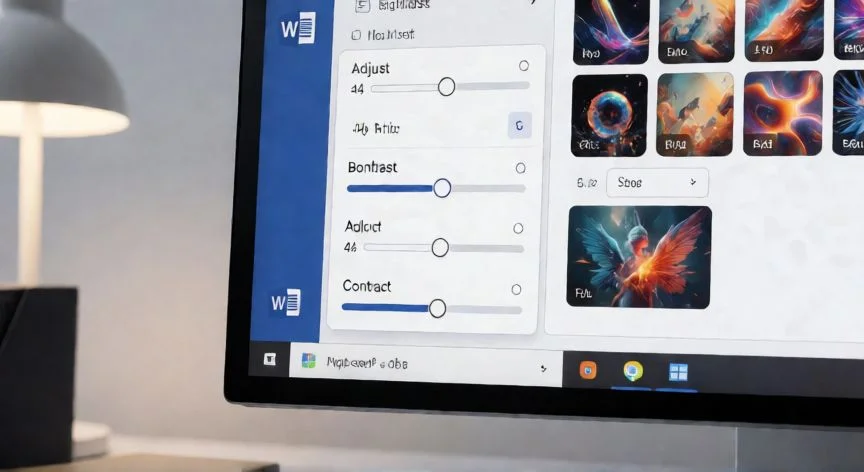
El brillo, el contraste y la nitidez viven en el desplegable Correcciones, dentro del grupo Ajustar. Pasas el ratón por cada preset y ves una vista previa en tiempo real, haces clic y se aplica. Hay dos bloques: uno para Brillo/Contraste y otro para Nitidez/Suavizado. Y si ningún ajuste predefinido te convence, entras en Correcciones > Opciones de corrección de imagen, se abre el panel Dar formato a imagen y ahí tienes controles deslizadores para afinar cada parámetro con vista previa instantánea.


Y una red de seguridad que agradezco cada día: el botón Restablecer imagen. Si la edición se tuerce, lo pulsas y la foto vuelve a su estado original. Puedes experimentar todo lo que quieras sin miedo a estropear el archivo insertado.

“Para un efecto de desenfoque real en Word: dibuja una forma sobre la zona, píntala de blanco, quita el contorno y aplica Efectos de forma > Bordes suaves. Casi nadie lo menciona.”

Dato clave
como editar en word una imagen, Pantalla de Word mostrando el proceso de recorte de una imagen con tiradores negros
Imagen

Pantalla de Word mostrando el proceso de recorte de una imagen con tiradores negros

02

Herramientas de edición de imágenes en Word que uso a diario y que te van a ahorrar tiempo

El tono de color también se puede retocar sin salir del documento. Haces doble clic sobre la imagen, se activa la pestaña Formato y desde el botón Color se despliega una paleta enorme de variaciones. Mueves el cursor sobre cada miniatura y ves el cambio aplicado al instante; haces clic y se fija. Así puedes pasar una foto a blanco y negro, darle un toque sepia o ajustar la temperatura para que armonice con el resto del diseño. En mis sesiones de trabajo con documentación corporativa he pasado más fotos a escala de grises de las que puedo contar, y Word lo resuelve en dos clics.


Para los amantes del efecto artístico, Efectos artísticos es tu sección. Trazos de lápiz, bocetos, pinceladas, tiza, desenfocado y unos cuantos más. La vista previa es en vivo, así que no hay sorpresas. Eso sí, mi recomendación es aplicarlos con moderación, porque un exceso resta legibilidad y da un aspecto poco profesional al informe, y en un documento de trabajo eso se nota al instante.


Para un acabado más pulido están los Estilos de imagen y los Efectos de imagen. Los estilos son marcos integrados con bordes listos para usar, perfectos en presentaciones y carteles. Los efectos añaden sombras, reflejos, biseles y bordes suaves. Y si quieres un borde manual, lo montas desde Borde de imagen: eliges el color, luego el grosor con Peso, después el trazado con Guiones, y para personalización total abres Más líneas.


Word también permite crear composiciones con texto mediante Diseño de imagen, que convierte la foto en un gráfico SmartArt con marcadores de texto. Ideal para títulos, pies y descripciones cortas. Eliges un diseño preestablecido, editas el texto y ajustas los colores del marco. Lo he usado alguna vez para montar tarjetas de presentación rápidas dentro de un documento y queda bastante bien.


La transparencia es uno de esos ajustes que cambió en las versiones recientes y que a mucha gente le cuesta reproducir. El método correcto pasa por Insertar > Formas, dibujas una forma del tamaño de la imagen, clic derecho > Sin contorno, clic derecho > Formato de forma, y en Relleno eliges Relleno de imagen o textura. Bajo Fuente de la imagen pulsas Insertar para cargar el archivo y luego mueves el deslizador Transparencia, que admite valores de -100 % a 100 %. Es el camino adecuado cuando quieres una imagen como fondo de texto sin que opaque el contenido.


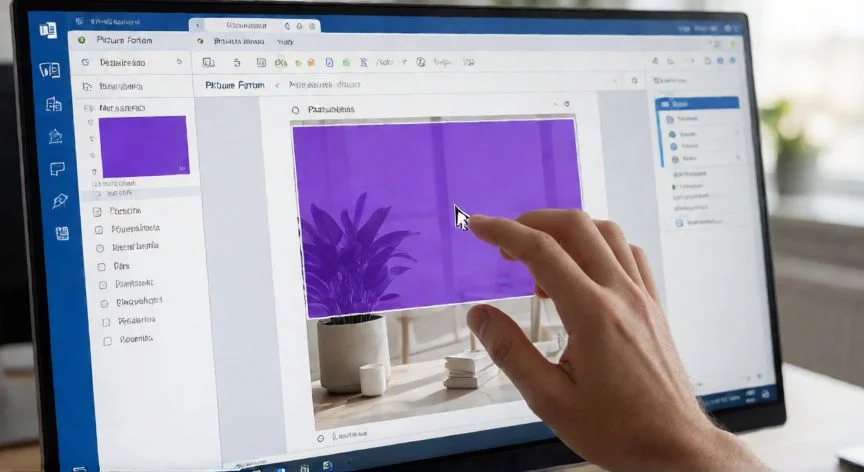
Eliminar el fondo de una fotografía se hace desde Eliminar fondo, en la esquina superior izquierda de Formato. Word marca automáticamente en magenta lo que considera fondo, pero el resultado inicial suele ser aleatorio y casi siempre hay que corregirlo. Con Marcar áreas para conservar pintas las partes del sujeto que deben sobrevivir; con Marcar áreas para eliminar descartas lo que quedó mal. Pulsas Mantener cambios y se conserva solo lo seleccionado. Ten claro que esta herramienta borra el fondo, no lo sustituye por otro color.


En un proyecto web que dirigí hace años, tenía que adaptar decenas de fotos para que el texto rodeara el producto sin solaparse, y aquí es donde Opciones de diseño (o el botón Ajustar texto) marca la diferencia. Los modos disponibles son En línea con el texto, Cuadrado, Estrecho, Mediante, Delante y detrás, Detrás del texto y Delante del texto. La elección depende del tamaño de la imagen y la densidad del texto, así que conviene probar varios. Si eliges cualquier modo distinto de En línea con el texto, la imagen se puede arrastrar a casi cualquier punto de la página, lo que da libertad total de maquetación.


Modo de ajusteUso típico
En línea con el textoImágenes tipo párrafo, flujo natural
Cuadrado / EstrechoTextos que rodean la imagen
Delante / Detrás del textoFondos decorativos o superposiciones

La orientación se controla con el tirador de rotación en la parte superior del marco, o con precisión desde Rotar en el grupo Organizar: girar a izquierda o derecha, voltear horizontal o verticalmente, y Más opciones de giro para fijar un ángulo exacto. Una ligera inclinación puede dar dinamismo a un diseño que de otro modo quedaría plano.


El texto alternativo es obligatorio para accesibilidad y para que el documento se entienda si la imagen no carga. Doble clic sobre el gráfico > Texto alternativo, escribes una descripción, y Word incluso puede redactarla automáticamente con Generar una descripción para mí. No lo pases por alto, especialmente en documentos compartidos.


Para guardar la imagen ya editada, clic derecho sobre ella > Guardar como imagen, asignas un nombre y confirmas. El archivo se exporta con todos los filtros, recortes y correcciones aplicados. La excepción son las imágenes dentro de una forma, que no admiten ese comando directo; la solución es copiar la imagen, pegarla en Paint, recortar lo que sobre y guardar desde allí.


Una advertencia práctica: los documentos con muchas imágenes degradan el rendimiento de Word y pueden volverlo lento, además de que las imágenes saltan de posición al añadir o borrar texto. Fija las posiciones en la página, restringe opciones de edición o inserta gráficos como marcas de agua, y comprime las imágenes cuando el archivo empieza a crecer.

Conclusión:

¿como editar en word una imagen?

Después de tantos años moviendo documentos por trabajo y por hobby, te puedo decir que Word como revelador rápido me ha salvado en incontables ocasiones. Lo que más me sorprendió cuando lo exploré a fondo fue descubrir que ese efecto de desenfoque que casi nadie consigue nativamente, se puede montar con una forma blanca, sin contorno y bordes suaves, y queda convincente para ocultar datos confidenciales o difuminar una cara sin abrir otro programa. No es Photoshop, está claro, y para capas, máscaras o corrección de color avanzada vas a necesitar un software de diseño específico. Pero para el 90 % de los retoques del día a día, Word lo resuelve sin instalar nada, sin salir del flujo de trabajo y con resultados más que dignos.

Fuentes: 1º Makeuseof.com, 2º Worddesdecero.es, 3º Erinwrightwriting.com, 4º Spellapp.com, 5º Office-windows.com
IMAGEN1-AUTOR: Nexuscurioso | Licencia: Todos los derechos reservados | URL: ---
IMAGEN2-AUTOR: Nexuscurioso | Licencia: Todos los derechos reservados | URL: ---
Redacción: Gonzalo E.Garcia · Actualizado en: 18/11/2026
Valoración para Respuesta Valoración para Respuesta Valoración para Respuesta Valoración para Respuesta Valoración para Respuesta Valoración para Respuesta Valoración para Respuesta Valoración para Respuesta Valoración para Respuesta Valoración para Respuesta
4.7 / 5 · 58 valoraciones Valorar

¿Tienes algo que aportar? Envíanos tu respuesta

Cómo recorto una imagen en Word para que quede perfecta en cualquier documento Cómo recorto una imagen en Word para que quede perfecta en cualquier documento Me quité de encima un editor de imágenes: así borro fondos en Word sin complicarme la vida Me quité de encima un editor de imágenes: así borro fondos en Word sin complicarme la vida
¿Quieres ver más respuestas sobre como editar en word una imagen?