INICIO
ofimatica · microsoft word
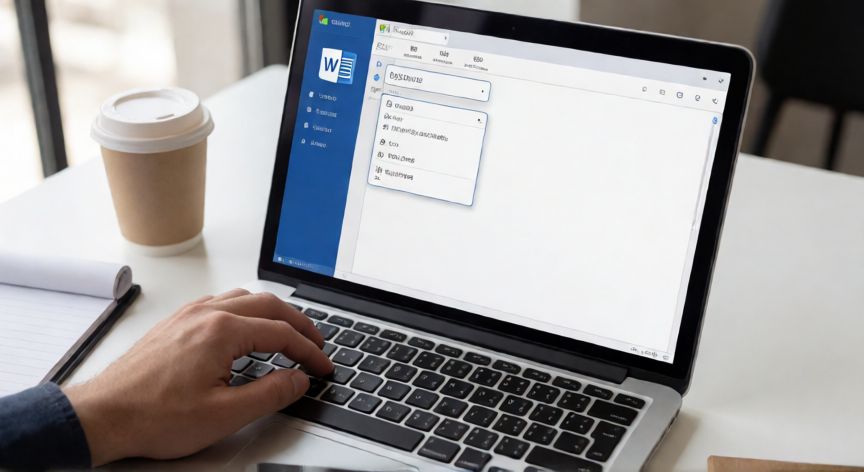
en word insertar numero de pagina, Pantalla de Word mostrando el menú desplegable de número de página en la pestaña Insertar
ofimatica ·#8762 ·Lectura 3 min

¿En word insertar numero de pagina?

Respuesta corta

El acceso rápido es: pestaña Insertar → grupo Encabezado y pie de página → botón Número de página → Inferior → Número de página simple.

01

Cómo insertar un número de página en Microsoft Word

Insertar el número de página en Microsoft Word es una de las tareas más básicas y frecuentes al trabajar con documentos de más de una hoja. Ya sea para un informe académico, un currículum, un contrato o cualquier tipo de documento profesional, saber ubicar y personalizar la numeración te ahorrará tiempo y dará un acabado más pulido a tu trabajo.


La forma más rápida de acceder a esta función es a través de la pestaña Insertar en la cinta de opciones. Una vez allí, busca el grupo Encabezado y pie de página, donde encontrarás el botón Número de página. Al hacer clic se despliega un menú con varias opciones predefinidas.


Dentro de ese menú desplegable verás tres categorías principales: Superior (coloca el número en la parte superior de la página), Inferior (lo sitúa abajo, la opción más común) y Borde de la página (lo posiciona en los márgenes laterales). Cada categoría muestra miniaturas con distintas combinaciones de alineación (izquierda, centro, derecha) y estilos de formato (solo número, número entre guiones,

Para que la portada no muestre número, activa 'Distinguir primera página' en el modo edición de encabezado y pie de página.

Dato clave
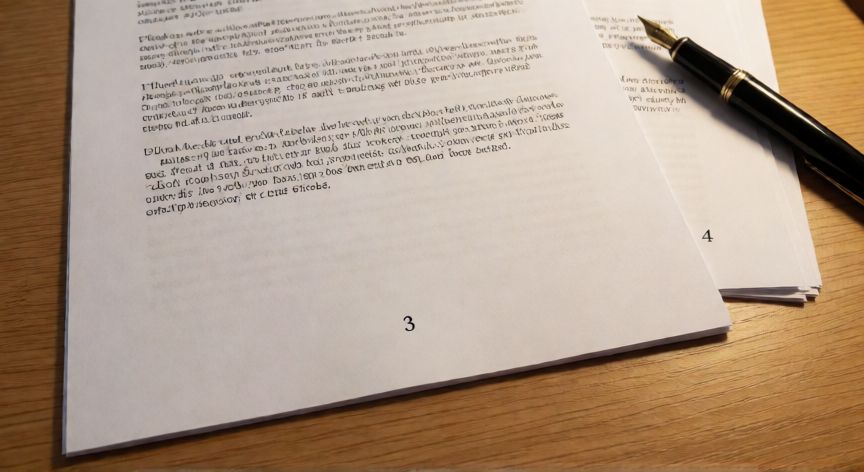

en word insertar numero de pagina, Documento impreso con el número de página centrado en la parte inferior de la hoja
Imagen

Documento impreso con el número de página centrado en la parte inferior de la hoja

02

Pasos para añadir, quitar y personalizar la numeración de páginas en Word

-formato, etc.).


Si simplemente quieres el número centrado abajo, selecciona Inferior → Número de página simple o elige la miniatura que prefieras. Word insertará automáticamente el campo de número de página en el pie de página y saldrá del modo edición al hacer clic fuera del área de encabezado/pie.


Una vez insertado, es muy probable que quieras personalizar el estilo. Para ello, con el cursor dentro del pie de página, selecciona el número y abre la pestaña Inicio. Desde ahí puedes cambiar la fuente, el tamaño (se recomienda entre 9 y 10 pt para que no compita con el texto), la negrita o el color. También puedes añadir un prefijo o sufijo, por ejemplo "Página 3 de 10", usando el campo NumPags.


Un truco profesional es combinar el número con un separador estético. Escribe algo como: Página antes del campo y de después, e inserta el campo NumPags (Insertar → Texto → Fecha y hora → Más campos →类别 Número de página → Número total de páginas). El resultado es un pie de página elegante tipo "Página 3 de 12".


Si tu documento tiene una portada que no debe llevar número, marca la casilla Distinguir primera página en la pestaña Encabezado y pie de página que aparece al estar editando ese área. Así la portada quedará sin numeración y el conteo visible empezará en la página 2, aunque internamente Word la sigue contando como 1.


Para iniciar la numeración desde un número concreto (por ejemplo, que empiece en 0 o en 3), haz clic en el número de página, ve a Diseño de encabezado y pie → Número de página → Formato de número de página. En la ventana emergente elige "Comenzar en:" e introduce el valor deseado.


Finalmente, recuerda que los números de página se insertan como campos dinámicos: si añades o eliminas páginas, Word actualizará la numeración automáticamente al hacer clic derecho sobre el número y seleccionar Actualizar campos, o bien presionando Ctrl + A y luego F9 mientras estés en el documento normal.

Conclusión

¿en word insertar numero de pagina?

Insertar y personalizar el número de página en Word es una operación que, una vez dominada, te acompañará en todos los documentos que redactes. Con los pasos descritos puedes colocarlo donde quieras, cambiar su formato, excluir la portada o renumerar desde cero sin reiniciar el documento. Si trabajas con maquetas o plantillas largas, combina esta función con secciones y saltos de sección para controlar la numeración por bloques.

Fuentes: Soporte de Microsoft Word, Ayuda oficial de Microsoft 365, Canal de soporte técnico de Microsoft Learn.
4.5 / 5 · 47 valoraciones Valorar
Más preguntas de ofimatica
De otras categorías
