
INICIO
ofimatica · microsoft excel
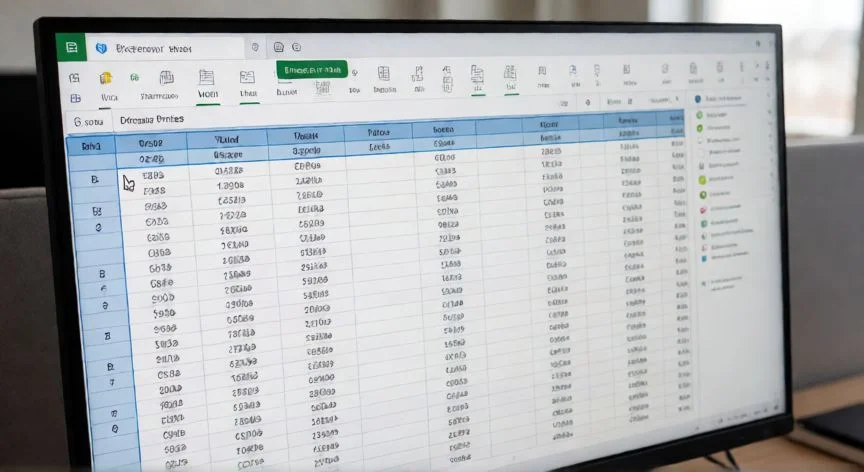
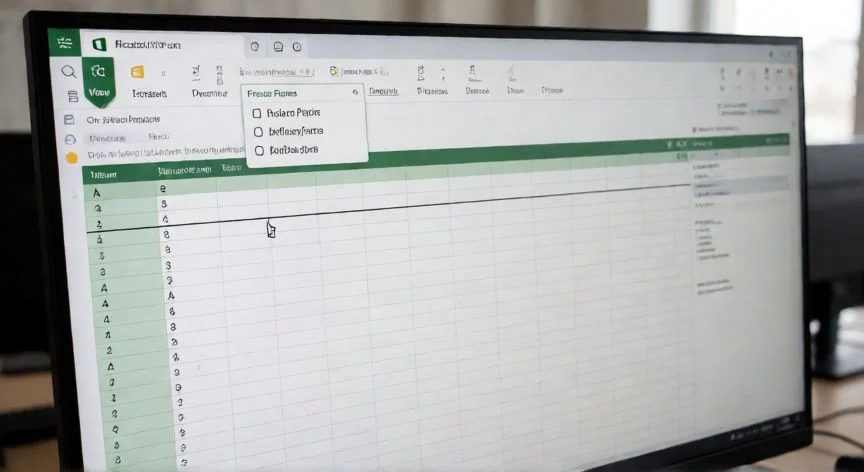
como inmovilizar en excel varias filas, Pantalla de Excel con filas inmovilizadas y línea divisoria visible sobre el escritorio
ofimatica ·#8331 ·Lectura 6 min. · Redactor: Gonzalo E.Garcia

📌 Cómo inmovilizar varias filas en Excel sin fallar

Respuesta corta
Verificado
Redactado por Humanos!

Regla de oro: selecciona la celda UNA fila por debajo de la última que quieres congelar, nunca resaltes el rango completo.

01

Mi método definitivo para inmovilizar varias filas en Excel de una sola vez

Cuando empecé a montar bases de datos enormes para tiendas online, recuerdo perfectamente la frustración de bajar trescientas filas y perder completamente los nombres de las columnas. Volví arriba, copié, pegué, perdí el hilo, y al final cerré la hoja con rabia. Ese momento me obligó a entender de verdad qué hace Excel cuando pulsas Inmovilizar paneles, porque la función no es tan intuitiva como parece.


La regla que gobierna todo el comportamiento de esta herramienta es sencilla pero se malinterpreta una y otra vez: Excel inmoviliza todo lo que está por encima y a la izquierda de la celda seleccionada, no las filas que hayas resaltado con el ratón. Comprender esto te permite congelar exactamente el número de filas que necesites, ya sea una, dos, tres o las que hagan falta.


Para inmovilizar varias filas consecutivas que arrancan desde la fila 1, el procedimiento es este:


  • Paso 1: Haz clic en una sola celda de la columna A, situada exactamente una fila por debajo de la última que quieres congelar.
  • Paso 2: Ve a la pestaña Vista.
  • Paso 3: Pulsa Inmovilizar y elige Inmovilizar paneles en el desplegable.

Para congelar las filas 1 y 2, seleccionas A3. Para las tres primeras, A4. Y el patrón se repite indefinidamente: siempre una fila más abajo de la última que quieras fijar.


Quiero congelarSelecciono
Fila 1A2
Filas 1 y 2A3
Filas 1, 2 y 3A4
Filas 1 a NA(N+1)

Lo que más me cabreó durante años, y lo que sigue confundiendo a muchísima gente, es resaltar con el ratón el rango completo de filas que se quiere congelar. Si seleccionas las filas 1 a 3 y pulsas Inmovilizar paneles, solo se fijan las filas 1 y 2, porque la celda activa queda en la fila 3 y Excel congela lo que hay por encima de ella. La solución es simple: clic en una única celda de la columna A, una posición por debajo, y solo entonces activas la inmovilización.


Al completar la operación, Excel añade una línea horizontal que separa visualmente las filas inmovilizadas del resto de la hoja. Al desplazarte hacia abajo, todo lo que está por encima de esa línea permanece fijo, así que puedes comprobar de un vistazo si la selección fue correcta.


En mis primeras incursiones gestionando catálogos con miles de SKUs, configuraba la inmovilización en cada hoja nueva y me olvidaba de que el ajuste se guarda dentro del archivo. Una vez lo tienes bien, abres el libro y las filas siguen ahí, quietas, sin tocar nada. Pero ojo: la inmovilización es por hoja, así que si agrupas varias pestañas no se propaga a las demás. Hay que configurar cada una.


La versión más simple, pensada para un único encabezado, es Inmovilizar fila superior. Haces clic en cualquier celda (la posición no importa aquí) y eliges Vista → Inmovilizar paneles → Inmovilizar fila superior. Una línea fina aparece bajo la fila 1 y esta queda fija por mucho que bajes.


Y un dato importante que conviene recordar: si el botón aparece en gris o desactivado, casi siempre estás en vista Diseño de página o Vista previa de salto de página. Vuelve a Vista → Normal y el comando recupera la vida al instante.

“Inmovilizar paneles es solo vista en pantalla. Para repetir encabezados al imprimir usa Disposición de página → Imprimir títulos.”

Dato clave

como inmovilizar en excel varias filas, Mano seleccionando celda A4 en hoja de Excel con filas superiores congeladas
Imagen

Mano seleccionando celda A4 en hoja de Excel con filas superiores congeladas

02

El principio que todo el mundo pasa por alto: la celda de anclaje

A veces me pasa que abro un informe de ventas heredado y necesito ver a la vez el encabezado superior y la columna de códigos de producto, y ahí es donde la combinación de filas y columnas salva la jornada. Las opciones rápidas Inmovilizar fila superior e Inmovilizar primera columna no se pueden combinar entre sí. Si quieres ambas a la vez, tienes que usar el método general: seleccionas la celda que queda debajo de las filas y a la derecha de las columnas que deseas mantener visibles.


Quiero fijarSelecciono
Fila 1 + Columna AB2
Fila 1 + Columnas A y BC2
Filas 1 y 2 + Columnas A y BC3

Para bloquear solo columnas el mecanismo es idéntico pero en horizontal: seleccionas la columna (o su primera celda) situada a la derecha de la última que quieras fijar. Por ejemplo, C1 para congelar A y B. Después, Vista → Inmovilizar paneles. Las columnas quedan sujetas y se marcan con un borde más grueso y oscuro.


En mis tardes de configuración de backends de e-commerce, donde cada tabla del admin tenía cientos de registros, aplicaba inmovilización combinada con filtros y formato destacado en los encabezados. Una pequeña mejora visual que evita errores garrafales: convertir el rango en Tabla con Ctrl + T, algo que siempre recomiendo antes de congelar paneles en listados largos.


Para deshacer el bloqueo vuelves a Vista → Inmovilizar, y en el desplegable aparece Movilizar paneles, que sustituye a las opciones de congelación cuando ya hay algo fijado. Al inmovilizar de nuevo se reemplaza la configuración anterior, así que no hace falta deshacer primero si solo quieres cambiar el punto de anclaje.


Un matiz que me ha ahorrado disgustos: inmovilizar paneles no afecta en absoluto a la impresión. Es un ajuste puramente de vista en pantalla. Si necesitas que los encabezados se repitan en cada página al imprimir, el camino es completamente distinto: Disposición de página → Imprimir títulos → Repetir filas en extremo superior. Confundir ambas cosas explica por qué muchos informes salen sin títulos en PDF pese a tener la fila 1 congelada.


También hay que descartar un mito sobre el rendimiento. Congelar paneles no ralentiza un libro grande; es una simple línea de vista que no interviene en el recálculo. Si una hoja pesada va lenta, busca fórmulas volátiles o formato condicional aplicado a columnas enteras, no los paneles.


Otra restricción estructural: Excel solo permite inmovilizar filas arriba y columnas a la izquierda. No puedes fijar la fila 50 mientras navegas por las 1 a 49. Para eso existe Dividir paneles, que reparte la ventana en secciones independientes con su propio scroll. Se aplica desde Vista → Dividir (funciona como interruptor) y se quita con doble clic sobre la barra de división.


Respecto a las teclas rápidas, en Excel inglés la secuencia es Alt, W, F, F. En español las letras cambian, así que pulsa Alt y lee las que aparecen sobre la cinta. En Mac no hay atajos de cinta: se va al menú Vista → Inmovilizar paneles. Y si no ves el botón, probablemente la ventana está estrecha y el comando se esconde tras una flecha; ensancha la ventana o añádelo a la barra de acceso rápido desde Preferencias.


Para quien use Excel en la web, la función también está disponible con las dos opciones simples más la inmovilización general, y la elección queda guardada para todos los que abran el archivo. En Google Sheets se resuelve en Ver → Inmovilizar, con la ventaja extra de poder arrastrar la barra gris del borde de la cuadrícula para fijar la zona a mano.

Conclusión:

¿como inmovilizar en excel varias filas?

Tal como lo veo, el gran obstáculo al inmovilizar varias filas no es la función en sí, sino ese impulso casi automático de resaltar el bloque entero con el ratón. Yo he perdido tiempo valioso por eso y sé que muchos usuarios repiten el mismo error día tras día. Con tener claro que basta un solo clic en la celda correcta, una fila más abajo, el problema desaparece. Y si además recuerdas que la congelación no se imprime y que es por hoja, ya tienes medio camino recorrido para trabajar sin frustración. Es complicado dar una única receta universal porque depende de si trabajas en Windows, Mac o web, pero la lógica del anclaje es idéntica en todos los casos.

Fuentes: 1º Support.microsoft.com, 2º Logicexcel.com, 3º Siempreexcel.com, 4º Cavsi.com
IMAGEN1-AUTOR:Nexuscurioso | Licencia:Todos los derechos reservados | URL: ---
IMAGEN2-AUTOR:Nexuscurioso | Licencia:Todos los derechos reservados | URL: ---
Redacción: Gonzalo E.Garcia · Actualizado en: 16/11/2026
Valoración para Respuesta Valoración para Respuesta Valoración para Respuesta Valoración para Respuesta Valoración para Respuesta Valoración para Respuesta Valoración para Respuesta Valoración para Respuesta Valoración para Respuesta Valoración para Respuesta
4.3 / 5 · 44 valoraciones Valorar

¿Tienes algo que aportar? Envíanos tu respuesta

Mi forma de inmovilizar filas en Excel y no volver a perder los encabezados Mi forma de inmovilizar filas en Excel y no volver a perder los encabezados Mi experiencia inmovilizando filas y columnas en Excel (y lo que nadie te cuenta) Mi experiencia inmovilizando filas y columnas en Excel (y lo que nadie te cuenta)
¿Quieres ver más respuestas sobre como inmovilizar en excel varias filas?