
INICIO
ofimatica · microsoft excel
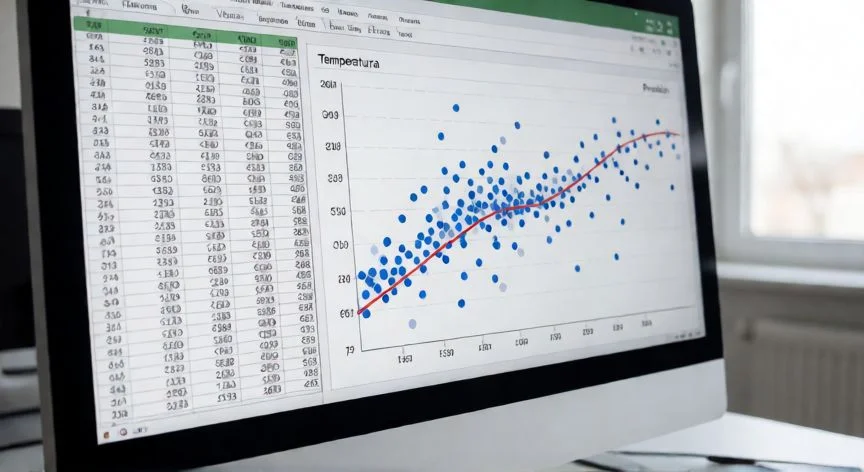
como hacer una gráfica en excel xy, Monitor con hoja Excel mostrando datos en columnas y gráfico de dispersión XY
ofimatica ·#8339 ·Lectura 7 min. · Redactor: Gonzalo E.Garcia

📊 Hacer una gráfica XY en Excel paso a paso

Respuesta corta
Verificado
Redactado por Humanos!

La regla de oro: si el eje X es una magnitud numérica, usa dispersión. Si es una etiqueta o categoría, usa columnas o líneas.

01

Cómo montar una gráfica XY en Excel sin que se te escape ni un punto (y lo digo por experiencia)

Yo llevo más de tres décadas tocando hojas de cálculo, y te diré una cosa: la primera vez que monté una gráfica XY para analizar métricas de un proyecto de comercio electrónico, perdí casi una tarde entera porque los datos los tenía en filas y no en columnas. Desde entonces, cuando alguien me pregunta cómo hacer una gráfica XY en Excel, siempre empiezo por ahí, por la organización de los datos, porque si eso está mal, todo lo demás se viene abajo.


La gráfica XY, que en Excel aparece oficialmente como "Gráfico XY (dispersión)", sirve para visualizar la relación numérica entre dos variables continuas. Y aquí está la clave que muchos no captan a la primera: ambos ejes son ejes de valores. El horizontal (X) recibe la variable independiente y el vertical (Y) la dependiente, así que cada par de coordenadas se dibuja exactamente donde le toca en la malla. No es lo mismo que un gráfico de columnas donde el eje X son categorías.


Yo configuro siempre mis hojas de Excel de una forma muy concreta antes de tocar nada de gráficos. Y esto no es capricho, Microsoft lo establece así como regla para este tipo de representación:


  • Columna A: valores X (variable independiente), por ejemplo: 0,7; 1,8; 2,6; 3,4...
  • Columna B: valores Y correspondientes a la primera serie, por ejemplo: 2,7; 3,2; 0,08; 1,5...
  • Columna C (opcional): segunda serie Y, si vas a comparar varias dependientes sobre el mismo eje X.

En mis siguientes proyectos de arquitectura IT, pude comprobar que cuando presentaba datos a dirección y les montaba una dispersión con los valores en filas, nadie entendía nada. La solución era reordenar la tabla antes de insertar, no después. Es imprescindible que no existan celdas vacías dentro del rango seleccionado, porque los huecos generan puntos perdidos, series cortadas o errores de trazado. Y etiqueta siempre la fila de encabezados con el nombre de cada variable, eso alimenta después los rótulos.


Antes de seleccionar nada, yo me hago una pregunta rápida: ¿mis datos son realmente continuos y correlacionados? Tiempo y temperatura, distancia y velocidad, ventas y beneficios... eso sí es para XY. Tipos de producto, colores, nombres de ciudades, no. Para eso hay columnas o barras. Si el eje X es una magnitud numérica y no una etiqueta, vas bien con dispersión.


Una vez los datos están limpios, el procedimiento en Excel (Windows, Mac o web) es idéntico en lógica:


PasoAcción concreta
1Seleccionar el rango completo incluyendo encabezados (arrastrar desde esquina superior izquierda a inferior derecha)
2Pestaña Insertar > grupo Gráficos > icono de dispersión (cuadrante con puntos)
3Elegir variante: puntos aislados, con líneas suavizadas, con líneas rectas, o sin marcadores
4Comprobar que el eje X traza valores y no categorías
5Corregir origen de datos si los ejes están invertidos
6Titular gráfico y ejes, ajustar escala, activar cuadrícula y leyenda
7Añadir línea de tendencia si buscas relación entre variables

PASOS CONCRETOS: 1) Prepara dos columnas continuas sin huecos con sus encabezados. 2) Selecciona el rango incluyendo títulos. 3) Ve a Insertar > Gráficos > Dispersión. 4) Elige la variante (puntos sueltos o con línea). 5) Verifica que el eje X es de valores, no de categorías. 6) Si los ejes están al revés, clic derecho > Seleccionar datos > Modificar serie. 7) Pon títulos al gráfico y a ambos ejes. 8) Ajusta mínimo, máximo y graduación con Formato del eje. 9) Activa líneas de cuadrícula y leyenda. 10) Añade etiquetas solo en los puntos que importen. 11) Inserta línea de tendencia con ecuación si necesitas predecir.

“ALT + F1 con los datos seleccionados crea un gráfico al instante, pero revisa el tipo asignado porque no siempre acierta.”

Dato clave

como hacer una gráfica en excel xy, Personalizando eje y añadiendo línea de tendencia con ecuación en gráfico dispersión Excel
Imagen

Personalizando eje y añadiendo línea de tendencia con ecuación en gráfico dispersión Excel

02

Del rango de celdas al informe con línea de tendencia: mi método para no equivocarme

El primer requisito, y el que determina el éxito o el fracaso del resultado, es la organización de los datos en la hoja de cálculo. Y esto lo digo porque, cuando gestionaba equipos técnicos en operadores de telecomunicaciones, tenía que presentar informes semanales con datos de tráfico de red y latencia, y un compañero montaba siempre dispersión como si fuera líneas. El resultado visual era engañoso, y en una reunión con dirección eso se paga caro.


Lo que muchos no distinguen a simple vista es que un gráfico de líneas reparte los puntos a distancias iguales aunque los valores numéricos reales estén desigualmente espaciados. En cambio, en una dispersión, un punto en X=1 y otro en X=100 se separan proporcionalmente. Si tu serie X tiene números con intervalos irregulares o fechas salteadas y usas "línea", la forma de la curva será falsa y tu conclusión analítica, incorrecta. La señal infalible para elegir siempre dispersión es que el eje X sea una magnitud numérica y no una etiqueta.


Una vez insertado el gráfico, Excel lo dibuja con una ubicación de datos por defecto, y aquí viene el clásico susto: ves que la variable de años ha acabado en el eje vertical y las ventas en el horizontal. Tranquilo, no borres nada. Con clic derecho sobre el gráfico > Seleccionar datos > Modificar, te aparecen las líneas que definen los valores del eje horizontal y del vertical. Borras la referencia y vuelves a seleccionar las celdas correctas. En Excel web el recorrido es Configuración de datos > Eje horizontal, y escribes el rango correcto en cada campo.


Para modificar el tamaño del rango sin borrar el gráfico, basta con situar el puntero en la esquina inferior derecha del rango seleccionado en la hoja y arrastrar. O bien, desde Seleccionar datos, escribes un nuevo rango en el campo "Origen". Si necesitas añadir una serie nueva, usas el botón Agregar y seleccionas el rango de celdas. El nombre de la serie se puede vincular a una celda concreta, así que si cambias el texto en la hoja, el rótulo del gráfico se actualiza solo.


La personalización es donde realmente se gana o se pierde un informe. Yo empiezo siempre por los textos: clic sobre "Título del gráfico" y escribo. Para los rótulos de ejes, si no aparecen, activo desde Agregar elemento de gráfico > Títulos de eje y escribo el nombre con su unidad, por ejemplo "Tiempo (s)" o "Temperatura (°C)".


El ajuste de escala es especialmente relevante en una dispersión, porque determina que los puntos se lean correctamente. Clic derecho sobre el eje, Formato del eje, y ahí fijo mínimo, máximo e intervalo entre marcas. Un truco que yo uso cuando todos los valores están agrupados en un rango estrecho: fijo un mínimo distinto de cero para ampliar el detalle, aunque siempre lo señalo con transparencia para no exagerar visualmente las diferencias.


En cuanto a los elementos de apoyo, activo líneas de cuadrícula para alinear cada punto con sus valores, coloco la leyenda en la posición que menos estorbe (normalmente derecha o arriba), y desde la pestaña Diseño de gráfico aplico un estilo rápido que ya trae combinaciones de color armónicas. Si quiero retocar solo una serie, clic derecho > Dar formato a la serie de datos, y ahí cambio color, grosor, trazo y forma del marcador.


Las etiquetas de datos permiten leer el valor exacto de cada punto, pero en una dispersión con muchos puntos conviene etiquetar solo los relevantes para no ensuciar. Y aquí viene mi parte favorita: la línea de tendencia. Se selecciona la serie, clic derecho > Agregar línea de tendencia, y eliges modelo: lineal, exponencial, logarítmica, potencial, polinómica o media móvil. En Formato de línea de tendencia activas "Mostrar ecuación en el gráfico" y el R², lo que convierte la imagen en herramienta de predicción y no solo de descripción.

Conclusión:

¿como hacer una gráfica en excel xy?

Yo creo que lo que separa una gráfica XY bien montada de un churro visual es, sobre todo, no confundirla nunca con un gráfico de líneas. Porque un eje de categorías reparte todo a partes iguales aunque tus datos reales estén desigualmente espaciados, y eso falsea la curva hasta llevar a conclusiones equivocadas en un informe o una reunión. Mi forma de verlo es sencilla: si el eje horizontal es una magnitud numérica, siempre dispersión, sin discusión. Y una vez tengas los puntos en su sitio, dedícate a ajustar la escala, poner la línea de tendencia con su ecuación y ese R² que dice si tu modelo aguanta o no. Tienes varias opciones válidas al elegir la variante de trazado, así que prueba con puntos sueltos primero y añade la línea solo si la serie lo pide. Con algo de práctica en las opciones de formato, cualquier usuario produce gráficos XY profesionales para informes y presentaciones.

Fuentes: 1º Microsoft Support, 2º Excel Dashboards, 3º El Tío Tech, 4º wikiHow
IMAGEN1-AUTOR:Nexuscurioso|Licencia: Todos los derechos reservados|Url:---
IMAGEN2-AUTOR:Nexuscurioso|Licencia: Todos los derechos reservados|Url:---
Redacción: Gonzalo E.Garcia · Actualizado en: 16/11/2026
Valoración para Respuesta Valoración para Respuesta Valoración para Respuesta Valoración para Respuesta Valoración para Respuesta Valoración para Respuesta Valoración para Respuesta Valoración para Respuesta Valoración para Respuesta Valoración para Respuesta
4.6 / 5 · 59 valoraciones Valorar

¿Tienes algo que aportar? Envíanos tu respuesta

Hacer gráficos en Excel no es solo insertar y rezar: mis trucos de toda la vida Hacer gráficos en Excel no es solo insertar y rezar: mis trucos de toda la vida Cómo insertar un gráfico en Excel que de verdad se entienda a primera vista Cómo insertar un gráfico en Excel que de verdad se entienda a primera vista
¿Quieres ver más respuestas sobre como hacer una gráfica en excel xy?