
INICIO
ofimatica · microsoft powerpoint
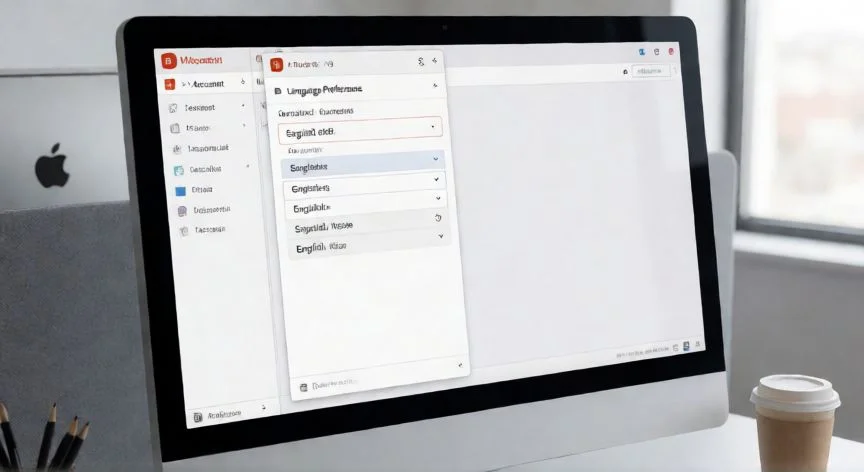
como cambiar el idioma en powerpoint office 365, Pantalla de PowerPoint con el cuadro de diálogo de preferencias de idioma abierto
ofimatica ·#9521 ·Lectura 6 min. · Redactor: Gonzalo E.Garcia

🌐 Cambiar idioma en PowerPoint 365 | Mis tips

Respuesta corta
Verificado
Redactado por Humanos!

PowerPoint maneja 3 idiomas independientes: visualización, edición y corrección. Se configuran en el mismo menú pero cada uno tiene su lista propia.

01

Cómo cambio el idioma en PowerPoint de Office 365 y por qué me ahorré horas de dolores de cabeza

Antes de tocar nada, quiero que te quede claro un concepto que me costó entender la primera vez que configuré Office para un cliente internacional: PowerPoint no tiene un idioma, tiene tres. Y cada uno se mueve por su cuenta.


Tras años montando entornos de trabajo para equipos repartidos entre Madrid, Berlín y Tokio, me di cuenta de que la mayoría de las consultas que recibía sobre el idioma venían de no saber esto. La gente iba directa a cambiar la interfaz y luego se desesperaba porque el corrector seguía en inglés o el texto aparecía de derecha a izquierda. Entender la separación es el primer paso y el más importante.


Te lo pongo en una tabla porque así se ve de un vistazo:


NivelQué afectaEjemplo práctico
Idioma de visualizaciónBotones, cintas, menús, cuadros de diálogoVer la interfaz en español aunque trabajes en una cuenta alemana
Idioma de edición/creaciónDirección del texto, verticalidad, RTLEscribir diapositivas en árabe sin que el texto salga invertido
Herramientas de correcciónOrtografía y gramáticaQue el subrayado rojo no aparezca en un texto en portugués

Cuando gestiono presentaciones multilingües para campañas e-commerce, tengo la interfaz en inglés porque es la cuenta que me dan, escribo en español y el corrector lo pongo en catalán para una sección concreta. Los tres conviviendo sin pelearse. Eso solo es posible si sabes que no son lo mismo.


Y ahora sí, al grano. Todos los idiomas se gestionan desde un único sitio: Archivo > Opciones > Idioma. Este recorrido es idéntico en Word, Excel y PowerPoint, así que una vez lo memorices, vale para toda la suite. No hay truco, no hay menú oculto. Está ahí, esperándote.


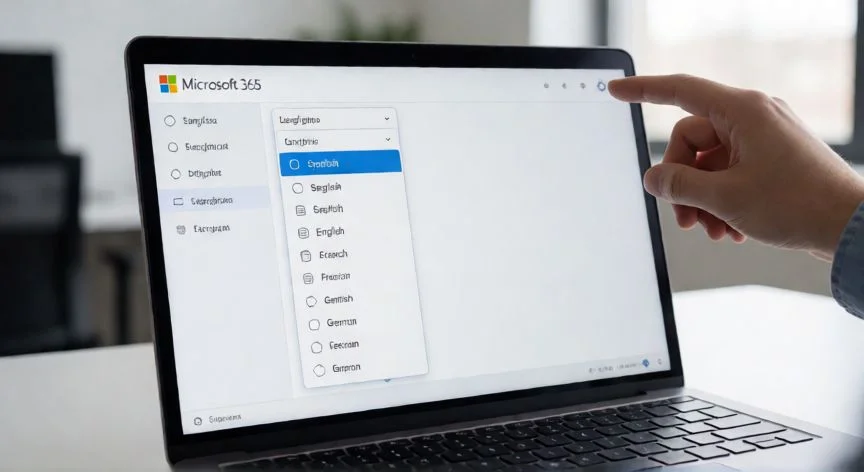
Para cambiar la interfaz visual de PowerPoint, abres la app, vas a Archivo > Opciones > Idioma y miras el apartado titulado "Idioma para mostrar de Office". Si tu idioma ya aparece en la lista, lo seleccionas y pulsas "Establecer como preferido". Si quieres que PowerPoint siga siempre lo que tenga Windows, hay un botón que dice "Coincidir con el idioma de Microsoft Windows", muy útil cuando trabajas con portátiles que se reparten entre equipos.


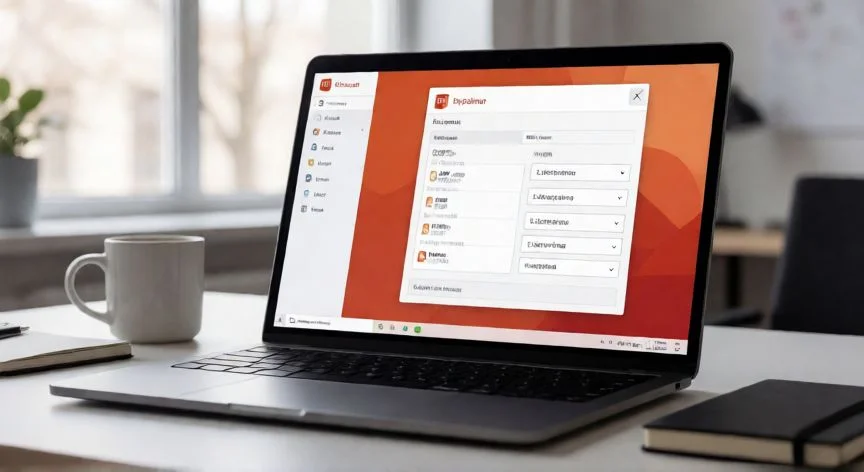
¿No está en la lista? Pulsa "Agregar un idioma". En versiones recientes verás un enlace que dice "Instalar idiomas para mostrar adicionales de Office.com". Se abre el navegador, eliges, descargas el paquete y lo instalas. Ojo aquí, que es donde más gente se equivoca: hay que fijarse en la arquitectura. 32 o 64 bits. Descargas el paquete equivocado y no pasa nada, simplemente no se instala, pero tú piensas que el idioma no existe.


Yo suelo comprobar la arquitectura antes de todo esto. Abro cualquier app de Office, voy a Archivo > Cuenta y pulso "Acerca de PowerPoint". Arriba sale la versión y abajo, en la última línea, si es 32 o 64 bits. Lo apunto y ya no fallo. Tres segundos que te ahorran veinte minutos de reinstalar.


Cuando el instalador termina, cierras y vuelves a abrir PowerPoint. Repites Archivo > Opciones > Idioma, ya aparece el idioma nuevo, lo seleccionas, "Establecer como preferido", Aceptar. Y aquí viene el detalle que casi ninguna guía menciona: siempre te salta un aviso diciendo que hay que reiniciar. No es opcional. Cierras PowerPoint, si tienes Word o Excel abiertos, ciérralos también. La configuración es común a todo el paquete Office. Reabres y ya lo ves.


PASOS CONCRETOS: 1º Abre PowerPoint y ve a Archivo > Opciones > Idioma. 2º En "Idioma para mostrar de Office", busca tu idioma en la lista. 3º Si está, selecciónalo y pulsa "Establecer como preferido". Si no está, pulsa "Agregar un idioma" o el enlace de instalación desde Office.com. 4º Descarga el paquete correcto según tu arquitectura (32/64 bits). 5º Ejecuta el instalador y espera a que termine. 6º Cierra TODAS las apps de Office y reábelas. 7º Repite Archivo > Opciones > Idioma, selecciona el idioma nuevo y acepta.

“El cambio de idioma NO es inmediato: cierra TODAS las apps de Office y vuelve a abrirlas para que se aplique.”

Dato clave
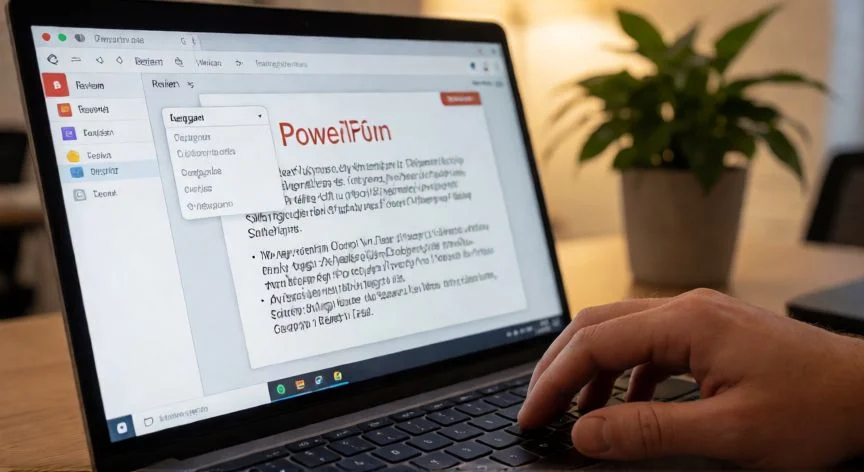
como cambiar el idioma en powerpoint office 365, Presentación multilingüe en PowerPoint con opciones de idioma en pantalla
Imagen

Presentación multilingüe en PowerPoint con opciones de idioma en pantalla

02

Los tres niveles de idioma que Office esconde en un solo menú

Una vez la interfaz está como quieres, queda lo que realmente da trabajo en el día a día: el idioma de corrección y edición. Porque da igual tener los menús en español si al escribir una diapositiva en francés te subraya todo en rojo. Me ha pasado más de una vez presentando un pitch comercial con citas en inglés y tener que borrar esos subrayados a mano, uno por uno. Nada como eso para arruinarte la concentración.


En mi experiencia preparando materiales formativos para equipos que alternan entre idiomas constantemente, lo que mejor funciona es configurar desde el principio la detección automática de idioma. Se activa en Revisar > Idioma > "Establecer idioma de corrección" y marcas la casilla correspondiente. PowerPoint entonces lee cada cuadro de texto y aplica el diccionario que toque. En presentaciones con citas textuales o fragmentos en varios idiomas, es una salvación.


El idioma de edición se configura en el mismo cuadro de diálogo (Archivo > Opciones > Idioma), pero en la sección "Idiomas de creación y corrección de Office". Mismos botones: seleccionar, "Establecer como preferido", o "Agregar un idioma" si falta. Al marcar la casilla de obtener herramientas de corrección, Office te redirige a descargar el paquete.


Y aquí va algo que me parece fundamental y que muchos ignoran hasta que se quejan: fíjate en el estado que aparece junto al idioma. Puede decir tres cosas:


EstadoQué significaQué hacer
Corrección instaladaTodo operativo, diccionarios funcionandoNada, ya puedes escribir tranquilo
Corrección disponibleFalta descargar los diccionariosPulsa el enlace para que Office lo instale desde Internet
Corrección no disponibleNo existen diccionarios para ese idiomaPodrás escribir, pero sin revisión ortográfica

Cuando cambio el idioma de corrección desde la cinta (Revisar > Idioma), hay una trampa: solo afecta al texto posterior al punto donde lo configuras. Si ya tienes cinco diapositivas escritas, no les hace ni caso. Para que cubra todo, seleccionas antes con Ctrl+E y luego estableces el idioma. Y ojo, esto solo cambia ese archivo. El siguiente PowerPoint vuelve a su configuración global, salvo que tengas la detección automática activada.


Si trabajas en Mac, olvídate de todo lo anterior. Aquí Office ya trae todos los idiomas incluidos, no hay que descargar nada. La interfaz sigue al idioma principal del sistema. En mi caso, cuando alterno entre un MacBook para diseño y un PC Windows para gestión de proyectos, siempre se me olvida que en Mac el recorrido es: menú de Apple > Ajustes del Sistema > Idioma y región, arrastras el idioma arriba del todo y reinicias Office. Para la edición, es Herramientas > Idioma en la barra superior, una ruta que en Windows no existe. Si migras de plataforma, este cambio de mentalidad es el más difícil de asimilar.


En móvil y web la lógica cambia otra vez. En Android e iOS, PowerPoint simplemente usa el idioma del teléfono. No hay interruptor dentro de la app. En Office para la Web, depende de donde estén los archivos: OneDrive, SharePoint, Dropbox... cada uno tiene su configuración de idioma. Y para cuentas personales de Microsoft, también puedes tocar el idioma en account.microsoft.com/profile.


Para una instalación limpia y permanente, la vía que más recomiendo es primero cambiar el idioma de Windows (Configuración con Windows+I > Hora e idioma > Región e idioma > Idiomas preferidos) y luego abrir PowerPoint. Hereda todo del sistema y evitas configurar tres niveles aparte.

Conclusión:

¿como cambiar el idioma en powerpoint office 365?

Si me preguntas a mí por qué tanta insistencia en el orden de la lista de idiomas, te digo que no es un detalle cosmético, es una jerarquía de reserva. Yo lo experimenté de forma bastante desagradable en un proyecto donde teníamos español, alemán y japonés configurados; alguien limpió recursos del español creyendo que sobraban y la interfaz saltó a alemán sin aviso. Desde entonces, mi norma es clara: nunca borres, solo reordena con "Subir" o "Establecer como preferido". Así Office no se queda huérfano de recursos tras una actualización. Es complicado dar una única receta universal porque depende mucho de tu entorno, tu arquitectura y si trabajas en Windows, Mac o web, pero con los tres niveles bien entendidos, el resto es práctica.

Fuentes: 1º Support.microsoft.com, 2º Support.microsoft.com, 3º Softzone.es, 4º Slidesgo.com, 5º ElTiotech.com
IMAGEN1-AUTOR:Nexuscurioso|Licencia:Todos los derechos reservados|Url:---
IMAGEN2-AUTOR:Nexuscurioso|Licencia:Todos los derechos reservados|Url:---
Redacción: Gonzalo E.Garcia · Actualizado en: 20/11/2026
Valoración para Respuesta Valoración para Respuesta Valoración para Respuesta Valoración para Respuesta Valoración para Respuesta Valoración para Respuesta Valoración para Respuesta Valoración para Respuesta Valoración para Respuesta Valoración para Respuesta
4.5 / 5 · 53 valoraciones Valorar

¿Tienes algo que aportar? Envíanos tu respuesta

Cambiar el idioma en PowerPoint: así lo hago cuando mis presentaciones se vuelven multilingües Cambiar el idioma en PowerPoint: así lo hago cuando mis presentaciones se vuelven multilingües Cómo cambiar el idioma en PowerPoint Online Cómo cambiar el idioma en PowerPoint Online
¿Quieres ver más respuestas sobre como cambiar el idioma en powerpoint office 365?