Instagram

Cómo guardo mis diapositivas de PowerPoint como imagen sin quedarme corto de resolución
Guardar una presentación o una diapositiva de PowerPoint como imagen es, sinceramente, una de esas funciones que todos necesitamos alguna vez y que casi nadie conoce bien. Permite reutilizar el contenido en otras aplicaciones, insertarlo en una web, mandarlo por correo o protegerlo de modificaciones, porque al pasar a un archivo estático ya nadie lo edita como presentación.
En mis años montando presentaciones para informes técnicos y proyectos de comercio electrónico, me he topado más de una vez con la necesidad de exportar una diapositiva concreta a un CMS o a una newsletter, y descubrir que el botón correcto no estaba donde uno lo busca es algo que me pasó al principio, aunque ahora lo tengo tan interiorizado que lo hago casi por reflejo. El procedimiento, por suerte, es prácticamente idéntico en las versiones modernas: Microsoft 365, PowerPoint 2024, 2021, 2019 y 2016, tanto en PC como en Mac.
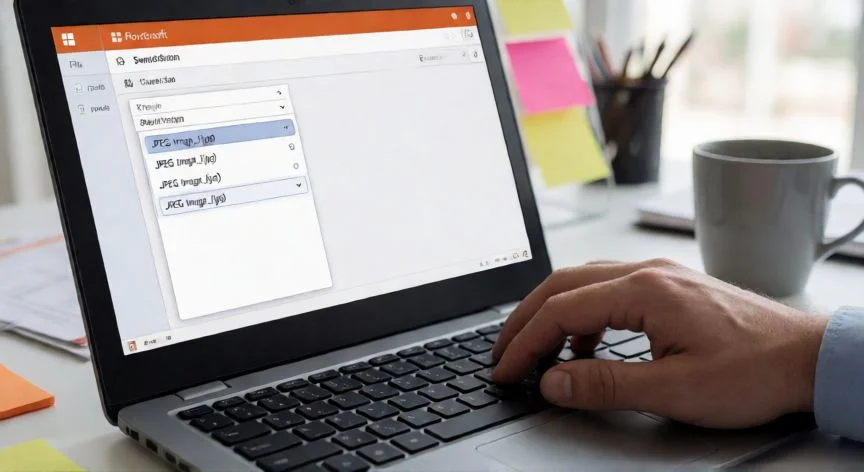
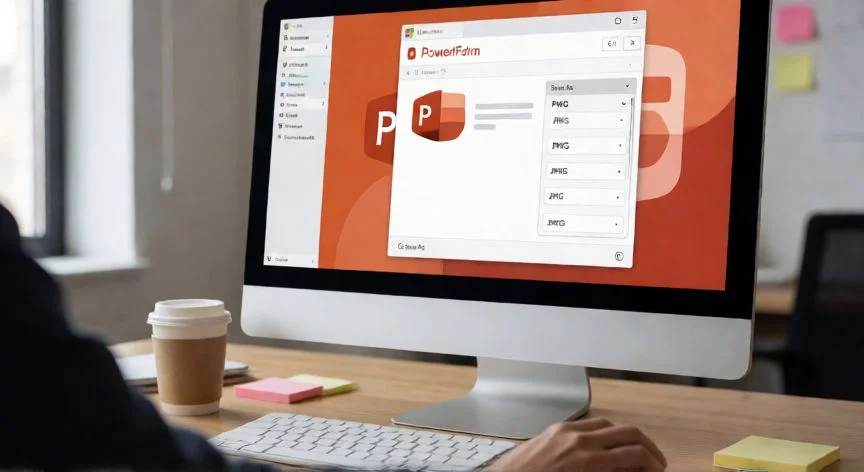
El método principal en Windows arranca seleccionando la diapositiva en el panel de miniaturas de la izquierda. Luego se abre Archivo > Guardar como (o "Guardar una copia" si el archivo vive en OneDrive o SharePoint), se elige la carpeta, se pone nombre y, aquí viene lo importante, en el desplegable "Guardar como tipo" se escoge uno de estos formatos:
- JPEG (.jpg) → compresión con pérdida, peso ligero.
- PNG (.png) → sin pérdida, admite transparencia.
- GIF (.gif) → también con transparencia, paleta reducida.
- SVG (.svg) → vectorial, escala infinita.
Al pulsar Guardar aparece un cuadro con dos botones: "Solo esta" guarda únicamente la diapositiva seleccionada, mientras que "Todas las diapositivas" convierte cada una en un archivo de imagen independiente. Esa segunda opción es un truco que uso constantemente cuando necesito pasar el resumen visual completo de una presentación a una carpeta, numerada en orden, sin ir capturando pantalla diapositiva por diapositiva.
En PowerPoint para Mac el flujo cambia un poco y pasa por el comando Exportar. En vista Normal se abre la diapositiva deseada, se entra en Archivo > Exportar, y en "Formato de archivo" se elige JPEG, TIFF, PNG o BMP. Antes de confirmar se puede marcar la casilla "Guardar solo la diapositiva actual" y escribir un ancho y alto concretos, lo que da un control directo sobre las dimensiones del resultado. Al pulsar Exportar aparece un mensaje con la ubicación exacta donde ha quedado el archivo.
Si lo que necesitas no es la diapositiva entera sino solo una imagen concreta que vive dentro de ella, un logotipo, un gráfico, una foto, lo más rápido es hacer clic derecho sobre ese elemento y elegir "Guardar como imagen". Extrae únicamente lo seleccionado, conservando dimensiones, profundidad de color y áreas transparentes sin tocar la presentación original. Eso sí, el PNG guardado reproduce el tamaño visible en la diapositiva: si una foto de 600×400 se redujo a 300×200 en la lámina, el archivo sale a 300×200. Para recuperar la resolución original hay que redimensionar al 100 % antes de guardar.
Cuando alguna vez he necesitado recuperar de golpe todas las imágenes incrustadas de una presentación sin ir una por una, recurro a un truco algo más «sucio» pero muy efectivo: renombrar la extensión .pptx a .zip y extraer la carpeta media en su interior. Ahí están todos los archivos originales, listos para usar. Es una vía rápida cuando la interfaz se queda corta.
Y una variante que explico en tutoriales especializados y que me ha salvado más de una reunión: para convertir todas las diapositivas a imágenes de una sola vez, basta con abrir el archivo, ir a Archivo > Guardar como, elegir JPG, PNG, TIFF o GIF, asignar un nombre y pulsar Guardar. Cuando PowerPoint pregunte, se selecciona "Todas las diapositivas" y el programa genera automáticamente una carpeta con una imagen por diapositiva, numeradas en orden.
Otra alternativa para extraer una imagen individual es copiarla con Ctrl+C y pegarla en un editor como Paint, Paint 3D o Photoshop, y desde ahí guardarla como PNG mediante Archivo > Guardar como. Al copiar al portapapeles, la imagen se almacena como mapa de bits independiente del dispositivo, y al pegarla en el editor se convierte en un mapa de bits estándar que, guardado como PNG, se comprime sin pérdida. Curiosamente, el tamaño final suele ser incluso menor que el de la imagen incrustada original, y obtienes control total sobre compresión, lienzo y formato.
“Antes de exportar, desactiva la compresión de imágenes en Archivo > Opciones > Avanzado y fija la resolución en 330 ppi o más.”
Dato clave