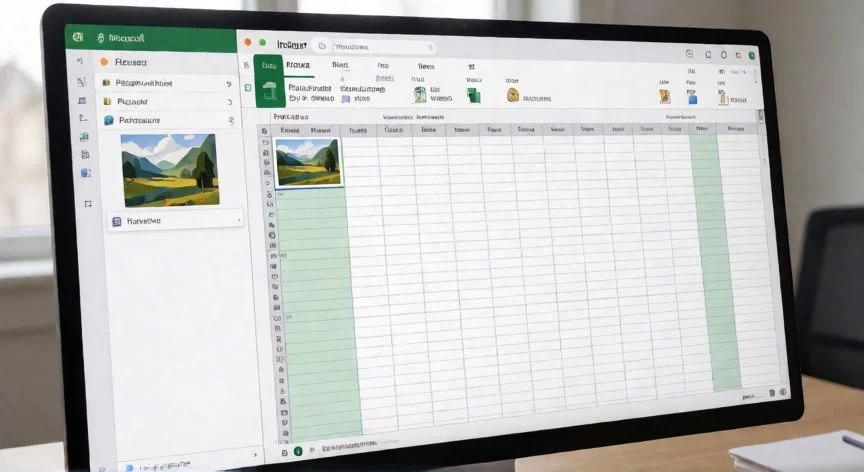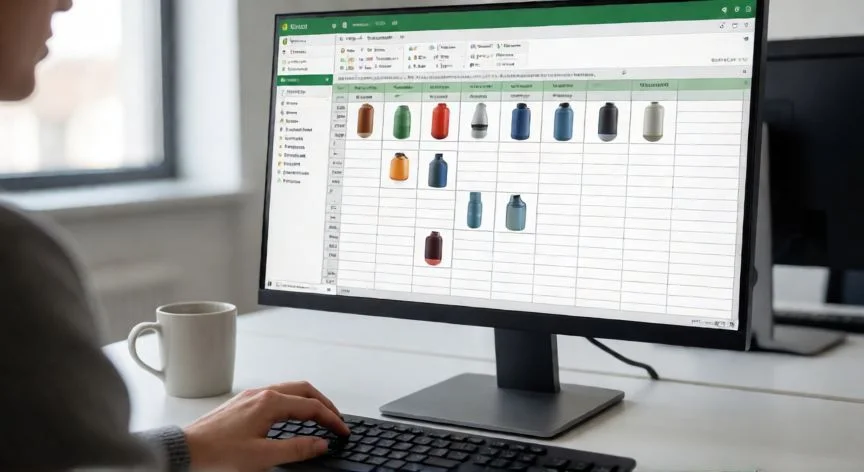

INICIO
ofimatica · microsoft excel
como pegar en excel imagenes, Excel con imágenes de productos integradas dentro de celdas en una cuadrícula ordenada
ofimatica ·#8233 ·Lectura 5 min. · Redactor: Gonzalo E.Garcia

📋 Pegar imágenes en Excel: métodos paso a paso

Respuesta corta
Verificado
Redactado por Humanos!

Ctrl+V pega la imagen como objeto flotante; para pegarla dentro de la celda usa clic derecho → «Pegar imagen en celda»

01

Cómo pegar imágenes en Excel: guía práctica y métodos disponibles

Excel permite insertar y pegar imágenes de muy diversas formas, y la elección del método adecuado depende de si se desea que la imagen quede flotando sobre la cuadrícula o integrada dentro de una celda concreta.

En las versiones más recientes del programa, Microsoft ha incorporado la característica «Colocar en celda», que permite insertar imágenes directamente dentro de las celdas y también convertir en imagen de celda aquellas imágenes flotantes que se encuentran sobre varias celdas. Esto resuelve uno de los problemas clásicos de Excel: las imágenes tradicionales no están vinculadas a las celdas, no se mueven, no se filtran ni cambian de tamaño con ellas, y se desalinean al ajustar filas o columnas, lo que dificulta mucho su gestión cuando hay muchas.

Para insertar imágenes en celdas, Excel admite los siguientes tipos de archivos:

FormatoCompatible
JPG / JPEGSí
PNGSí
BMPSí
ICOSí
WEBPSí
TIF / TIFFSí
GIF (no animado)Sí
GIF animadoNo compatible

Esta limitación conviene tenerla presente al preparar los archivos que se van a pegar o insertar, especialmente con GIF animados, que no son compatibles con la función de imagen en celda.

Vía principal desde la cinta de opciones:
  1. Ir a la pestaña Insertar.
  2. Seleccionar el grupo Ilustraciones.
  3. Elegir Imágenes y luego la opción Colocar en celda.
  4. Aparece el menú desplegable «Insertar imagen desde», donde elegir:
    • Este dispositivo → imagen guardada en el equipo.
    • Imágenes de archivo → imágenes ya almacenadas en el libro.
    • Imágenes en línea → buscar imágenes en la web.
  5. Seleccionar la imagen y pulsar Insertar.

Si se quiere insertar varias imágenes a la vez, una vez elegido el origen se pueden seleccionar varios archivos y pulsar Insertar. Todas se insertarán dentro de las celdas empezando desde la celda activa y bajando por la columna, tantas celdas como imágenes se hayan elegido. Importante: se sobrescribirá cualquier valor que esté actualmente en esas celdas.

Pegar una imagen copiada (portapapeles):
  1. Copiar la imagen (desde cualquier aplicación).
  2. Hacer clic con el botón derecho en la celda de destino.
  3. En «Opciones de pegado», seleccionar Pegar imagen en celda.
Esto obliga a Excel a tratar la imagen como contenido dentro de la celda, no como objeto flotante.

⚠️ Advertencia clave: cuando hay una imagen en el portapapeles, el atajo Ctrl+V pegará la imagen sobre las celdas, como objeto flotante. Para que quede realmente dentro de la celda hay que usar expresamente «Pegar imagen en celda» desde el menú contextual.

Convertir imágenes flotantes existentes en imágenes de celda: seleccionar la imagen, elegir «Colocar en la celda» (desde Formato de imagen, desde el botón junto a la imagen, o desde el menú contextual en «Ubicación en celda»). La imagen se coloca en la celda de su esquina superior izquierda. El proceso es reversible: clic derecho → «Imagen en lugar de celdas» → «sobre celdas». Esta capacidad de alternar entre ambos comportamientos es una gran ventaja.

Cuando la imagen queda integrada en la celda, se mueve y redimensiona junto con ella y funciona correctamente con ordenación, filtrado y tablas estructuradas. Facilita la creación de listas de productos con miniaturas, hojas de asistencia con fotos y listas de comprobación con iconos.

“Las imágenes en celda se mueven, ordenan y filtran junto con la fila: son la mejor opción para catálogos y listas con datos”

Dato clave
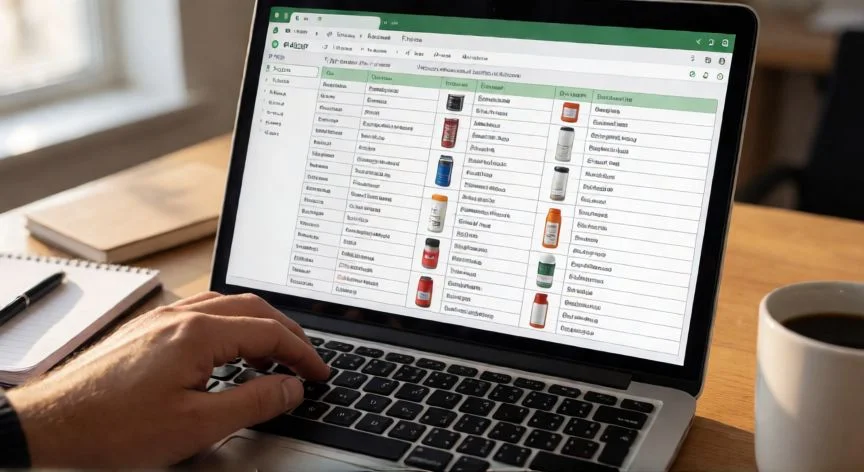
como pegar en excel imagenes, Menú contextual de Excel con opción Pegar imagen en celda destacada
Imagen

Menú contextual de Excel con opción Pegar imagen en celda destacada

02

Métodos de pegado e inserción de imágenes en celdas de Excel

Métodos clásicos para pegar imágenes en Excel:

1. Pegado especial (el más sencillo en versiones anteriores):

  1. Seleccionar la celda donde se desea pegar la imagen.
  2. Abrir la imagen que se quiere pegar y copiarla (Ctrl+C).
  3. Volver a Excel, hacer clic derecho en la celda seleccionada.
  4. Elegir Pegado especial.
  5. En la ventana emergente seleccionar Imagen y pulsar Aceptar.
La imagen queda pegada en la celda seleccionada.

2. Insertar imagen desde archivo:
  1. Seleccionar la celda destino.
  2. Clic en la pestaña Insertar de la barra de herramientas.
  3. Elegir Imagen.
  4. Buscar el archivo deseado, seleccionarlo y pulsar Insertar.
Es el método estándar cuando la imagen está guardada como archivo en el equipo y no se quiere pasar por el portapapeles.

3. Relleno de celda (la imagen actúa como fondo):
  1. Seleccionar la celda, clic derecho → Formato de celda.
  2. Acceder a la pestaña Relleno.
  3. Pulsar «Seleccionar...» y buscar la imagen.
  4. Seleccionar y aceptar.
De esta forma la imagen actúa como fondo de la celda, ideal para fondos decorativos.

4. Formas de dibujo con relleno de imagen:
  1. Ir a Insertar → Formas.
  2. Escoger la forma deseada y dibujarla sobre la celda.
  3. Clic derecho sobre la forma → Formato de forma.
  4. Pestaña Relleno → Imagen, seleccionar y insertar.
Permite dar a la imagen una silueta o marco personalizado dentro de la celda.

5. Arrastrar y soltar: abrir la carpeta donde está la imagen y arrastrarla directamente a la hoja de cálculo. La imagen se insertará automáticamente.

Ajustes tras la inserción: seleccionar la imagen y usar la pestaña Formato para ajustar saturación, contraste, color, tamaño y posición. Para moverla, arrastrar; para eliminarla, seleccionar y pulsar Supr o clic derecho → Eliminar.

Control de tamaño masivo: ajustar la altura de fila y el ancho de columna de las celdas: las imágenes se escalarán automáticamente. No hace falta redimensionar una por una, muy práctico en catálogos con muchas imágenes.

Accesibilidad: añadir texto alternativo a las imágenes (clic derecho → «Ver texto alternativo» → rellenar panel lateral). Ayuda a personas con discapacidad visual que usan lectores de pantalla.

Impresión: Archivo → Imprimir, seleccionar «Imprimir en color» y «Imprimir imagen y objeto gráfico» para garantizar que las imágenes se impriman correctamente.

⚠️ Si no aparece «Colocar en la celda»: puede deberse a una versión anterior sin la función, al canal de Microsoft 365 que no la ha recibido, o a disponibilidad solo en Excel para la web. Actualizar a la compilación más reciente y comprobar Insertar → Imágenes suele resolverlo.

Conclusión:

¿como pegar en excel imagenes?

Si tienes que montar una ficha de producto, un inventario visual o una hoja con fotos de empleados, la clave está en que la imagen viva dentro de la celda y no encima de ella. Prueba primero la ruta Insertar → Imágenes → Colocar en celda, y si ya tienes la foto copiada, clic derecho y «Pegar imagen en celda» sin más rodeos. Con eso tu hoja responde al filtrado, a la ordenación y al redimensionamiento sin que ninguna foto se descoloque, y el resto de ajustes ya los puedes afinar con calma.

Fuentes: 1º 1º Support.microsoft.com, 2º 2º Recursosexcel.com, 3º 3º Portalexcel.com, 4º 4º Extendoffice.com
IMAGEN1-AUTOR:Nexuscurioso|Licencia:Todos los derechos reservados|URL:---
IMAGEN2-AUTOR:Nexuscurioso|Licencia:Todos los derechos reservados|URL:---
Redacción: Gonzalo E.Garcia · Actualizado en: 08/11/2026
Valoración para Respuesta Valoración para Respuesta Valoración para Respuesta Valoración para Respuesta Valoración para Respuesta Valoración para Respuesta Valoración para Respuesta Valoración para Respuesta Valoración para Respuesta Valoración para Respuesta
4.0 / 5 · 54 valoraciones Valorar

¿Tienes algo que aportar? Envíanos tu respuesta

Mi forma de insertar imágenes en Excel sin que se descuadren al filtrar Mi forma de insertar imágenes en Excel sin que se descuadren al filtrar Cómo manejo yo las imágenes en Excel sin que se me descuadren ni me revienten el archivo Cómo manejo yo las imágenes en Excel sin que se me descuadren ni me revienten el archivo
¿Quieres ver más respuestas sobre como pegar en excel imagenes?