Instagram

Mi guía personal para imprimir en PowerPoint sin esos malditos márgenes blancos
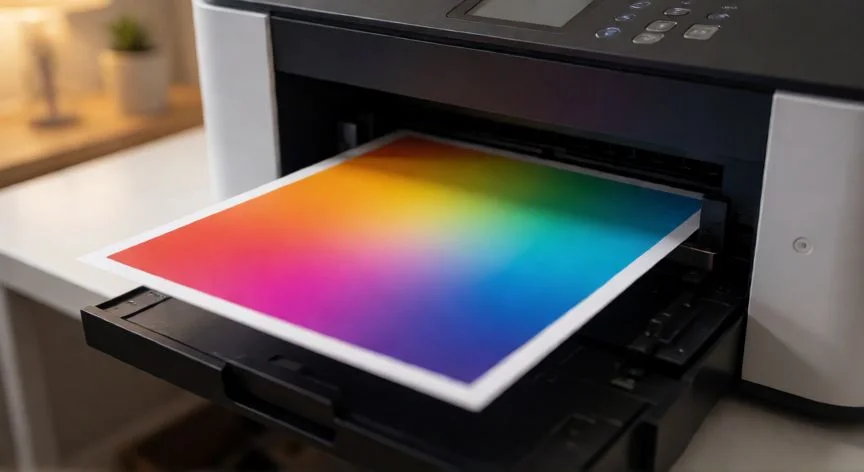
En mis años organizando presentaciones para reuniones comerciales y proyectos de dirección IT, una de las cosas que más me sacaba de quicio era imprimir un póster o una diapositiva y ver ese marco blanco alrededor, como si PowerPoint me estuviera diciendo que no, que aquí paras. Y no era un error mío ni un ajuste mal puesto: el problema viene del hardware, de las impresoras de inyección de tinta que físicamente no pueden imprimir en los bordes del papel.
La mayoría de equipos generan márgenes irregulares y no imprimibles, y el margen por el que la hoja sale en último lugar siempre es más ancho que los otros tres. Por eso el borde blanco parece 'más gordo' en un lado aunque la diapositiva esté perfectamente centrada en la vista previa. No es un fallo, es física.
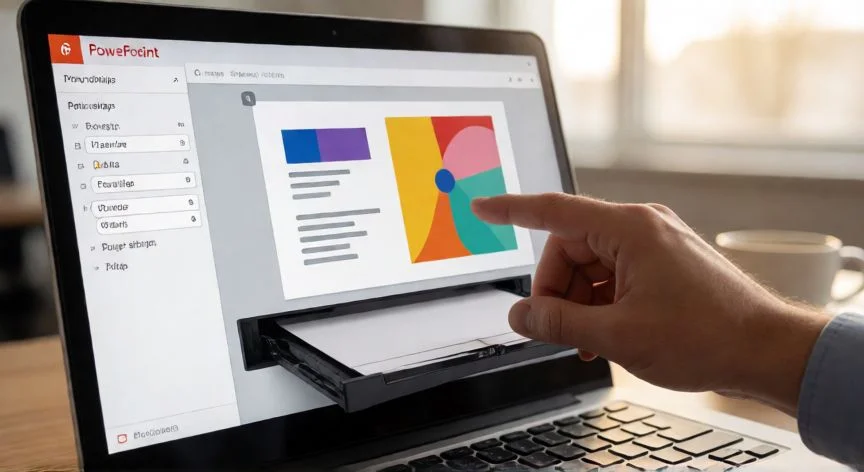
Además, al imprimir, PowerPoint (sobre todo la versión web) envía a la impresora una imagen con el tamaño que el controlador especifica como área imprimible máxima. El programa no controla en qué parte exacta de la página coloca esa imagen, de ahí que a veces salga descentrado y tengas que corregirlo a mano.
Algunas impresoras permiten reducir márgenes desde su propio panel, pero nunca los eliminan del todo. Si necesitas un resultado realmente de borde a borde, la única vía real es una impresora que admita expresamente la función borderless, habitual en equipos fotográficos y menos frecuente en láser de oficina.
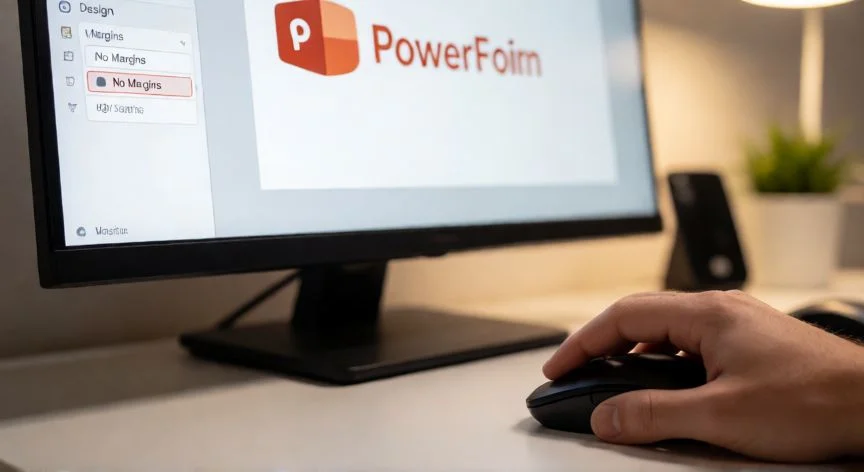
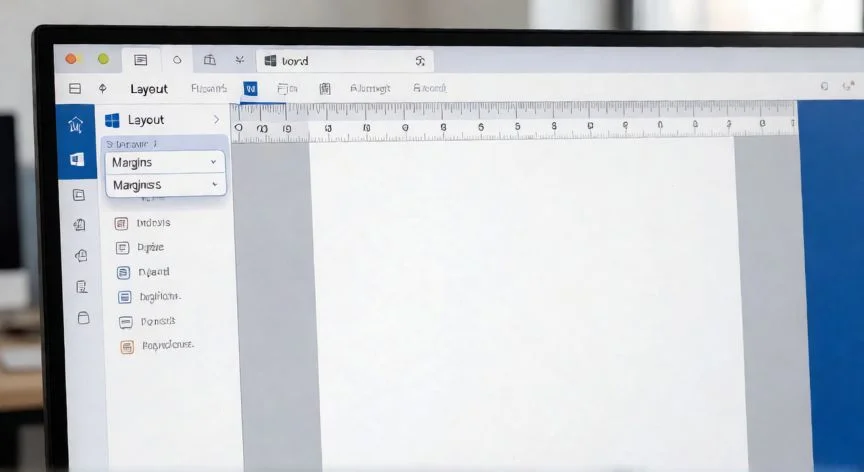
La primera vía, la más rápida y la que yo siempre pruebo primero:
- Archivo > Imprimir, y en el desplegable de diseño de impresión elige
“La única estrategia fiable: ampliar la imagen en el patrón de notas para que la zona recortada sea fondo, no contenido.”
Dato clave