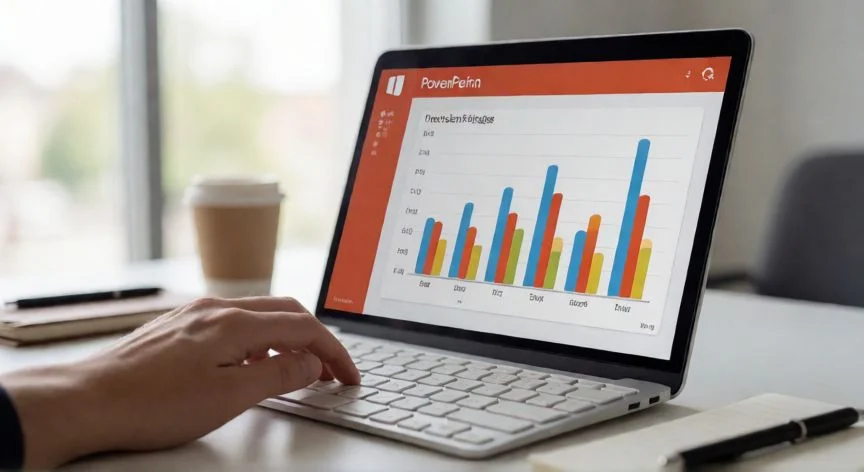
Cómo hacer gráficas en PowerPoint: tipos, métodos y consejos
PowerPoint es una de las herramientas más versátiles del ecosistema Microsoft Office, y una de sus capacidades más potentes y menos explotadas es la creación de gráficas y gráficos directamente dentro de las diapositivas. Lejos de ser una función secundaria, el módulo de gráficos integrado permite diseñar visualizaciones de datos profesionales sin necesidad de salir de la aplicación.
Para insertar una gráfica en PowerPoint, el proceso es directo: ve a la pestaña Insertar en la barra de opciones y selecciona Gráfico. En ese momento se abrirá un cuadro de diálogo con todas las categorías disponibles. Simultáneamente, se insertará una tabla de datos en miniatura (basada en Excel) donde podrás modificar los valores directamente.
Las categorías de gráficas disponibles incluyen:
| Categoría | Uso principal |
|---|---|
| Columnas / Barras | Comparar valores entre categorías |
| Líneas | Mostrar tendencias a lo largo del tiempo |
| Pastel / Anillo | Representar proporciones de un total |
| Dispersión (XY) | Mostrar correlación entre dos variables |
| Radar | Comparar varias series en múltiples ejes |
| Superficie | Visualizar datos topográficos o de volumen |
| Burbuja | Añadir una tercera dimensión a la dispersión |
| Histograna / Pareto | Distribución de frecuencias |
Una vez insertada la gráfica, aparece la pestaña Diseño de gráfico y Formato en la cinta de opciones. Desde ahí puedes cambiar el estilo predefinido, los colores de acento, añadir o quitar elementos como títulos, leyendas, etiquetas de datos, líneas de cuadrícula y ejes.
Un aspecto fundamental es que los datos de la gráfica en PowerPoint se gestionan con una hoja de cálculo de Excel embebida. Si modificas un valor en esa tabla, la gráfica se actualiza en tiempo real. Esto significa que no necesitas tener Excel abierto; todo funciona de forma integrada.
Para presentaciones más avanzadas, puedes vincular la gráfica a un archivo de Excel externo. En la pestaña Diseño de gráfico, la opción Editar datos te permite abrir el libro completo, hacer cambios más complejos y que la diapositiva refleje las modificaciones.
PowerPoint también soporta gráficas SmartArt (en la pestaña Insertar → SmartArt), que aunque no son gráficas de datos tradicionales, permiten crear diagramas de proceso, jerarquías, ciclos y relaciones que complementan perfectamente a las gráficas estadísticas.
En las versiones más recientes (Microsoft 365, PowerPoint 2019 y superiores), se han añadido mejoras como gráficas de mapa (que permiten visualizar datos geográficos en un mapa de España o del mundo) y opciones de recomendación automática de tipo de gráfico según los datos introducidos, similar a lo que ofrece Excel.
Un consejo práctico: para mantener la presentación limpia, evita saturar una diapositiva con múltiples series de datos. Si tu tabla tiene más de 5-6 categorías, considera dividir la información en varias diapositivas o usar una gráfica de dispersión con menos puntos visibles.
Las gráficas de mapa (versiones 2019 / Microsoft 365) permiten visualizar datos geográficos sobre un mapa de España o del mundo directamente en la diapositiva.
Dato clave