
INICIO
ofimatica · microsoft powerpoint
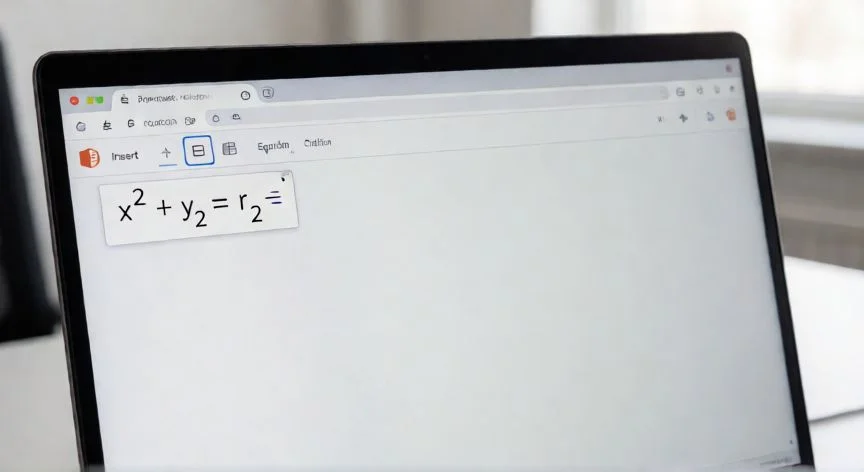
ecuaciones en powerpoint online, Pantalla de PowerPoint online con ecuación insertada como imagen SVG en una diapositiva blanca
ofimatica ·#9258 ·Lectura 6 min. · Redactor: Gonzalo E.Garcia

📐 Ecuaciones en PowerPoint online: mis trucos reales

Respuesta corta
Verificado
Redactado por Humanos!

PowerPoint web NO tiene editor de ecuaciones nativo: usa SVG con fondo transparente o abre el archivo en escritorio

01

¿Ecuaciones en PowerPoint online? Te cuento cómo lo resuelvo yo desde el navegador

Tras más de tres décadas peleándome con herramientas ofimáticas en entornos corporativos, donde cada presentación técnica o comercial era una pequeña batalla, aprendí una verdad que todavía sorprende a mucha gente: PowerPoint para la web no tiene botón de ecuación. Ni lo tendrá. No es un bug, no es una opción oculta, no es que tu navegador esté mal configurado. Simplemente, en la pestaña Insertar, dentro del grupo Símbolos, el editor matemático nativo no existe en la versión alojada en el navegador. Punto.


Esta limitación estructural condiciona por completo el flujo de trabajo de docentes, estudiantes, ingenieros y cualquier persona que prepare material científico o técnico desde un equipo sin Office instalado. Y lo digo por experiencia propia en gestión de proyectos: he visto a compañeros perder media mañana buscando un menú que literalmente no está ahí, hasta que alguien les dice la verdad.


Lo bueno es que existen dos caminos reales para tener fórmulas en una presentación creada o editada desde el navegador:

  • Vía imagen: renderizas la ecuación como archivo gráfico (SVG o PNG con fondo transparente) y la colocas mediante Insertar > Imágenes.
  • Vía escritorio: preparas la ecuación en PowerPoint o Word de escritorio, guardas el archivo y lo abres después en la web. La fórmula se muestra perfectamente, aunque no podrás editarla con herramientas matemáticas desde el navegador.

Para la vía de la imagen, el procedimiento que sigo habitualmente es este: escribo la fórmula en notación LaTeX en un conversor de LaTeX a PNG o SVG, mantengo el fondo transparente, descargo el archivo y lo inserto en la diapositiva. El formato SVG es siempre preferible porque es vectorial: la ecuación permanece nítida al escalarla, algo esencial cuando una fórmula pequeña debe agrandarse para proyectarse en una pantalla de aula o de sala de conferencias. Si no hay SVG disponible, exporto un PNG a resolución suficiente y con fondo transparente para que no quede un rectángulo blanco recortado sobre el fondo de la diapositiva.


Y aquí va un detalle que rara vez mencionan los tutoriales básicos: una fórmula convertida en imagen es invisible para los lectores de pantalla. La recomendación es añadir texto alternativo que describa la expresión en lenguaje natural. Por ejemplo: "Fórmula cuadrática: x es igual a menos b más o menos la raíz cuadrada de b al cuadrado menos cuatro a c, dividido por dos a". Este pequeño gesto marca la diferencia entre una diapositiva usable por todo el público y una que excluye a parte de la audiencia.


PASOS CONCRETOS: 1) Escribes la ecuación en LaTeX en un conversor (imagen2latex, codecogs, etc.). 2) Eliges formato SVG si está disponible, si no PNG con fondo transparente. 3) Descargas el archivo. 4) En PowerPoint web, Insertar > Imágenes > seleccionas el archivo. 5) Redimensionas y colocas. 6) Clic derecho sobre la imagen > Texto alternativo > escribes la descripción en lenguaje natural.

“Conserva siempre el código LaTeX original: una ecuación como imagen no se puede editar como contenido matemático”

Dato clave
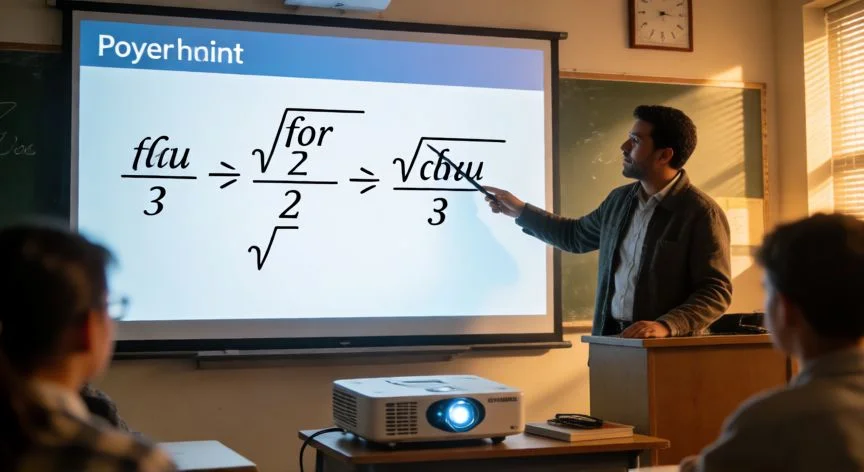
ecuaciones en powerpoint online, Escritorio con PowerPoint de escritorio editando una ecuación y la versión web mostrándola sin edición
Imagen

Escritorio con PowerPoint de escritorio editando una ecuación y la versión web mostrándola sin edición

02

Mi flujo de trabajo real para meter fórmulas cuando solo tienes el navegador abierto

La otra vía, la de escritorio, es la que ofrece ecuaciones nativas y totalmente editables. Cuando trabajé como responsable de organización y arquitectura IT en varias operadoras, preparaba informes técnicos con ecuaciones que otros compañeros debían modificar después, así que necesitaba que fueran contenido matemático vivo, no un pixel fijo. El acceso estándar es Insertar > Símbolos > Ecuación, donde se despliega una galería con fórmulas predefinidas: área del círculo, teorema de Pitágoras, fórmula cuadrática, binomio de Newton, desarrollo de Taylor, identidades trigonométricas... Un clic y aparece en la diapositiva dentro de un cuadro editable.


Para construir una ecuación desde cero, uso el atajo Alt + = en Windows, que abre un cuadro vacío al instante. La cinta cambia a la pestaña Ecuación, y en el grupo Estructuras tengo las plantillas de fracción, índice, superíndice, radical, integral y matriz. Hago clic en los marcadores punteados y escribo variables o números. Una vez insertada, la ecuación se comporta como texto: puedo cambiar tamaño, color y estilo desde Inicio sin herramientas extra.


Los usuarios avanzados pueden escribir la fórmula en formato lineal y convertir después. PowerPoint admite sintaxis UnicodeMath con expresiones como (a+b)/(c+d), x^2 o y_1, e incluso un subconjunto de notación LaTeX. Tras escribir, clic derecho > Opciones de matemáticas > Profesional, y la notación lineal se transforma en visual estándar.


Aquí va una distinción técnica que muchas guías omiten y que me costó entender cuando empecé a automatizar documentación: el modo LaTeX se asocia oficialmente a Word, mientras que PowerPoint se basa en UnicodeMath. PowerPoint no lee LaTeX pegado directamente como tal, y soporta solo un subconjunto de comandos. Los que no admite aparecen como texto literal. Cuando la precisión visual es crítica, la imagen SVG es la alternativa más segura.


Si la ecuación no se convierte y permanece como texto plano, mi lista de comprobación es: verificar que está dentro de un cuadro de ecuación (no de texto normal), seleccionar toda la expresión antes de convertir, simplificar comandos no admitidos, revisar llaves y delimitadores sin cerrar, y actualizar PowerPoint si faltan opciones. Si nada funciona, paso a imagen o generación programática.


Para quien necesita generar muchas presentaciones con fórmulas repetidas —bancos de preguntas, informes automáticos, material formativo— existe la automatización mediante Free Spire.Presentation (.NET). Creas archivos PPTX sin tener PowerPoint instalado, añades párrafos con código LaTeX como x=\frac{-b\pm\sqrt{b^{2}-4ac}}{2a}, y guardas. La versión gratuita procesa un máximo de diez diapositivas por archivo, así que conviene dividir los grandes. A cambio, las ecuaciones siguen siendo contenido matemático editable, a diferencia de las imágenes.


En legibilidad, una fórmula que se ve bien en un portátil puede resultar ilegible proyectada. Previsualizo siempre en modo presentación y compruebo desde distancia razonable. Evito mezclar capturas, ecuaciones nativas y de complementos si su aspecto difiere. Y una deducción con varios pasos la reparto en varias diapositivas; una sola con notación densa es muy difícil de seguir para el público.


La compatibilidad de fuentes es otro punto de fallo frecuente. Recomiendo Cambria Math y probar siempre el archivo en el equipo desde donde se proyectará. Para reducir riesgos, incrusto fuentes en Archivo > Opciones > Guardar > Insertar fuentes, o exporto a PDF que congela el aspecto. Las ecuaciones creadas en Word también se copian y pegan en PowerPoint manteniendo editabilidad, aunque conviene revisar tamaño, alineación e interlineado después.

Conclusión:

¿ecuaciones en powerpoint online?

Yo siempre digo lo mismo cuando alguien me pregunta por esto: si tu archivo tiene que editarse desde el navegador, mete la ecuación como imagen SVG o PNG con fondo transparente y texto alternativo descriptivo, y no pierdas nunca el código LaTeX de origen. Tal como lo veo, perder ese código es como tirar los planos de una obra y luego querer mover una pared: reconstruyes desde cero cada signo, cada índice, cada coeficiente. Algunas herramientas de renderizado guardan el código dentro del enlace de compartición, aprovecha eso para volver a abrir la fórmula, modificarla y descargar una nueva imagen sin reescribir nada. Y si dispones de la aplicación de escritorio, abre el archivo allí y usa Insertar > Ecuación, Alt + =, la sintaxis lineal con conversión a formato profesional o la entrada manuscrita con Tinta a matemáticas. Obtienes una fórmula nativa, editable y escalable como texto, que es lo que necesita cualquier presentación técnica de verdad.


Fuentes: 1º Imagetolatex.com, 2º E-iceblue.com, 3º Slidemodel.com, 4º Presentationskills.me, 5º Microsoft.com
IMAGEN1-AUTOR: Nexuscurioso | Licencia: Todos los derechos reservados | Url: ---
IMAGEN2-AUTOR: Nexuscurioso | Licencia: Todos los derechos reservados | Url: ---
Redacción: Gonzalo E.Garcia · Actualizado en: 18/11/2026
Valoración para Respuesta Valoración para Respuesta Valoración para Respuesta Valoración para Respuesta Valoración para Respuesta Valoración para Respuesta Valoración para Respuesta Valoración para Respuesta Valoración para Respuesta Valoración para Respuesta
4.2 / 5 · 46 valoraciones Valorar

¿Tienes algo que aportar? Envíanos tu respuesta

Excel en la Web: lo que he aprendido abriendo hojas de cálculo desde el navegador durante casi tres décadas en ofimática Excel en la Web: lo que he aprendido abriendo hojas de cálculo desde el navegador durante casi tres décadas en ofimática Trabajo con presentaciones a diario, y te cuento todo lo que da de sí PowerPoint en la web sin instalar un solo ejecutable Trabajo con presentaciones a diario, y te cuento todo lo que da de sí PowerPoint en la web sin instalar un solo ejecutable
¿Quieres ver más respuestas sobre ecuaciones en powerpoint online?