
INICIO
ofimatica · microsoft word
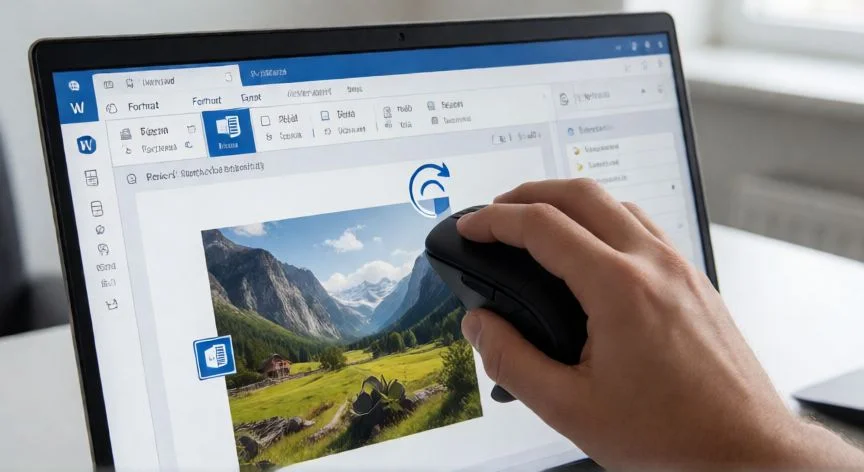
como girar en word una imagen, Mano arrastrando el mango de rotación sobre una imagen en Microsoft Word
ofimatica ·#9005 ·Lectura 7 min. · Redactor: Gonzalo E.Garcia

🖼️ Cómo girar una imagen en Word sin complicarte

Respuesta corta
Verificado
Redactado por Humanos!

Mayús + arrastrar el mango = giros exactos de 15° sin pensar. Adiós a las fotos torcidas a 87°.

01

Mi guía rápida para girar una imagen en Word, paso a paso sin líos

Girar una imagen en Microsoft Word es de esas operaciones que uno hace tantas veces que acaba dándole por sentado, pero la primera vez que te topas con el problema, juro que piensas que hay que instalar otro programa. Y no, Word lo resuelve todo desde dentro, sin software externo y sin conocimientos raros. Funciona en Microsoft 365, en las versiones 2024, 2021, 2019 y 2016, y también en Mac y en la edición web, aunque esta última con menos opciones.


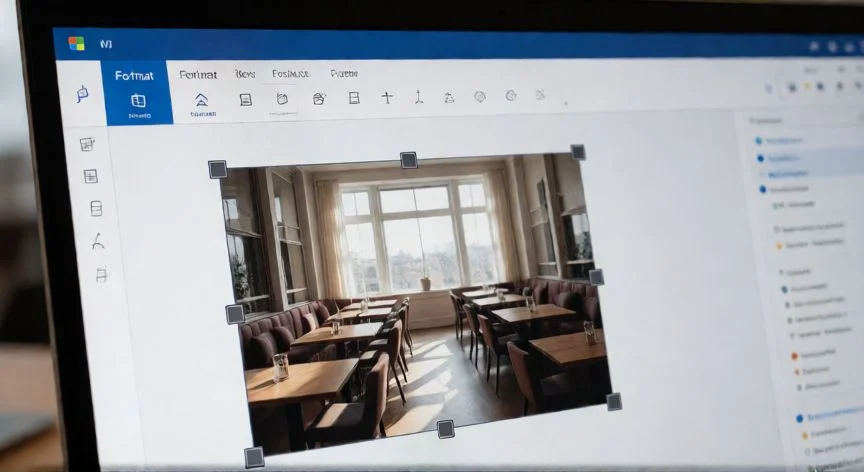
A lo largo de todos estos años gestionando documentos de todo tipo, desde manuales técnicos hasta propuestas comerciales, he acabado girando miles de imágenes, y te aseguro que el primer paso siempre es el mismo: seleccionar la imagen. Al hacer clic sobre ella aparece un contorno con cuadraditos en esquinas y bordes, y arriba del todo sale un icono circular con una flechita, el famoso mango de rotación. Si no ves las pestañas Formato de forma, Herramientas de dibujo o Herramientas de imagen, dale doble clic al objeto para activar la pestaña contextual. Ese es el fallo clásico que me traía loco al principio, creía que Word 'no me dejaba' tocar nada.


El método más rápido y el que uso en el 80% de los casos es el arrastre manual. Clic en el controlador de rotación, mantén pulsado y mueve el ratón hacia donde quieras. Suelta y listo, la imagen queda fija. Guarda el documento en ese momento, porque se te va a ir la cabeza a otra cosa y olvidarás que tocaste algo. Perfecto cuando buscas una inclinación estética, una foto ligeramente torcida para dar ese toque de 'la cogí de la mesa'.


Y aquí viene mi truco favorito, el que uso cada vez que necesito alineación limpia: pulsar Mayús mientras arrastras. La imagen se 'engancha' a giros exactos de 15°, 30°, 45°, 60°... Adiós al eterno 87° o 92° que te queda torcido en la impresión. Esto me salvó en más de una presentación donde cinco fotos debían estar paralelas y no iba a medir con un transportador, obviously.


Si lo que quieres es pasar de vertical a horizontal sin pensar, ve a Formato de imagen > Organizar > Girar y elige 'Girar 90° a la derecha' o 'a la izquierda'. Se aplica al instante, sin arrastres ni cálculos. En Word 2016 y 2019 ese botón está en el grupo Optimizar de la pestaña Formato; en las versiones más recientes lo tienes en Organizar; y en Mac no tiene nombre visible pero ocupa el mismo sitio a la derecha de la cinta, junto al Panel de selección.


Cuando necesito un ángulo que no es múltiplo de 15 y no me fío del ratón, abro Más opciones de giro desde el desplegable del botón Girar. Se abre un panel con un campo llamado 'Giro' donde tecleo el grado exacto. Números positivos giran a la derecha, negativos a la izquierda. Y ojo, no te pases de 360° porque vuelves al punto de partida, como si dieras una vuelta completa sobre ti mismo.


Lo que mucha gente confunde es girar con voltear. Girar rota el objeto en el plano; voltear lo refleja como un espejo. Voltear verticalmente pone la foto boca abajo, voltear horizontalmente la refleja de izquierda a derecha. Están en el mismo menú Girar, pero el resultado es distinto. Con WordArt el volteado horizontal no responde igual y hay que tirar de rotación 3D.


Un detalle que casi nadie comenta: los mismos controles sirven para cuadros de texto, formas, iconos, WordArt y cualquier objeto de dibujo. Así que si quieres inclinar un texto para una marca de agua diagonal o girar una forma para simular una flecha, el botón Girar está ahí esperando. La pestaña contextual cambia de nombre según el elemento, pero el controlador no se mueve.


En cuanto a la versión web, te diré que el manejo del mango y los giros de 90° funcionan, pero si necesitas un ángulo exacto al grado o un reflejo 3D, mejor abre el Word de escritorio. Las opciones avanzadas simplemente no aparecen ahí.


Y un aviso importante antes de tocar nada: revisa el ajuste de texto de la imagen. Si está en 'En línea con el texto', al girarla te puede saltar todo el párrafo de sitio, porque Word la trata como un carácter más. Cámbialo a 'Delante' o 'Detrás del texto' antes de rotar y tendrás libertad total de movimiento sin sorpresas en el maquetado.

“Selecciona varias imágenes y agrupa (clic derecho > Agrupar) ANTES de rotar, si no giran cada una por su cuenta y el conjunto se descoloca en abanico.”

Dato clave
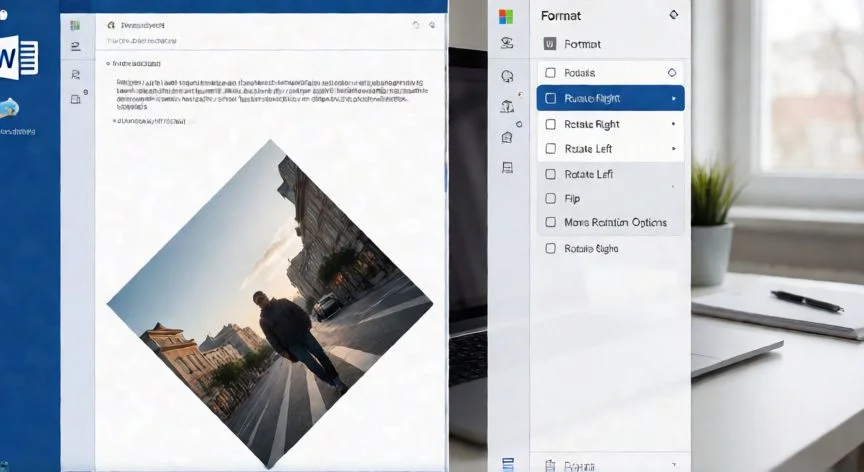
como girar en word una imagen, Panel de Más opciones de giro en Word con campo de grados y manos tecleando
Imagen

Panel de Más opciones de giro en Word con campo de grados y manos tecleando

02

De arrastrar con el ratón al giro exacto al grado: así lo hago yo cada día

La rotación 3D es un extra que descubrí tarde y que me ha abierto un mundo para montar cabeceras y portadas sin tocar Photoshop. Se accede con clic derecho sobre la imagen, Formato de imagen > Efectos > Opciones de rotación 3D. En Mac el icono de efectos es un pentágono. Ahí eliges un preajuste o tecleas valores en Rotación X, Y y Z.


Trabajando en entornos corporativos donde los documentos pasan por cinco revisiones antes de salir, aprendí que la rotación X inclina la imagen hacia arriba y abajo, como si se alejara de ti; la Y la gira de lado a lado como una puerta que se abre; y la Z la hace girar sobre sí misma en el plano, como si la movieras sobre una mesa. Para reflejar texto de WordArt, la vía oficial es fijar Giro X en 180°, aunque a mí me dio más quebraderos de cabeza de lo que debería.


Un atajo que me cambió la productividad en documentos largos (solo Windows): con la imagen seleccionada pulsa ALT, luego J, P, A, Y para alcanzar la orden de rotación, y después R para girar derecha, L izquierda, V voltear vertical u H horizontal. Evitas mover la mano al ratón y buscar el botón en la cinta, algo que agradeces cuando llevas horas dándole a un informe.


El panel de Más opciones de giro no solo controla el ángulo. En ese mismo cuadro puedes definir alto y ancho, porcentaje de escala, restablecer valores por defecto y, muy importante, bloquear la relación de aspecto para que la imagen no se deforme al redimensionar. Funciona como un centro de control geométrico completo del objeto, no solo un botón de rotación.


Como regla mental sencilla: dos giros de 90° suman 180°, un giro completo respecto a la dirección original. Así compones ángulos 'raros' combinando dos operaciones rápidas, mucho más fiable que intentar arrastrar el mango hasta una posición exacta. Lo probé mil veces con capturas de pantalla de informes en la teleco donde trabajaba y siempre sale más limpio así.


Antes de girar, comprueba si la imagen necesita recortarse después, porque al rotar un rectángulo el espacio que ocupa cambia y aparecen huecos. Recortar primero y girar después da resultados más limpios, sobre todo en documentos con columnas o tablas. Y tras girar, revisa siempre en vista de impresión, porque la orientación final puede variar al exportar a PDF o enviar a impresora.


Si vas a repetir el mismo ángulo en muchas imágenes, fija el valor exacto en el campo Giro en vez de arrastrar una y otra vez. Garantizas que todas queden perfectamente paralelas entre sí, y eso en un catálogo o un informe técnico marca la diferencia entre algo profesional y un 'bueno, se nota que es casero'.


Estos mismos controles no distinguen entre una foto, un icono o un WordArt, así que úsalos en cualquier objeto de dibujo. La interfaz cambia de nombre según lo que selecciones, pero el botón Girar siempre te espera en la misma zona de la cinta. Domínalo una vez y te sirve para cualquier versión que te pongan delante.

Conclusión:

¿como girar en word una imagen?

Al final, girar una imagen en Word es más sencillo de lo que parece a primera vista, y una vez que interiorizas los tres o cuatro métodos, no vuelves a abrir otro programa para un simple 90 grados. Tal como yo lo veo, el verdadero salto de calidad viene con el hábito de agrupar objetos antes de rotarlos en bloque y de revisar siempre el ajuste de texto antes de tocar nada, porque ahí es donde surgen los dramas de maquetado a última hora. Es complicado dar una sola respuesta sobre cuál método usar, tienes que pensar en varias opciones válidas según si buscas precisión, velocidad o un efecto visual concreto, y con un poco de práctica acabas eligiendo sin pensar.

Fuentes: 1º Microsoft Support, 2º WikiHow, 3º PlantillasOffice.net, 4º Solvetic
IMAGEN1-AUTOR:Nexuscurioso|Licencia:Todos los derechos reservados|Url: ---
IMAGEN2-AUTOR:Nexuscurioso|Licencia:Todos los derechos reservados|Url: ---
Redacción: Gonzalo E.Garcia · Actualizado en: 18/11/2026
Valoración para Respuesta Valoración para Respuesta Valoración para Respuesta Valoración para Respuesta Valoración para Respuesta Valoración para Respuesta Valoración para Respuesta Valoración para Respuesta Valoración para Respuesta Valoración para Respuesta
4.3 / 5 · 42 valoraciones Valorar

¿Tienes algo que aportar? Envíanos tu respuesta

Cómo recorto una imagen en Word para que quede perfecta en cualquier documento Cómo recorto una imagen en Word para que quede perfecta en cualquier documento Mi guía definitiva para voltear una imagen en Word sin complicaciones Mi guía definitiva para voltear una imagen en Word sin complicaciones
¿Quieres ver más respuestas sobre como girar en word una imagen?