
INICIO
ofimatica · microsoft word
como cambiar el word de negro a blanco, Pantalla dividida mostrando Word en modo oscuro y modo claro para comparar
ofimatica ·#6341 ·Lectura 6 min. · Redactor: Gonzalo E.Garcia

🖥️ Cómo quitar el modo oscuro de Word y volver al blanco

Respuesta corta
Verificado
Redactado por Humanos!

Archivo > Opciones > General > Tema de Office > 'Blanco' o 'Multicolor'. Un solo desplegable cambia toda la suite.

01

Mi ruta definitiva para pasar Word de negro a blanco sin perder la cabeza

Si alguna vez te has encontrado con Word completamente negro y no sabes cómo devolverlo al blanco de siempre, respira, porque tiene solución en pocos clics. El modo oscuro de Office aplica tonalidades oscuras tanto a los menús como al lienzo donde escribes, y aunque está disponible en Windows, macOS y la versión web, la ruta para desactivarlo cambia según dónde estés trabajando. Entender esto desde el principio te ahorra minutos de búsqueda desesperada en los menús.


En mis años gestionando infraestructuras de oficina y resolviendo incidencias de software a diario, recuerdo una época en la que un compañero del equipo de atención al cliente me llamaba cada dos semanas porque 'el Word se le había puesto negro'. No era un virus ni una actualización fallida, simplemente alguien había tocado el tema de Office. Desde entonces, tengo grabada a fuego la secuencia de clics para volver al blanco, y te la voy a contar con detalle para que no te pase lo mismo.


En Windows, la vía más directa es abrir la pestaña Archivo, entrar en Opciones y colocar el cursor en la sección General. Dentro del bloque 'Personalice su copia de Microsoft Office' verás un desplegable llamado Tema de Office. Si ahora mismo está marcado 'Negro' o 'Gris oscuro', cámbialo a Blanco para una interfaz completamente clara, o a Multicolor (también etiquetado como 'Colorido') si prefieres la barra superior azul con el resto en modo claro. Pulsa Aceptar y listo, el negro desaparece.


Existe un atajo paralelo que muchos desconocen: desde Archivo > Cuenta también aparece ese mismo desplegable de Tema de Office. No necesitas meterte en Opciones, con dos clics extra lo resuelves. Eso sí, ten presente que este ajuste es compartido por toda la suite. Si cambias el tema en Word, Excel y PowerPoint se pondrán al mismo color, porque comparten la preferencia global de Office.


Aquí viene la distinción que más confusión genera y que yo explico siempre en mis formaciones de ofimática: el color de la interfaz y el color de la página son dos cosas distintas. Con el modo oscuro activo, Word oscurece también el lienzo de escritura, pero puedes seguir teniendo los menús en negro y la página en blanco. Para lograrlo, ve a la pestaña Vista y pulsa el botón Cambiar modos. Ese interruptor alterna solo el fondo del documento entre oscuro y claro, y Word recuerda tu elección para las siguientes sesiones.


Si quieres que la página se mantenga blanca de forma permanente aunque el tema siga siendo negro, la opción definitiva está en Archivo > Opciones > General, dentro del mismo bloque de personalización. Marca la casilla No cambiar nunca el color de la página del documento y acepta. En versiones algo más antiguas de Word, esta casilla aparece como 'Desactivar modo oscuro', lo cual despista bastante si buscas justo esas palabras.


PlataformaRuta principalRuta alternativa
WindowsArchivo > Opciones > General > Tema de OfficeArchivo > Cuenta > Tema de Office
Windows (solo página)Vista > Cambiar modosOpciones > No cambiar color de página
macOSWord > Preferencias > GeneralConfiguración del sistema > Apariencia
WebVer > Modo oscuroVer > Cambiar fondos
AndroidPerfil > Configuración > Tema—
iOS/iPadOSSistema: Ajustes > Pantalla y brillo—

“Vista > Cambiar modos: alterna solo el fondo del documento sin tocar el color de los menús.”

Dato clave
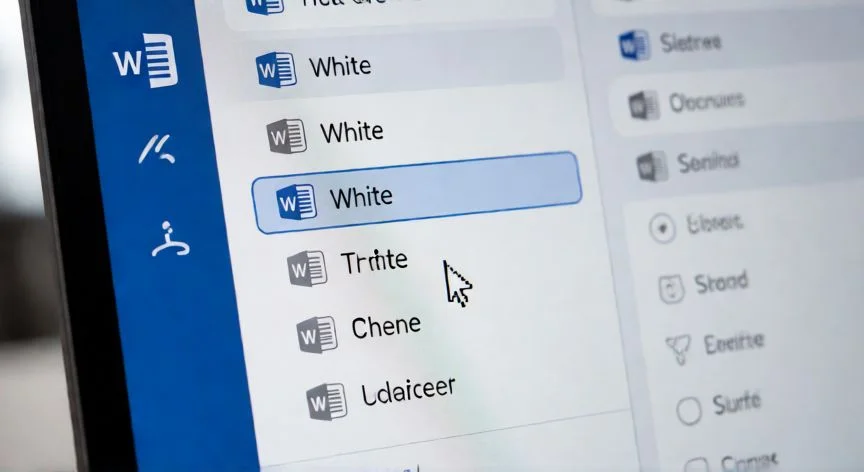
como cambiar el word de negro a blanco, Manos seleccionando el tema blanco en el desplegable de opciones de Word
Imagen

Manos seleccionando el tema blanco en el desplegable de opciones de Word

02

Desactivar el modo oscuro en Word: cada plataforma, su camino

Al llevar tantos años moviéndome entre entornos de trabajo que combinaban Windows, Mac en la dirección y la web para las revisiones rápidas, aprendí que cada plataforma tiene su propio idioma para decir lo mismo. Desactivar el modo oscuro en Word no es un procedimiento universal, y confundir las rutas te hace pensar que el cambio 'no se ha guardado' cuando en realidad estás mirando en otro sitio. Voy a desgranar cada caso para que tengas la referencia clara.


En macOS, Word no gestiona su tema de forma independiente, sino que hereda la configuración del sistema. Si el modo oscuro de Apple está activo, Word se pinta de negro automáticamente. Para desactivarlo solo en Word, abre Word > Preferencias > General y en el apartado Personalizar selecciona Desactivar modo oscuro. En ese mismo panel verás dos variantes intermedias: 'Modo oscuro con página oscura' y 'Modo oscuro con página blanca', útiles si quieres mantener la estética nocturna pero escribir sobre fondo claro. La casilla equivalente en Mac se llama 'El modo oscuro tiene un color de página blanco'. Si prefieres el cambio global, ve a la manzana de Apple > Configuración del sistema > General > Apariencia y marca 'Claro'.


En Word para la Web, el proceso es casi instantáneo. Abre cualquier documento, dirígete a la pestaña Ver y pulsa Modo oscuro. Funciona como un interruptor: si estaba encendido, lo apaga al instante. Con el modo oscuro activo, también tienes el botón 'Cambiar fondos' en la misma pestaña para alternar solo el color del lienzo, y un botón 'Cambiar a fondo claro' en el extremo derecho de la barra de estado. La preferencia se asocia al navegador, así que si Word no la recuerda, revisa que tengas las cookies habilitadas.


En dispositivos móviles la lógica vuelve a cambiar. En Android: abre Word, pulsa tu foto de perfil arriba a la izquierda, entra en Configuración, busca Tema dentro de 'Mostrar preferencias' y selecciona Modo claro. Puede que necesites cerrar y reabrir la app. En iPhone o iPad no hay ajuste propio de Word, la app obedece al sistema: ve a Ajustes > Pantalla y brillo y marca 'Claro'. No hay vuelta de hoja.


Un detalle que suele generar pánico innecesario: si copias texto desde otra aplicación que también está en modo oscuro, al pegarlo en Word puede aparecer texto negro sobre fondo blanco o viceversa. La solución es pegar con CTRL+MAYÚS+V (CMD+MAYÚS+V en Mac) para pegar solo texto sin formato, o usar CTRL+V normal y luego elegir 'Pegar solo texto' en las Opciones de pegado del menú contextual.


Hablando de limitaciones que no se arreglan cambiando el tema: algunos paneles laterales, cuadros de diálogo y componentes como gráficos, cuadros de texto o ecuaciones pueden no adaptarse del todo al modo oscuro. Al dibujar con lápiz o tinta, el color de entrada no cambia hasta que sueltas el trazo. Si tras poner el tema en blanco ves algún elemento raro, antes de pensar que es un bug, comprueba si no es una de estas limitaciones conocidas de la interfaz.


En cuanto a compatibilidad, el modo oscuro solo existe en Microsoft 365 (la suscripción renovable), Office 2019, Office 2021 y Word 2024. Si tienes Office 2016 u Office 2013, no verás la opción 'Negro' en el desplegable porque directamente no está implementada, aunque sí hay temas con tonos algo más oscuros. Y ojo: el ajuste de tema no viaja entre plataformas. Cambiar el tema en el escritorio de Windows no afecta a la web ni al móvil, cada entorno guarda su propia preferencia.


Para cerrar este bloque práctico, un dato que tranquiliza mucho a quien trabaja con documentos compartidos: la apariencia en pantalla no altera el resultado impreso ni lo que ve tu colaborador. El documento siempre se imprime en modo claro, y Word respeta las preferencias de vista individuales de cada persona. Puedes poner el fondo en negro para trabajar por la noche y tu compañero verá su Word en blanco sin que le afecte.

Conclusión:

¿como cambiar el word de negro a blanco?

Tal como yo lo veo, el problema que más quebraderos de cabeza da a quien trabaja a diario con Word es eso que llaman las 'páginas grises', ese molesto apagado del lienzo donde escribes al activar el modo oscuro. Es algo exclusivo de Word, ni Excel ni PowerPoint lo sufren, y la corrección es tan simple como marcar la casilla 'No cambiar nunca el color de la página del documento' en Opciones > General. Yo siempre recomiendo tener la interfaz oscura para descansar la vista por la noche y la página blanca para escribir, porque al final lo que importa es tu comodidad visual sin perder referencia del documento real. Es complicado dar una única respuesta perfecta, ya que depende de si usas Windows, Mac, la web o el móvil, pero con las rutas de arriba tienes todo cubierto.

Fuentes: 1º Microsoft Support, 2º ExtendOffice, 3º WindowsNoticias, 4º WikiHow
IMAGEN1-AUTOR:Nexuscurioso|Licencia:Todos los derechos reservados|Url:---
IMAGEN2-AUTOR:Nexuscurioso|Licencia:Todos los derechos reservados|Url:---
Redacción: Gonzalo E.Garcia · Actualizado en: 14/11/2026
Valoración para Respuesta Valoración para Respuesta Valoración para Respuesta Valoración para Respuesta Valoración para Respuesta Valoración para Respuesta Valoración para Respuesta Valoración para Respuesta Valoración para Respuesta Valoración para Respuesta
4.5 / 5 · 56 valoraciones Valorar

¿Tienes algo que aportar? Envíanos tu respuesta

Cómo quité el modo oscuro de Word en todas mis pantallas (y tú también puedes) Cómo quité el modo oscuro de Word en todas mis pantallas (y tú también puedes) Me harté de hojas fantasma en Word, así que monté esta guía definitiva para borrarlas Me harté de hojas fantasma en Word, así que monté esta guía definitiva para borrarlas
¿Quieres ver más respuestas sobre como cambiar el word de negro a blanco?