Instagram

Cómo manejo yo las imágenes en Excel sin que se me descuadren ni me revienten el archivo
Trabajar con imágenes en Excel siempre me pareció un gesto tan simple como un copia y pega, hasta que un día abrí un libro compartido y me encontré con un archivo de cuarenta megas donde debería haber doscientos kilobytes. El culpable: media docena de fotos de producto pegadas tal cual salieron de la cámara, sin comprimir, sin anclar y con el formato original intacto. Desde entonces entiendo por qué conviene aprender esto con método y no a base de sustos.
Lo primero que hay que grabarse a fuego es que Excel y las imágenes se llevan por dos caminos completamente distintos. Por un lado está meter una foto dentro de la hoja, ya sea flotando encima de la cuadrícula o viviendo de verdad dentro de una celda. Por el otro, coger un rango de celdas y convertirlo en un archivo JPG, PNG o TIF. Parece lo mismo desde fuera, pero los problemas de peso, descuadre visual y pérdida de formato que arruinan un libro compartido vienen casi siempre de confundir estas dos operaciones.
En mis años montando catálogos online y gestionando hojas de cálculo enormes para e-commerce, aprendí que el formato importa más de lo que parece. Excel admite JPG, JPEG, PNG, BMP, ICO, WEBP, TIF y GIF sin animar para imágenes dentro de celda. Si trabajas con SVG en inserción flotante clásica también funciona, y es una pasada para ilustraciones vectoriales que deben verse nítidas a cualquier escala. Para logos con transparencia, PNG es lo más cómodo y casi siempre la mejor opción.
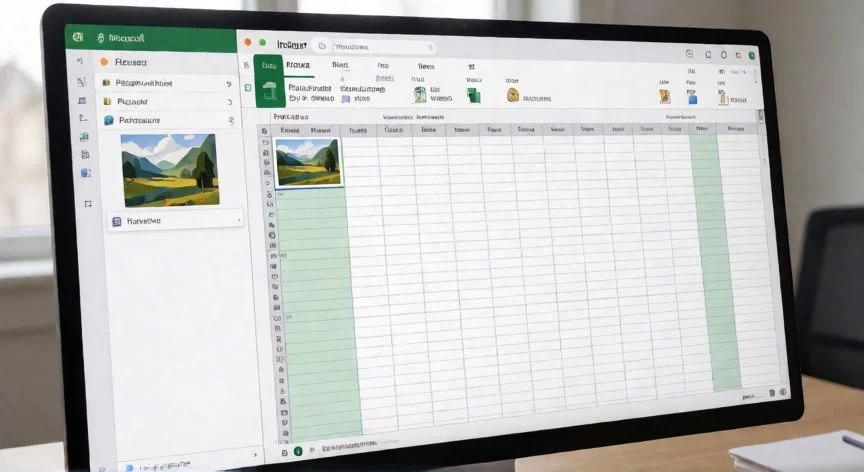
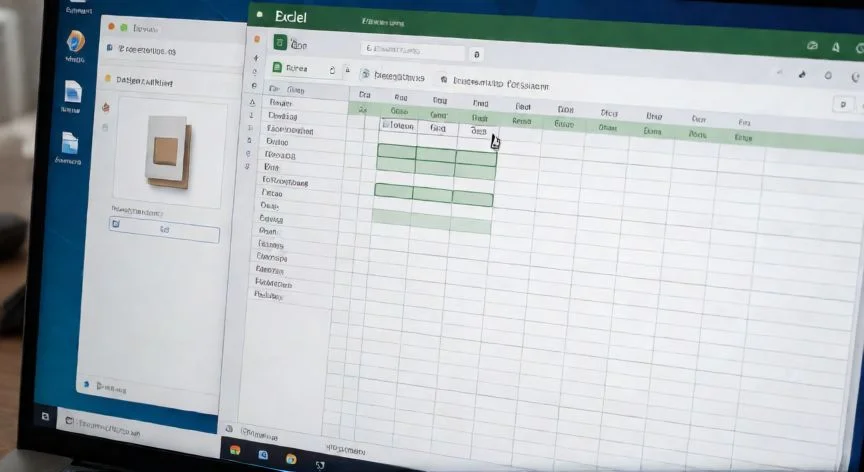
La ruta estándar arranca en la pestaña Insertar, dentro del grupo Ilustraciones, donde tienes acceso a Imágenes. En las versiones modernas aparecen fuentes como Este dispositivo, Imágenes de archivo, Imágenes predeterminadas o Imágenes en línea. El buscador integrado se apoya en Bing y en los iconos de Microsoft, filtrando por licencia Creative Commons. Y ojo, también puedes arrastrar y soltar directamente desde el Explorador de Windows a la hoja, que te ahorra un par de clics y a veces es lo más rápido.
Un truco que uso casi siempre: antes de insertar pulso sobre la celda donde quiero que aparezca la imagen. Solo sirve como referencia visual, porque la imagen seguirá siendo un objeto flotante. Pero si mientras arrastro mantengo pulsada la tecla ALT, la imagen se acople como un imán a los bordes de la celda en cuanto se acerca. Es un gesto mínimo que evita el molesto logo medio encima, medio debajo.
Para redimensionar sin deformar, mi regla es arrastrar siempre desde un tirador de esquina, nunca desde los laterales. Las imágenes mantienen por defecto la relación de aspecto, pero si alguien desbloqueó esa casilla en Tamaño y propiedades y tira del lateral, te queda una foto estirada que da pena. Mantener Mayús mientras arrastras conserva la proporción. Al mover con las flechas del teclado el desplazamiento es fino, perfecto para afinar posiciones al milímetro.
El recorte lo uso cuando solo interesa una parte de la foto: quitar un borde, centrar un producto. Seleccionas la imagen, vas a Formato de imagen, pulsas Recortar en el grupo Tamaño y arrastras los tiradores negros hacia dentro. Y la flechita del botón añade Recortar a la forma, que mete la imagen en un círculo, una estrella u otra figura, ideal para fotos de perfil redondeadas en paneles de control. Eso sí, hay una advertencia que casi todo el mundo pasa por alto: hasta que no marcas Eliminar las áreas recortadas de las imágenes al comprimir, Excel sigue guardando por dentro la parte que quitaste y el archivo no adelgaza ni un byte.
La compresión integrada es la que te salva del correo rebotado. Seleccionas una imagen, abres Formato de imagen → Comprimir imágenes, decides si aplicas solo a esa o a todas las del libro, y eliges resolución: 330 ppp para alta fidelidad, 220 para impresión, 150 para web y 96 para correo. Más ppp es más calidad, pero también más peso. Y para que un logo no lleve un rectángulo blanco feo alrededor, Quitar fondo en la pestaña Formato de imagen hace un trabajo decente con fondos lisos, aunque se atasca con texturas o poco contraste; ahí un PNG ya transparente es más fiable que cualquier retoque interno.
Un consejo que me ha ahorrado muchos dolores de cabeza con logotipos: si quieres que aparezca arriba en cada página impresa, no lo insertes como imagen suelta. Usa Insertar → Texto → Encabezado y pie de página, clic en la sección que quieras y luego el icono de Imagen. Se repite en todas las hojas sin esfuerzo. En una factura, en cambio, el logo sí va suelto en la esquina, junto a los datos fiscales, y ahí el anclaje elegido marca la diferencia.
Para un logo, mi referencia práctica es un PNG con fondo transparente de entre 300 y 600 píxeles de ancho. Por debajo se pixela al ampliar; por encima solo engordas el archivo sin ganancia visible en pantalla.
PASOS CONCRETOS – Anclar una imagen flotante a las celdas:
1) Haz clic derecho sobre la imagen y elige Tamaño y propiedades (en versiones antiguas, Formato de imagen → pestaña con icono de propiedades).
2) Entra en el apartado Propiedades del panel lateral.
3) Marca uno de los tres comportamientos: Mover y cambiar tamaño con las celdas (ideal para fotos que deben viajar con su fila), Mover pero no cambiar tamaño (logos junto a bloques de texto) o No mover ni cambiar tamaño (marcas de agua fijas).
4) Cierra el panel; el cambio se aplica al instante, sin guardar nada aparte.
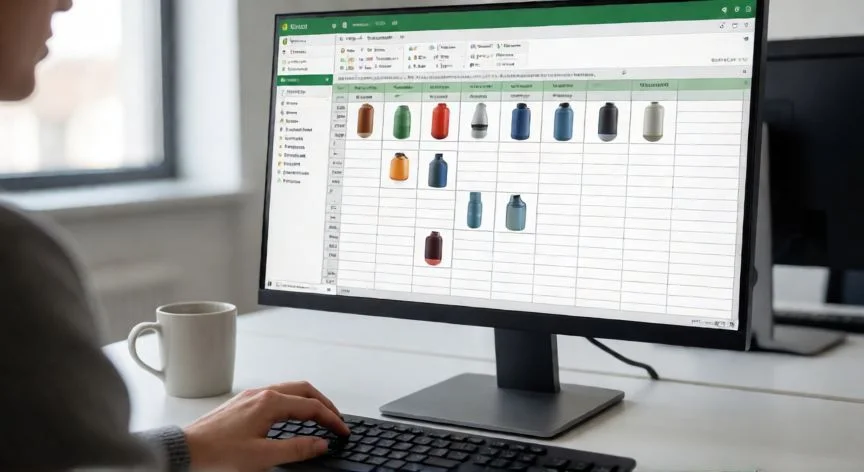
“Colocar en la celda (Microsoft 365 / Excel 2024) convierte la imagen en contenido real de la celda: se mueve, filtra y ordena junto con ella. Sin suscripción, solo tienes imágenes flotantes.”
Dato clave