
INICIO
ofimatica · microsoft word
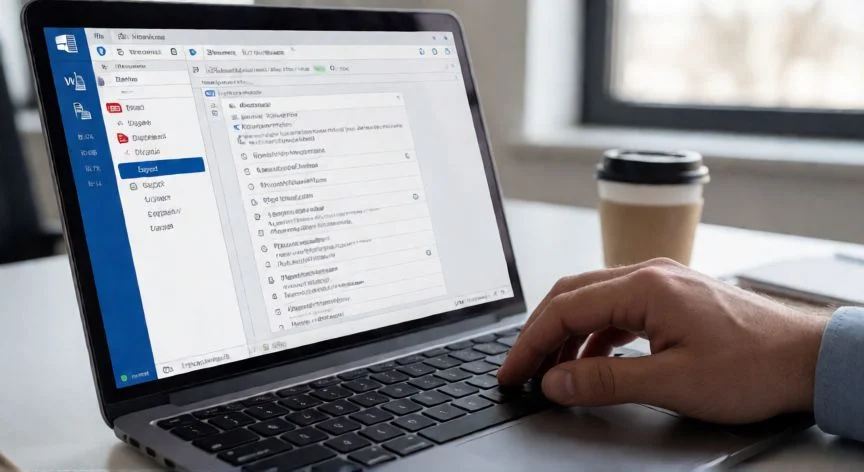
convertir en word a pdf, Manos tecleando en un portátil con Word abierto mostrando la opción de exportar a PDF
ofimatica ·#8697 ·Lectura 5 min. · Redactor: Gonzalo E.Garcia

📄 Convertir Word a PDF: Mis pasos favoritos sin perder formato

Respuesta corta
Verificado
Redactado por Humanos!

PDF con Word para la Web: Archivo → Exportar → Descargar como PDF. Sin instalar nada.

01

Cómo convertir Word a PDF sin perder el formato: mis trucos de ofimática

Convertir un documento de Microsoft Word en un archivo PDF es, probablemente, la operación más repetida que hago a diario cuando trabajo con documentos. Y no es casualidad: el PDF mantiene el diseño intacto en cualquier pantalla, no se puede editar por accidente, y sirve igual para enviar un currículum, una factura o un contrato formal. Si tienes que entregar algo que no se mueva ni se rompa al abrirlo en otro equipo, el PDF es la opción segura.


Llevo más de tres décadas moviéndome entre archivos de todo tipo, y he visto a mucha gente perder tiempo intentando compartir un documento que al final se descoloca en el ordenador del cliente. En mis proyectos de comercio electrónico, donde cada factura o cada ficha de producto debía verse idéntica en decenas de dispositivos distintos, aprendí rápido que la conversión a PDF no es un lujo, es una necesidad. Y los pasos son más sencillos de lo que parece.


La buena noticia es que existen varias rutas para lograr esa conversión. No hay una única forma correcta, y la mejor opción depende del dispositivo que uses, de si necesitas conservar comentarios de revisión o no, y del grado de control que quieras sobre la calidad final del archivo. Te las desgloso una por una.


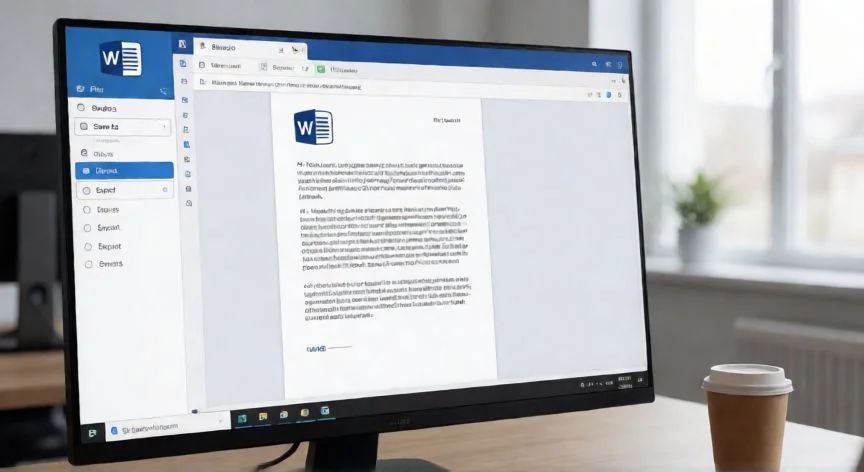
Word para la Web (el camino más rápido):

  • Abre tu archivo .docx en el navegador.
  • Haz clic en la pestaña Archivo en la parte superior.
  • Selecciona Exportar en el menú de opciones.
  • Elige entre "Descargar como PDF" (sin comentarios) o "Descargar como PDF con comentarios".
  • Pulsa Descargar y busca el archivo en tu carpeta de descargas.

Esa doble variante de descarga es muy útil cuando el documento ha pasado por varias revisiones. Puedes decidir si los destinatarios ven o no las notas de tus colaboradores, algo que antes me creaba más de un dolor de cabeza al repartir borradores entre equipos.


Word en Windows (aplicación de escritorio):

  • Abre el documento.
  • Clic en Archivo (esquina superior izquierda).
  • En la columna izquierda, pulsa Exportar.
  • Haz clic en "Crear documento PDF/XPS" y repite el clic en el botón central.
  • Elige carpeta de destino, pon nombre al archivo.
  • Pulsa Publicar y listo.

Aquí hay un detalle que marca la diferencia. Cuando abres ese cuadro de opciones, puedes seleccionar entre "Optimizar para: Estándar (publicación en línea e impresión)", que da la mejor calidad visual, o "Tamaño mínimo (publicación en línea)", que reduce el peso del archivo para enviar por correo, aunque las imágenes bajan de calidad. En mis años gestionando documentación de grandes empresas de telecomunicaciones, esta distinción era clave: los informes internos iban en versión mínima, los contratos con clientes siempre en estándar.


Word en una Mac:

  • Abre el documento.
  • Clic en Archivo en la barra superior.
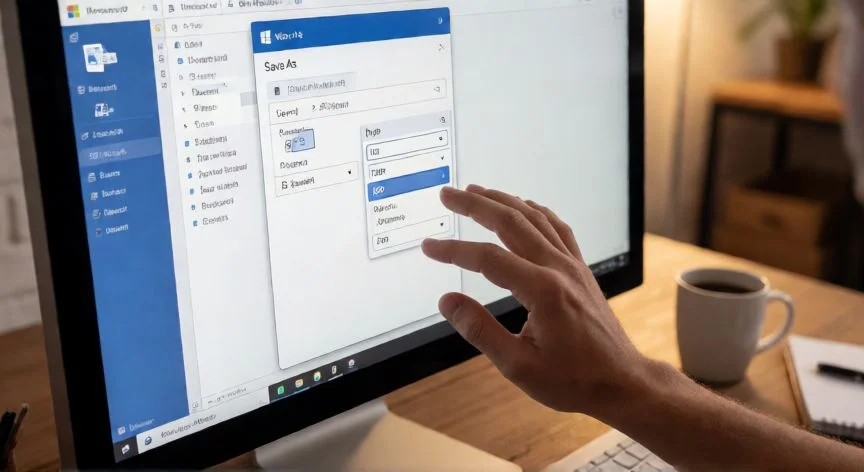
  • Selecciona "Guardar como…".
  • Escribe nombre, elige carpeta.
  • En el desplegable "Formato de archivo", baja a la sección "Exportar" y elige PDF.
  • Pulsa el botón azul Exportar.

“Antes de exportar, acepta todos los cambios y comentarios para evitar filtrar ediciones internas.”

Dato clave
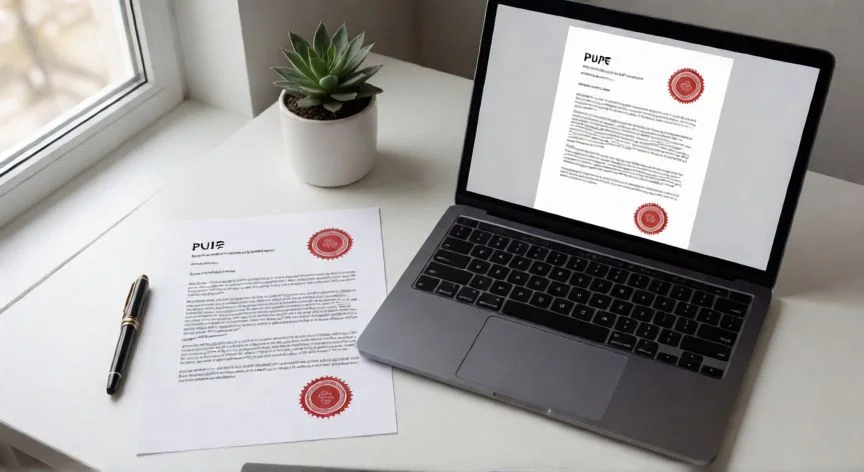
convertir en word a pdf, Escritorio con portátil y móvil mostrando conversión de Word a PDF en línea
Imagen

Escritorio con portátil y móvil mostrando conversión de Word a PDF en línea

02

Cinco rutas para pasar un .docx a PDF y cuándo elegir cada una

Personalmente, cuando estoy en medio de una sesión larga de trabajo con plantillas y formatos de ofimática, la ruta que más uso es la exportación directa desde Word para la Web. Me ahorra abrir el programa de escritorio y me permite tener el archivo listo en la nube sin más complicaciones. Es el método que recomiendo a cualquiera que solo necesite un PDF rápido y no le importe afinar opciones avanzadas.


Pero hay situaciones donde quieres ir un paso más allá. En Word web, al usar Guardar como y elegir PDF, aparece un botón "Opciones" que te deja fijar un rango de páginas concreto, incluir marcadores de encabezados, añadir etiquetas de accesibilidad o decidir si se incluyen marcas de revisión. Eso convierte la exportación en algo afinable, no un simple guardado a ciegas.


Conversor online (Adobe Acrobat y similares):

  • Entra en la herramienta "Convertir Word a PDF" desde el navegador.
  • Pulsa "Seleccionar un archivo" o arrastra tu .docx sobre la zona indicada.
  • Haz clic en Convertir.
  • Espera unos segundos y guarda el PDF donde quieras.

La ventaja aquí es que no necesitas tener Word instalado. Desde el móvil, iOS o Android, puedes subir el archivo directamente desde el navegador y descargarlo como PDF en segundos. Adobe, como creador del formato, garantiza máxima fidelidad en fuentes, diseño e imágenes. Y si trabajas con equipos dispersos, el resultado se puede compartir para que otros añadan comentarios o menciones sobre el propio PDF.


A eso le sumo un consejo que me ha salvado de más de un apuro: resuelve el control de cambios antes de convertir. Acepta o descarta todos los comentarios y ediciones registradas. He visto PDFs "finales" que todavía mostraban marcas internas del revisor, y eso genera una imagen francamente mala ante un cliente.


En cuanto a Google Drive, el proceso es muy directo:

  • Ve a drive.google.com.
  • Pulsa "+ Nuevo" → "Subir archivo" → selecciona tu .docx.
  • Ábrelo con doble clic.
  • Va a Archivo → Descargar como → Documento PDF.

En mi experiencia, Google Drive funciona bien para documentos sencillos, pero si el archivo tiene tablas complejas, fuentes personalizadas o mucho contenido gráfico, siempre he preferido la exportación nativa de Word. Los conversores online serios aseguran que el diseño no se pierde y que los archivos se eliminan de sus servidores tras la conversión, sobre todo si no inicias sesión. Eso sí: si el documento lleva datos sensibles, mejor no lo subas a Internet y usa la conversión local.


Un truco de ofimática que aplico siempre antes de exportar: usa los estilos de título de Word (Título 1, Título 2, etc.). Esos estilos generan automáticamente marcadores PDF, lo que facilita la navegación en manuales largos, memorias técnicas o planes empresariales. Sin ellos, el PDF queda como un muro de texto sin índice navegable.


Y por último, no olvides la accesibilidad. Al elegir la opción de guardado adecuada, el documento queda optimizado para lectores de pantalla. Añade texto alternativo a las imágenes y usa encabezados bien jerarquizados. En los proyectos en los que he participado con requisitos de cumplimiento normativo, este detalle marcaba la diferencia entre un PDF correcto y uno que simplemente no pasaba la revisión.

Conclusión:

¿convertir en word a pdf?

Lo que tengo claro después de tantos años moviendo documentos entre plataformas es que guardar y exportar no son lo mismo, aunque la gente los use como sinónimos. Guardar un PDF genera una versión fija, perfecta para un currículum o una factura que no van a cambiar. Exportar te da el volante: calidad de impresión, etiquetas de accesibilidad, estructura de navegación. En informes formales, contratos o materiales que van a pasar por varias manos, esa diferencia es la que evita que alguien abra tu trabajo y vea un desastre de fuentes rotas o un índice inexistente. Yo lo veo así: el PDF tiene muchas respuestas válidas según para qué lo necesites, no hay una única vía buena.


Fuentes: 1º Support.microsoft.com, 2º Es.wikihow.com, 3º Word.cloud.microsoft, 4º Adobe.com
IMG1-AUTOR:Nexuscurioso|Licencia:Todos los derechos reservados|Url:---
IMG2-AUTOR:Nexuscurioso|Licencia:Todos los derechos reservados|Url:---
Redacción: Gonzalo E.Garcia · Actualizado en: 17/11/2026
Valoración para Respuesta Valoración para Respuesta Valoración para Respuesta Valoración para Respuesta Valoración para Respuesta Valoración para Respuesta Valoración para Respuesta Valoración para Respuesta Valoración para Respuesta Valoración para Respuesta
4.8 / 5 · 51 valoraciones Valorar

¿Tienes algo que aportar? Envíanos tu respuesta

Cómo convertir un documento de Word a PDF: guía completa Cómo convertir un documento de Word a PDF: guía completa Cómo guardar un documento de Word en formato PDF Cómo guardar un documento de Word en formato PDF
¿Quieres ver más respuestas sobre convertir en word a pdf?