Instagram

Cómo sumé seis meses a una fecha en Excel y por qué EDATE me salvó de más de un disgusto
Sumar seis meses a una fecha suena simple hasta que te toca hacerlo en una hoja de cálculo con cientos de facturas, contratos o pólizas y el resultado sale como un número raro tipo 45627. La función que necesitas se llama EDATE (o FECHA.MES si tu Excel está localizado en español) y devuelve una fecha desplazada exactamente el número de meses que le indiques, conservando el mismo día del mes.
Yo llevo años moviendo hojas de cálculo entre proyectos de facturación y planificación comercial, y te aseguro que esta función la uso casi a diario. En mi trabajo gestionando calendarios de renovación de contratos para clientes, necesitaba calcular automáticamente cuándo vencía cada servicio seis meses después de su activación, y hasta que no descubrí EDATE estaba cuadrando fechas a mano una a una, algo que siempre acababa con un error en algún renglón.
La sintaxis es directa:
| Fórmula | Qué hace |
|---|---|
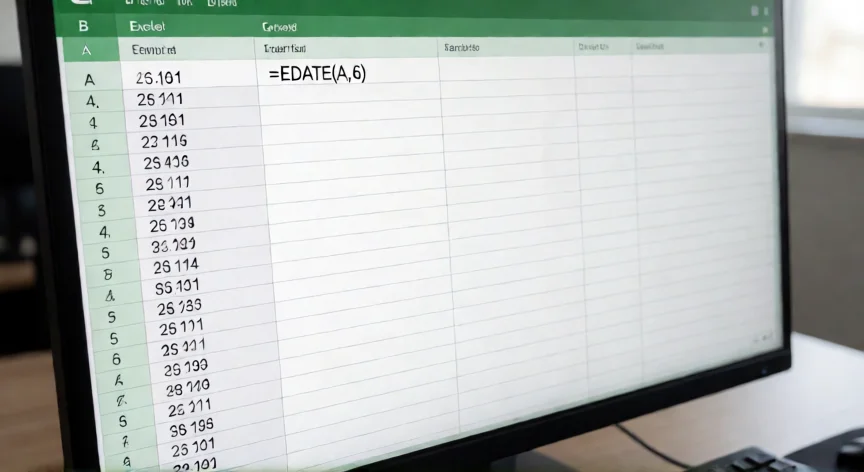
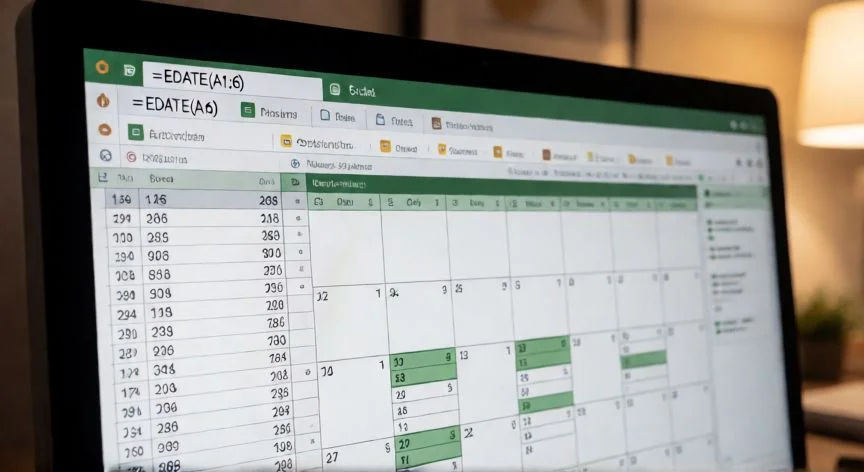
| =EDATE(A1;6) | Suma 6 meses a la fecha de A1 |
| =EDATE(A1;-6) | Resta 6 meses (fecha pasada) |
| =EDATE(HOY();6) | Fecha de hoy + 6 meses |
| =EDATE(FECHA(2025;1;30);6) | Construye fecha desde cero y suma |
El separador depende de tu configuración regional: en muchos equipos en español se usa punto y coma (;), pero si tu Excel acepta comas, escribe =EDATE(A1,6) sin problema. La celda A1 debe contener una fecha válida, no un texto; si es texto la fórmula devuelve el error #¡VALOR!.
Lo que más me frustraba al principio era que el resultado saliera como un número entero. No era un fallo de la fórmula, Excel almacena todas las fechas como números de serie internamente, así que EDATE devuelve esa cifra en formato General hasta que aplicas un formato de fecha a la celda. Un par de clics en Formato de celdas y listo, ya ves la fecha legible.
Un día tuve que explicar a un equipo entero cómo calcular vencimientos trimestrales y semestrales para una campaña comercial, y me di cuenta de que casi todos intentaban sumar 180 días a mano. El problema es que los meses no tienen todos la misma duración, y en un año bisiesto la cosa se descuadra todavía más. Con =EDATE(celda;6) te olvidas de eso: Excel ajusta automáticamente al número real de días del mes destino.
Si necesitas trabajar en años, multiplica por doce: =EDATE(A1;6*12) suma seis años. Y si la duración está en otra celda, por ejemplo B3 con valor 24 para dos años, escribes =EDATE(A1;B3) y ya lo tienes parametrizado.
Para caducidades que dependen de un tipo de suscripción, puedes anidar EDATE dentro de un SI: =SI(B3="mensual";EDATE(A3;1);SI(B3="anual";EDATE(A3;12);"N/A")). Así una sola columna resuelve planes de un mes o de un año según lo que ponga el cliente.
Ojo con las horas: si la celda de origen incluye hora (por ejemplo 30/01/2025 14:30), EDATE la trunca y devuelve solo fecha. Para conservar la hora, añade +MOD(A3;1) al final de la fórmula.
PASOS CONCRETOS:
- Selecciona la celda donde quieres el resultado.
- Escribe =EDATE( o =FECHA.MES( según tu versión.
- Haz clic en la celda con la fecha original, por ejemplo A1.
- Pon el separador que use tu Excel: ; o ,
- Escribe 6 (positivo) o -6 para retroceder.
- Cierra el paréntesis ) y pulsa Enter.
- Si ves un número, aplica Formato de fecha a la celda con Ctrl+1 → Número → Fecha.
“=EOMONTH(A1;6) o =FIN.MES(A1;6) → devuelve el último día del mes a 6 meses vista.”
Dato clave