
INICIO
ofimatica · microsoft word
en word regla, Ruler of Word visible on screen with indent sliders being adjusted
ofimatica ·#8839 ·Lectura 6 min. · Redactor: Gonzalo E.Garcia

📏 La regla de Word: mi guía completa para usarla bien

Respuesta corta
Verificado
Redactado por Humanos!

La regla vertical SOLO aparece en vista Diseño de impresión y debe activarse desde Archivo > Opciones > Avanzadas.

01

La regla de Word que nadie mira, pero que lo cambia todo en un documento

A ver, seamos sinceros: durante años muchos abrimos Word y escribimos sin levantar la vista de la tecla Tab ni prestar atención a esas dos barritas finas que aparecen arriba y a la izquierda. Yo mismo tardé en darle la importancia que tiene. La regla de Microsoft Word es una herramienta discreta, sí, pero cuando te toca maquetar un informe largo, un trabajo académico con imágenes flotantes o un catálogo con tablas, te das cuenta de que sin ella estás trabajando a ciegas.


Llevo más de tres décadas tocando ordenadores, configurando sistemas y maquetando documentos para clientes, y te aseguro que el día que dejé de usar la regla como adorno y empecé a arrastrar deslizadores con intención, mis documentos pasaron de 'correctos' a 'cuidados'. No es magia, es tener una referencia visual clara para saber dónde termina el margen y dónde empieza el texto.


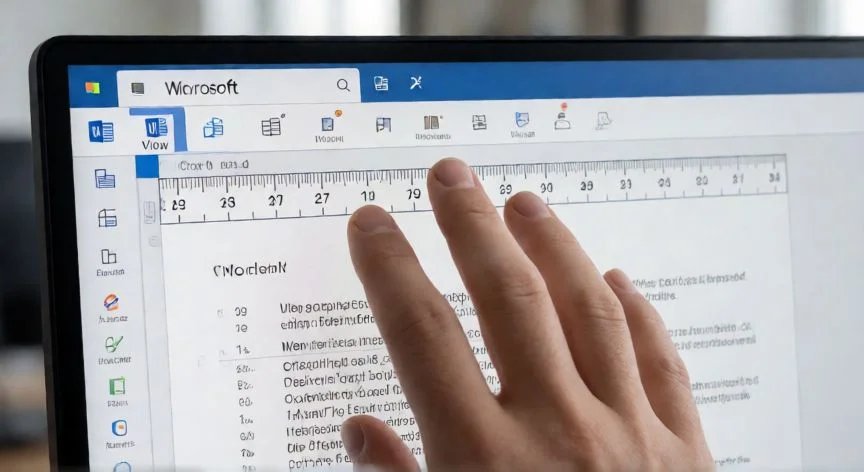
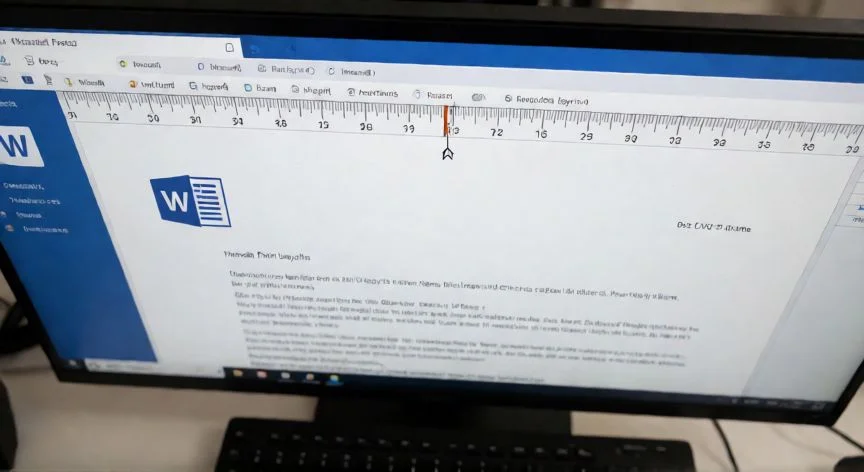
En concreto, la regla está formada por dos barras de medida: una horizontal que se sitúa justo encima del área de trabajo y otra vertical en el lateral izquierdo. Solo aparecen si están activadas y si trabajas en una vista compatible, que suele ser la Diseño de impresión. Muestran las medidas en la unidad que tengas configurada: centímetros, milímetros, pulgadas, puntos o picas. Su función principal es darte control preciso sobre márgenes, sangrías, tabulaciones y la posición de cualquier objeto, sin ir probando a ojo y sin que una página quede distinta de la siguiente.


En la práctica, la regla resulta clave para tareas cotidianas como ajustar márgenes de un informe, alinear listas y columnas de texto, o colocar correctamente notas al pie, citas, cuadros de texto y cualquier elemento que no sea simplemente escribir en línea recta. En la regla horizontal verás varios deslizadores y marcas: pequeños triángulos y rectángulos que, te lo prometo, no están ahí por decoración. Son los que te permiten refinar al milímetro el formato de cada párrafo.


⚠️ Un detalle que mucha gente pasa por alto: si la ventana de Word no está maximizada o es demasiado estrecha, el grupo Mostrar puede compactarse o incluso ocultarse. Antes de buscar la casilla Regla y pensar que ha desaparecido, asegúrate de que tienes la ventana a pantalla completa.


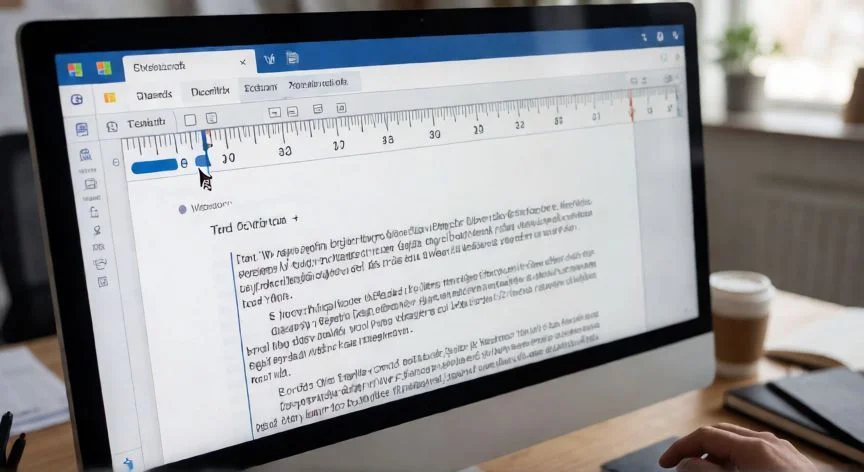
Los deslizadores de la regla horizontal responden a una lógica visual clara: los triángulos superiores controlan la primera línea, los rectángulos inferiores la sangría izquierda, y el triángulo inferior derecho marca la sangría derecha. Los márgenes, en cambio, se ajustan arrastrando el borde gris del extremo. Cuando colocas el cursor sobre esa zona gris, el puntero se transforma en una doble flecha y aparece una descripción emergente con la palabra Izquierda o Derecha. Al arrastrar, una línea discontinua te muestra la nueva posición.


Y un apunte sobre unidades de medida que me parece importante: de forma predeterminada, muchas instalaciones de Word traen las pulgadas activadas, algo poco cómodo si trabajas en el sistema métrico. En España lo habitual es cambiar a centímetros o milímetros, sobre todo cuando el documento tiene requisitos de maquetación concretos o se envía a imprenta.


PASOS CONCRETOS:

  • Activar la regla horizontal: Abre tu documento → pestaña Vista → grupo Mostrar → marca la casilla Regla. La barra aparece al instante sobre el área de trabajo.
  • Ocultarla: Simplemente desmarca esa misma casilla. No afecta en nada al contenido del documento.
  • Activar la regla vertical: Archivo → Opciones → Avanzadas → desplázate hasta el apartado Mostrar → marca «Mostrar regla vertical en la vista Diseño de impresión» → Aceptar. Solo se ve en Diseño de impresión.
  • Cambiar la unidad de medida: Archivo → Opciones → Avanzadas → grupo Mostrar → opción «Mostrar medidas en unidades de» → elige centímetros, milímetros, puntos o picas.
  • Ajustar márgenes desde la regla: Coloca el cursor sobre el borde gris izquierdo o derecho (o superior/inferior en la vertical) hasta que aparezca la doble flecha → arrastra hasta la posición deseada → suelta. Verás una línea discontinua indicando la nueva posición.

“Mantén pulsada la tecla Alt al arrastrar un deslizador: verás las medidas exactas al milímetro.”

Dato clave
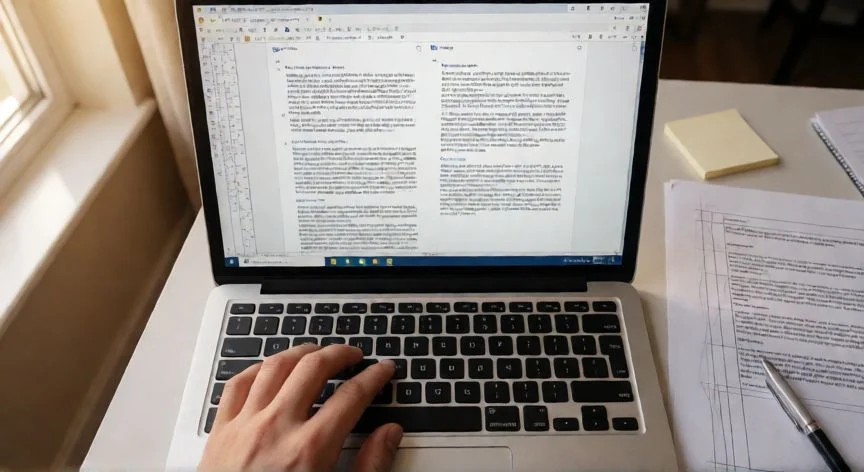
en word regla, Word ruler showing left, right and first line indent markers highlighted
Imagen

Word ruler showing left, right and first line indent markers highlighted

02

Cómo activarla, configurarla y dominar cada deslizador sin pelearte con la cinta de opciones

Una vez tienes la regla a la vista, lo siguiente es aprender a mover los deslizadores sin miedo. Y aquí es donde entra el conocimiento real de cada marcador, porque arrastrar a lo loco puede destrozar la sangría de todo tu documento en un clic.


Recuerdo una vez que estaba preparando un manual de procedimientos para un proyecto de telecomunicaciones, con decenas de listas, tablas y citas largas. Me pasé media jornada alineando párrafos arrastrando el marcador cuadrado de sangría izquierda sin pensar en cómo afectaba a los bloques seleccionados. Al final entendí que si no tengo el texto previamente seleccionado, solo afecta al párrafo donde está el cursor, y si sí lo tengo, arrastra todo el bloque. Parece obvio, pero en mitad de una sesión de maquetación intensa se olvida fácil.


Las sangrías son el corazón de la regla horizontal. Te las resumo de forma práctica:


TiposMarcador en la reglaUso típico
Sangría izquierdaCuadrado inferior izquierdoDesplaza todo el bloque de párrafo hacia dentro o fuera del margen
Sangría derechaTriángulo inferior derechoDefine el borde derecho interno, útil para citas y bloques destacados
Sangría primera líneaTriángulo superior izquierdoSolo la primera línea del párrafo se desplaza; típica de narrativa y ensayos
Sangría francesaTriángulo inferior del marcador izquierdoLa primera línea queda en el margen y las siguientes se indentan; habitual en bibliografías y listados

En cuanto a las tabulaciones, la regla es tu mejor aliada para alinear columnas de texto, cantidades o listados sin recurrir a una tabla. En el extremo izquierdo de la regla hay un pequeño icono selector que, al pulsarlo, va alternando entre los tipos disponibles: tabulación izquierda, centrada, derecha, decimal y de barra. Cada una tiene su momento.


La tabulación izquierda fija desde dónde comienza el texto y lo rellena hacia la derecha; es la más común. La centrada coloca el texto equitativamente a ambos lados de la marca. La derecha establece el extremo final, rellenando hacia la izquierda. La decimal alinea números alrededor del separador decimal, perfecta para columnas de importes. Y la de barra no coloca texto: inserta una línea vertical en la posición marcada, que se imprimirá si no la eliminas antes.


Para crear una tabulación: selecciona el texto → elige el tipo en el selector izquierdo de la regla → haz clic en la posición deseada. Para borrarla, arrastra la marca hacia abajo, fuera de la regla, y suéltala.


La regla funciona en Word para Microsoft 365, Word 2024, Word 2021, Word 2019 y Word 2016, tanto en Windows como en Mac, con una ruta muy similar en la pestaña Vista. También está disponible en Word para la Web, aunque opciones avanzadas como la regla vertical o el cambio de unidad están más completas en escritorio. En móvil, la experiencia es mucho más limitada por tamaño de pantalla, así que para precisión, escritorio siempre.


Un último apunte: la regla se complementa muy bien con las líneas de cuadrícula y el panel de navegación, ambos activables desde Vista. Las líneas de cuadrícula hacen que objetos y formas «encajen» en una red imaginaria, y el panel de navegación muestra la estructura del documento según los estilos de título, facilitando saltar entre apartados largos. Combinar todo esto con sangrías bien pensadas y una justificación coherente convierte cualquier documento en algo realmente profesional.

Conclusión:

¿en word regla?

Tal como yo lo veo, la regla de Word es esa herramienta que todos tienen a un clic de distancia y casi nadie toca con criterio. Lo que más me sorprendió cuando empecé a usarla en serio no fue tanto mover deslizadores, sino descubrir que manteniendo pulsada la tecla Alt mientras arrastras un marcador de margen o sangría, Word te muestra las medidas exactas al milímetro en tiempo real. Ese pequeño detalle, que la mayoría ignora, es lo que separa un documento 'va bien' de uno que realmente parece maquetado por alguien que sabe lo que hace. No te pases la vida ajustando a ojo; prueba el Alt, configura tus unidades en centímetros y verás cómo cambia el acabado final. Y sí, es complicado dar una sola respuesta a 'cómo usar bien la regla', porque cada tipo de documento pide sangrías distintas, tabulaciones diferentes y márgenes propios. Tienes que pensar en varias opciones válidas según lo que estés maquetando.

Fuentes: 1º 1º Support.microsoft.com, 2º 2º Xataka.com, 3º 3º Extendoffice.com, 4º 4º Windowsnoticias.com
IMAGEN1-AUTOR:Nexuscurioso|Licencia: Todos los derechos reservados|Url:---
IMAGEN2-AUTOR:Nexuscurioso|Licencia: Todos los derechos reservados|Url:---
Redacción: Gonzalo E.Garcia · Actualizado en: 17/11/2026
Valoración para Respuesta Valoración para Respuesta Valoración para Respuesta Valoración para Respuesta Valoración para Respuesta Valoración para Respuesta Valoración para Respuesta Valoración para Respuesta Valoración para Respuesta Valoración para Respuesta
3.9 / 5 · 41 valoraciones Valorar

¿Tienes algo que aportar? Envíanos tu respuesta

Cómo saco yo la regla en Word en dos clics (y lo que hago después con ella) Cómo saco yo la regla en Word en dos clics (y lo que hago después con ella) Mostrar la regla en Word: mis consejos de toda la vida para maquetar como un pro Mostrar la regla en Word: mis consejos de toda la vida para maquetar como un pro
¿Quieres ver más respuestas sobre en word regla?