
INICIO
ofimatica · microsoft powerpoint
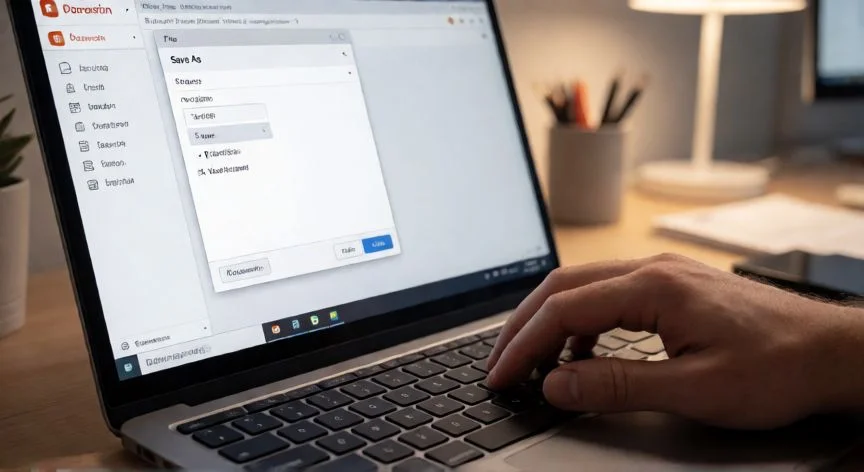
como guardar powerpoint, Manos guardando una presentación de PowerPoint en un portátil con menú Archivo abierto
ofimatica ·#9410 ·Lectura 7 min. · Redactor: Gonzalo E.Garcia

💾 Cómo guardar PowerPoint sin perder nada de trabajo

Respuesta corta
Verificado
Redactado por Humanos!

Atajo universal para guardar: Ctrl + S en Windows, Cmd + S en Mac. Si quieres forzar el diálogo Guardar como, usa F12 (Windows) o Shift + Cmd + S (Mac).

01

Cómo guardar tus presentaciones en PowerPoint sin que se te caiga el mundo encima

Llevo más de tres décadas tocando ordenadores de todo tipo, desde servidores hasta pantallas de presentaciones, y te digo una cosa: guardar una presentación de PowerPoint es la operación más básica del mundo, y también la que más gente deja a medias. Yo he visto proyectos de semanas evaporarse porque alguien pensó 'ya guardaré al final'. Así que la regla de oro que siempre repito es simple: ponle un nombre, guárdalo ya mismo, y guarda cada pocos cambios. Es la única forma de no perder horas por un corte de luz, un cierre inesperado o un pantallazo azul a las dos de la mañana.

Yo trabajo con presentaciones prácticamente a diario, y lo primero que hago al abrir PowerPoint es asignarle un nombre descriptivo y pulsar Ctrl + S antes de escribir ni una sola diapositiva. No es superstición, es supervivencia. Al principio me reían por ser tan paranoico, pero luego los mismos compañeros me llamaban cuando el portátil se les apagaba y no tenían ni un archivo en el disco.

El procedimiento estándar en PowerPoint de escritorio (Microsoft 365, 2024, 2021, 2019, 2016) es este: vas a la pestaña Archivo, que está en la esquina superior izquierda. Ahí se despliega el menú completo del documento. Si el archivo ya existía, pulsas Guardar y los cambios se vuelcan sobre ese mismo archivo. Si es una presentación nueva sin nombre ni ubicación, o si quieres crear una copia aparte, eliges Guardar como.

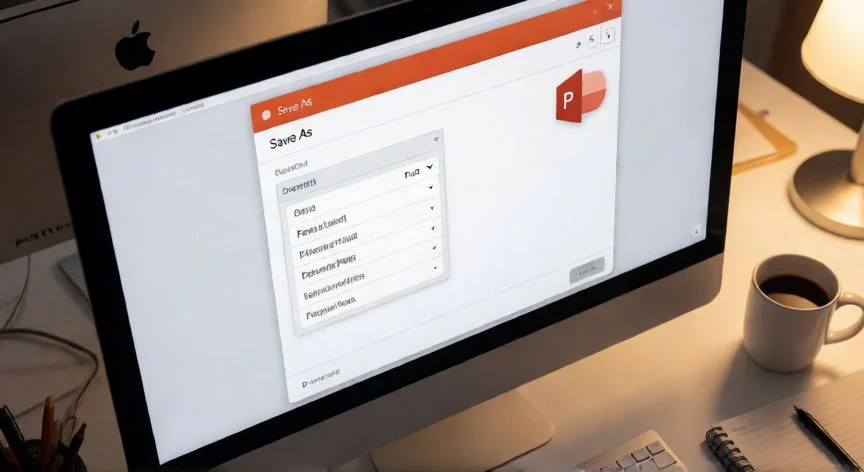
En el panel de Guardar como eliges la ubicación: Este equipo para el disco local, OneDrive para la nube, u otras rutas de red. Pulsa Examinar, recorre las carpetas hasta la que quieras, escribe un nombre en el campo correspondiente y haz clic en Guardar para confirmar.

En PowerPoint para Mac, ojo con esto, porque me ha despistado a más de uno: la opción Archivo no está dentro de la ventana de la app, sino en la barra de menú superior de la pantalla. Al elegir ubicación hay que usar el desplegable junto a «Guardar en» y alternar entre «En mi Mac» y «Ubicaciones en línea».

Los atajos rápidos que yo uso siempre sin pensar son estos:

  • Ctrl + S (Windows) o Comando + S (Mac): guarda directamente si el formato ya es el deseado, sin abrir diálogo.
  • F12 (Windows) o Shift + Cmd + S (Mac): fuerza la ventana completa de Guardar como.
  • Icono del disquete en la barra superior izquierda: un clic y listo.

El nombre del archivo es libre, eso sí, si ya existe uno con ese nombre en la misma carpeta, PowerPoint te preguntará si quieres sobrescribirlo. Y para cambiarle el nombre a un archivo existente, basta con abrirlo, ir a Archivo > Guardar como, escribir el nuevo nombre y pulsar Guardar.

Para guardar en un pendrive USB, conectas el disco, vas a Archivo > Guardar como, eliges la unidad extraíble como destino y pulsas Guardar. Para la nube, misma ruta pero seleccionando OneDrive u otro almacenamiento en línea.

Y aquí viene lo importante: PowerPoint te deja guardar en formatos distintos al nativo. En Archivo > Guardar como, pulsas Examinar, y en el desplegable «Guardar como tipo» (Windows) o «Formato de archivo» (Mac) eliges entre:

FormatoExtensiónUso habitual
Presentación PowerPoint.pptxNativo, siempre preferible
PowerPoint 97-2003.pptCompatibilidad con equipos viejos
PDF.pdfCompartir sin edición
XPS.xpsVisualización en Windows
PNG / JPEG.png / .jpgDiapositivas como imagen
Vídeo.mp4 / .wmvPresentación automatizada
OpenDocument.odpCompatible con LibreOffice y otros

Las versiones actuales usan el formato .pptx, basado en XML, que se introdujo con Office 2007. Estos archivos se abren sin problemas en PowerPoint 2010 y 2007 sin complementos ni pérdida de funciones. Microsoft 365 además permite guardar en .odp, al final de la lista de tipos.

PASOS CONCRETOS: 1) Abre tu presentación en PowerPoint. 2) Ve a Archivo (esquina superior izquierda en Windows, barra de menú superior en Mac). 3) Elige Guardar como si es la primera vez o quieres una copia. 4) Pulsa Examinar y navega hasta la carpeta de destino (disco local, OneDrive, USB, red). 5) Escribe un nombre descriptivo en el campo «Nombre de archivo». 6) En el desplegable «Guardar como tipo», elige el formato (.pptx, .pdf, .ppt, etc.). 7) Haz clic en Guardar. 8) Revisa que aparezca el nombre en la barra de título. Atajo rápido: Ctrl + S (Windows) o Cmd + S (Mac).

“El formato PPTX es un ZIP con XML dentro: más ligero, más estable y más fácil de recuperar que el antiguo PPT binario. Úsalo siempre salvo compatibilidad obligatoria.”

Dato clave
como guardar powerpoint, Mesa con portátil mostrando PowerPoint y un PDF impreso junto a un pendrive
Imagen

Mesa con portátil mostrando PowerPoint y un PDF impreso junto a un pendrive

02

Paso a paso, atajos, formatos y trucos que yo uso cada día para no perder una diapositiva

Cuando tengo que entregar una presentación a un cliente o compañero y sé que no todos tienen la misma versión de Office, siempre me acuerdo de que el formato .ppt es un bloque binario antiguo, mientras que el .pptx es en realidad un archivo ZIP con XML dentro. Eso significa que el .pptx es más ligero, más estable y mucho más fácil de recuperar si se corrompe. Yo, por experiencia, siempre trabajo en PPTX y solo genero un PPT si me lo piden explícitamente.

Para guardar en formato heredado .ppt, vas a Archivo > Guardar como, pulsas Examinar, seleccionas «Presentación de PowerPoint 97-2003 (.ppt)» en el desplegable de tipo, nombras y guardas. PowerPoint probablemente te mostrará el Comprobador de compatibilidad con una lista de cosas que se van a perder: SmartArt aplastado, animaciones de trazado simplificadas, fuentes del tema sustituidas. Revisa la lista y pulsa Continuar.

Si envías .ppt de forma rutinaria, puedes cambiar el formato predeterminado para no repetir el proceso cada vez: Windows: Archivo > Opciones > Guardar > «Guardar archivos en este formato». Mac: PowerPoint > Preferencias > Guardar. Selecciona «Presentación PowerPoint 97-2003 (.ppt)» y acepta. Esto aplica a todos los guardados nuevos, así que cuando ya no lo necesites, vuelve a PPTX.

La exportación a PDF es, para mí, la salida más útil del repertorio. Permite compartir sin que nadie edite nada y conserva las fuentes aunque el destinatario no las tenga instaladas. Ruta: Archivo > Exportar > Crear documento PDF/XPS > «Crear PDF/XPS» > eliges ubicación, confirmas nombre y pulsas Publicar. También existe «Guardar como PDF de Adobe» en el menú Archivo. En Mac, Archivo > Exportar con PDF en el desplegable de formato.

Convertir la presentación en vídeo MP4 o WMV es otro recurso que uso bastante para compartir contenido en reuniones donde nadie va a abrir PowerPoint. Vas a Archivo > Exportar > Crear un vídeo, eliges resolución:

  • Ultra HD (4K)
  • Full HD (1080p)
  • HD (720p)
  • Estándar (480p)
Indicas si usas tiempos grabados o duración fija por diapositiva, y pulsas «Crear vídeo». También basta con elegir el formato de vídeo en el desplegable de tipo de Guardar como.

Exportar diapositivas como imágenes individuales es lo que hago cuando alguien me pide las capturas para un informe. Archivo > Exportar > Cambiar tipo de archivo, bajo «Tipos de archivo de imagen» eliges PNG o JPEG, pulsas «Guardar como», y PowerPoint te pregunta si quieres exportar solo la diapositiva actual o todas. Con «todas» crea una carpeta con un archivo por cada diapositiva.

El guardado automático es otra de esas funciones que deberías activar el primer día. Una vez guardado el archivo, activas el interruptor junto a «Guardado automático» en la esquina superior izquierda (se pone azul). Guarda cada pocos segundos, pero necesita que el archivo esté en OneDrive. Si no usas OneDrive, no te preocupes: la recuperación automática viene activada por defecto y crea copias de seguridad cada pocos minutos.

Para proteger con contraseña al guardar: Archivo > Guardar como > «Herramientas» > «Opciones generales», escribes la contraseña en «Abrir» y/o «Modificar» y pulsas Guardar. El documento queda cifrado y limitas la edición a terceros.

Si necesitas llevar la presentación a otro equipo sin depender de que estén los vídeos, sonidos o fuentes, puedes empaquetar para CD: Archivo > Exportar > «Empaquetar presentación para CD». Incluye todo lo vinculado o incrustado necesario para reproducirla. Ojo: esta opción no aparece en PowerPoint para Mac porque ahí los multimedia ya van incrustados.

Y para quien trabaje desde PowerPoint web: la versión online guarda como PPTX en OneDrive automáticamente. Para una copia local, Archivo > Guardar como > Descargar una copia. No hay exportación a PPT desde la web; si lo necesitas, baja el PPTX y guárdalo en formato heredado desde el escritorio.

A nivel personal, siempre que termino una presentación antes de compartirla, aplico mi pequeña rutina de comprobación: incrustar fuentes (Archivo > Opciones > Guardar > «Incrustar fuentes en el archivo»), comprimir medios si pesa demasiado (Archivo > Información > Comprimir medios), y verificar compatibilidad antes de convertir a PPT. Y guardo siempre una copia maestra en PPTX antes de tocar nada. Es un pequeño hábito que me ha ahorrado más de un disgusto frente a un público.

Recuperar un archivo guardado es igual de sencillo: Abres PowerPoint, Archivo > Abrir, navegas hasta la ruta, seleccionas el archivo y pulsas Abrir. Así de simple.

Conclusión:

¿como guardar powerpoint?

Si me preguntas qué es lo que realmente separa una presentación que se abre sin dramas de otra que provoca un sudor frío justo antes de la reunión, te diría que es un hábito tan pequeño como guardar pronto, guardar a menudo y no fiarte del formato heredado sin comprobar antes. Yo creo que el mayor enemigo no es PowerPoint, es la confianza excesiva de pensar 'no pasa nada si no guardo ahora'. Así que guarda esa presentación en este mismo instante, elige bien el formato, incrusta las fuentes si la vas a compartir, y respira tranquilo sabiendo que tu trabajo está a salvo.

Fuentes: 1º Support.microsoft.com, 2º Wikihow.com, 3º Tecnobits.com, 4º Ppt-design.com
IMAGEN1-AUTOR:Nexuscurioso|Licencia:Todos los derechos reservados|Url:---
IMAGEN2-AUTOR:Nexuscurioso|Licencia:Todos los derechos reservados|Url:---
Redacción: Gonzalo E.Garcia · Actualizado en: 18/11/2026
Valoración para Respuesta Valoración para Respuesta Valoración para Respuesta Valoración para Respuesta Valoración para Respuesta Valoración para Respuesta Valoración para Respuesta Valoración para Respuesta Valoración para Respuesta Valoración para Respuesta
4.3 / 5 · 56 valoraciones Valorar

¿Tienes algo que aportar? Envíanos tu respuesta

Mi forma de guardar en PowerPoint sin perder ni un segundo de trabajo Mi forma de guardar en PowerPoint sin perder ni un segundo de trabajo Mis trucos para no perder ni una diapositiva en PowerPoint Online Mis trucos para no perder ni una diapositiva en PowerPoint Online
¿Quieres ver más respuestas sobre como guardar powerpoint?