
INICIO
ofimatica · microsoft powerpoint
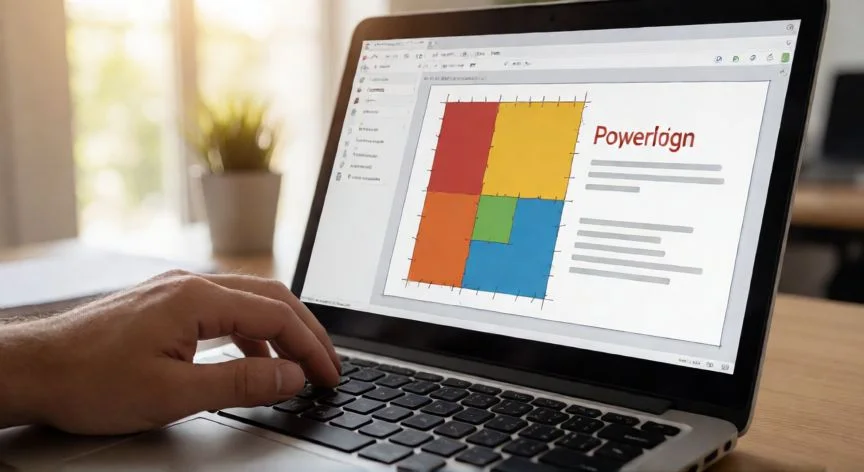
como hacer una diapositiva en powerpoint con imagen y texto, Mano ajustando un cuadro de texto sobre una diapositiva con imagen en PowerPoint
ofimatica ·#9377 ·Lectura 10 min. · Redactor: Gonzalo E.Garcia

🖥️ Cómo montar una diapositiva con imagen y texto en PowerPoint

Respuesta corta
Verificado
Redactado por Humanos!

Si el texto desaparece bajo la imagen, no lo vuelvas a insertar: clic derecho sobre el cuadro de texto y 'Traer al frente'. El orden de capas es el problema real.

01

Así monto yo una diapositiva con imagen y texto sin que parezca un desastre

Una diapositiva no es más que una página dentro de una presentación, pero en esa página caben textos, imágenes, gráficos, tablas y todo tipo de elementos multimedia. Combinar imagen y texto de forma ordenada es, sin exagerar, la operación central de cualquier presentación profesional o educativa. Y aunque suene sencillo, meter una foto y unas líneas encima sin que el resultado parezca un collage improvisado tiene más miga de lo que parece a primera vista.


En mis primeras presentaciones para reuniones internas de proyecto, recuerdo perfectamente cómo arrastraba una imagen encima del texto y salía un desastre visual. Con los años y muchas diapositivas a la espalda, he aprendido que el orden de capas y la estructura previa importan más que el efecto bonito que le pongas después. Antes de tocar nada, yo configuro bien la presentación: tamaño de diapositiva (4:3 o 16:9, o uno personalizado), orientación horizontal o vertical, y una plantilla que unifique el aspecto de todas las páginas. Puede ser una de las predeterminadas o un diseño propio, pero que haya coherencia.


El primer paso práctico es abrir PowerPoint y crear el archivo. Desde la pantalla de inicio eliges "Presentación en blanco" o tiras de una plantilla entre las que aparecen arriba; muchas traen variantes de color con cuadritos en la esquina inferior derecha, y un clic basta para cambiarlas. Después, "Crear" y a trabajar. Si no tienes la suscripción de escritorio, la versión web en powerpoint.cloud.microsoft tira perfectamente, aunque trabajar con ratón y teclado en ordenador sigue siendo mucho más cómodo que hacerlo desde el móvil.


Para generar la diapositiva concreta que va a recibir la imagen y el texto, se usa el botón "Nueva diapositiva" del grupo "Diapositivas" en la pestaña "Inicio" (en Mac también lo ves en "Insertar"). Al desplegar la flechita se abre un menú con opciones: título, título y contenido, encabezado de sección, dos contenidos, comparación, solo título, en blanco, contenido con subtítulos, e imagen con pie de foto. Esa última es una auténtica mano santa cuando quieres justamente acompañar una fotografía con un texto corto, porque ya viene con las dos zonas reservadas. Y si cambias de idea a mitad de camino, seleccionas la miniatura en el panel izquierdo, pulsas "Diseño" junto al botón de nueva diapositiva y eliges otro formato sin perder ni una coma del contenido.


Insertar la imagen se hace desde la pestaña "Insertar". En el grupo "Imágenes" seleccionas "Imágenes" y luego "Este dispositivo"; navegas hasta el archivo, lo marcas y pulsas "Insertar". Si necesitas varias a la vez, mantienes Ctrl pulsada mientras las seleccionas (en Mac, Mayús). Y un atajo que uso mucho: arrastrar el archivo directamente desde el Explorador de Windows o el Finder de macOS hasta la diapositiva, que la coloca centrada y luego tú la mueves y redimensionas a tu gusto.


PowerPoint también trae fuentes de imágenes integradas que conviene conocer. Con "Imágenes de archivo" o Stock Images accedes a miles de fotos sin regalías para suscriptores de Microsoft 365. Con "Imágenes en línea" o "Buscar en la web" buscas en Bing y puedes filtrar por tamaño, tipo, color, diseño y licencia, un filtro que no es opcional porque la responsabilidad de respetar derechos de autor recae en quien inserta. En entornos corporativos, los suscriptores empresariales pueden tirar de OneDrive para el trabajo o SharePoint (no del personal). En Mac existe el Navegador de fotos para arrastrar desde iPhoto o Photo Booth, y la Cámara de continuidad deja pasar una foto tomada con el iPhone directamente a la diapositiva. En móviles y tabletas hasta puedes abrir la cámara desde Insertar > Imágenes > Cámara, recortar, acercar y confirmar con la marca de verificación.


Los formatos admitidos son .bmp, .gif, .jpg y .jpeg, .png, .tif y .tiff, y .wmf y .emf. Una vez la imagen está dentro, la redimensionas arrastrando los controles del borde y la mueves arrastrándola entera. Para ajustes finos, clic derecho > "Formato de imagen", que abre un panel a la derecha. En la versión web, al seleccionar la foto aparece una pestaña "Imagen" con la galería completa de Estilos de imagen para aplicar marcos, sombras y efectos varios.


Hablando de adaptar herramientas al trabajo diario, he pasado por suficientes versiones de ofimática como para saber que los botones cambian de sitio cada cierto tiempo, pero la lógica detrás se mantiene. Lo importante es guiarse por lo que la interfaz te muestra al seleccionar la imagen, sin obsesionarse con nombres exactos que varían entre la versión de escritorio, la web y la de Mac.


  • 4:3 para proyector antiguo o documentos impresos
  • 16:9 para pantallas modernas y proyecciones widescreen
  • Personalizado cuando el cliente o el formato del evento lo exige

“Aproximadamente 33 palabras por diapositiva es el techo razonable para que el mensaje se lea y se recuerde sin saturar la vista.”

Dato clave
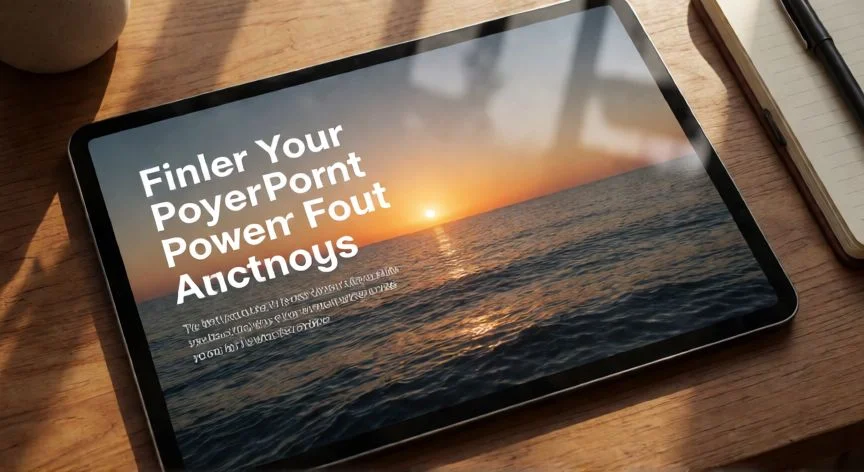
como hacer una diapositiva en powerpoint con imagen y texto, Proyección de diapositiva con texto WordArt rellenado con imagen en sala de reuniones
Imagen

Proyección de diapositiva con texto WordArt rellenado con imagen en sala de reuniones

02

Desde abrir PowerPoint hasta agrupar el último objeto: el recorrido completo

El texto se añade de tres maneras distintas según lo que necesites, y conocer las tres te ahorra muchos quebraderos de cabeza. La primera es el marcador de posición: clic dentro del borde punteado del cuadro de título o contenido y escribes o pegas. Si el texto supera el tamaño del marcador, PowerPoint reduce incrementalmente fuente e interlineado mientras tecleas para que quepa. La segunda es el cuadro de texto libre, ideal para colocar una leyenda junto a una fotografía: en Windows vas a Insertar > Cuadro de texto y arrastras el puntero para dibujarlo donde quieras; en Mac lo tienes en Inicio, grupo Insertar, y en la web también en Insertar. La tercera es texto dentro de una forma, que al seleccionar un cuadrado, círculo, globo o flecha y escribir, queda adherido a la forma y se mueve y gira con ella, mientras un cuadro superpuesto se comporta de forma independiente y admite borde, relleno, sombra o efecto 3D.


Una distinción que pasa desapercibida y que en mis revisiones de plantillas corporativas me ha salvado más de una vez: la diferencia entre agregar texto en vista Normal o en vista Patrón de diapositivas. En vista Normal, el texto queda editable por cualquiera que abra el archivo. En Patrón, se vuelve permanente y no editable fuera del patrón, perfecto para marcas de agua, pies de página o instrucciones fijas. Dentro del mismo patrón, un marcador de texto sirve para que quien use la plantilla sustituya el ejemplo (desaparece al empezar a escribir), mientras un cuadro de texto se reserva para contenido invariable. Comprobar siempre el resultado en modo presentación, no solo en la vista de edición, porque la escala engaña.


Para combinar imagen y texto hay varias estrategias según la función. Si quieres control total del tamaño y la posición, insertas la imagen, la redimensionas, y luego dibujas un cuadro de texto encima con Insertar > Cuadro de texto. Si el texto queda oculto bajo la imagen (y esto pasa más de lo que crees porque los objetos se apilan en orden de inserción), seleccionas el cuadro, clic derecho y "Traer al frente". También puedes mover o redimensionar la imagen para dejar zona despejada. La alternativa rápida es aprovechar un diseño con marcador de imagen y leyenda, que en segundos te da una diapositiva uniforme. Al insertar la imagen aparecen opciones de diseño cerca de ella o en las herramientas de formato; los nombres varían según versión de Office, así que guíate por lo que ves al seleccionar la foto.


Hay una tercera vía más estética: rellenar las letras de WordArt con una imagen, meter la fotografía dentro del texto. Pasos concretos: en Insertar eliges "Nueva diapositiva" con diseño "En blanco"; abres el menú WordArt de herramientas de texto y escoges estilo; escribes el texto (con Formato de forma visible y fuente, tamaño y color desde Inicio); en Formato de forma, grupo Estilos de WordArt, seleccionas "Relleno de texto" y luego "Imagen"; por último eliges la fuente de la imagen (Archivo, Stock, En línea o Iconos) y pulsas Insertar. Queda espectacular para portadas, pero con moderación.


Para que imagen y texto no se descuelguen al editar, se agrupan: seleccionas la imagen, mantienes Ctrl y haces clic en el cuadro de texto, clic derecho y "Agrupar" > "Agrupar". A partir de ahí se mueven, redimensionan o giran como un solo objeto. El aviso importante es que si reduces demasiado el grupo, el texto queda ilegible; en ese caso hay que desagrupar, redimensionar solo la imagen y recolocar el texto por separado. Para alineación más precisa que arrastrar a mano, usa la herramienta "Organizar" dentro de la pestaña Formato.


La legibilidad es lo que decide si la diapositiva funciona o no. Yo procuro elegir una zona de la imagen con menos elementos para colocar el texto y evitar tapar el sujeto principal. Si se lee con dificultad, cambio el color del texto o le añado un relleno sólido o semitransparente detrás del cuadro. Un tamaño mayor o un contraste más fuerte ayuda sobre imágenes oscuras, aunque casi siempre basta con mover el texto a una zona más simple. Deja espacio alrededor y evita espaciados muy ajustados que provoquen solapamientos al cambiar de tamaño la diapositiva.


En formato del texto, seleccionas y abres Inicio: sección "Fuente" para cambiar tipografía, tamaño desde el desplegable numérico, color, negrita, cursiva o subrayado. Fuentes legibles como Arial, Calibri o Helvetica, jerarquía con viñetas, numeraciones, títulos y subtítulos destacados, y paleta de colores contrastante pero coherente. Y sobre la cantidad: limita el texto a unas 33 palabras por diapositiva, resume en listas descriptivas y deja respirar la página.


El flujo termina con organización y revisión. Reordenas arrastrando miniaturas en el panel izquierdo; la regla de oro es que la diapositiva de título no contenga nada más que título y subtítulo. Añades notas del ponente clicando en "Notas" abajo. Revisas en vista Normal y en Presentación con diapositivas (pestaña "Presentación con diapositivas" > "Desde el principio", flechas para navegar, Esc para salir), leyendo en tamaño real. Prueba la disposición redimensionada y en distintos dispositivos.


Para acabado: Transiciones (fundido, desvanecimiento, deslizamiento) sin abusar porque distraen, y Animaciones para contenido concreto, recordando que el orden de asignación marca el orden de aparición. Para compartir, "Guardar como" en .pptx o PDF (el PDF conserva formato y se ve en cualquier sitio), la función "Compartir" con enlace de vista o edición para PowerPoint Online, o subida a Drive o Dropbox. Un truco final: guardar en .pps en vez de .ppt hace que al doble clic se abra directo en modo presentación.

Conclusión:

¿como hacer una diapositiva en powerpoint con imagen y texto?

Retomando la pregunta de cómo montar una diapositiva con imagen y texto sin que se desmonte al segundo clic, mi experiencia me dice que el fallo más repetido no es estético, es de capas y de escala. El texto acaba debajo de la imagen porque PowerPoint apila objetos por orden de inserción, y la salida limpia es un simple clic derecho y 'Traer al frente', no rehacer todo. Agrupar parece cómodo, pero al reducir mucho el grupo la fuente cae por debajo de lo legible; mi rutina pasa por desagrupar, redimensionar solo la imagen y recolocar el texto con tamaño propio. Y si la imagen ocupa casi toda la diapositiva, un cuadro de texto libre salva más de una presentación que un marcador que autoencoge la tipografía sin avisar, por eso siempre reviso en modo presentación antes de dar por buena la diapositiva. Es complicado dar una sola receta universal, tienes que pensar en varias opciones válidas según el contenido y el público.

Fuentes: 1º Support.microsoft.com, 2º Support.microsoft.com, 3º 101-help.com, 4º Tecnobits.com, 5º Wikihow.com
IMG1-AUTOR: Nexuscurioso | Licencia: Todos los derechos reservados | Url: ---
IMG2-AUTOR: Nexuscurioso | Licencia: Todos los derechos reservados | Url: ---
Redacción: Gonzalo E.Garcia · Actualizado en: 18/11/2026
Valoración para Respuesta Valoración para Respuesta Valoración para Respuesta Valoración para Respuesta Valoración para Respuesta Valoración para Respuesta Valoración para Respuesta Valoración para Respuesta Valoración para Respuesta Valoración para Respuesta
4.3 / 5 · 50 valoraciones Valorar

¿Tienes algo que aportar? Envíanos tu respuesta

Cómo hago yo una diapositiva en PowerPoint que no haga bostezar a nadie Cómo hago yo una diapositiva en PowerPoint que no haga bostezar a nadie Mis trucos para montar diapositivas en PowerPoint que no aburren a nadie Mis trucos para montar diapositivas en PowerPoint que no aburren a nadie
¿Quieres ver más respuestas sobre como hacer una diapositiva en powerpoint con imagen y texto?