Instagram

Mi forma de guardar en PowerPoint sin perder ni un segundo de trabajo
Llevo más de tres décadas tocando teclados y moviendo ratón en entornos corporativos, y te aseguro que no hay gesto más repetido ni más descuidado que pulsar Ctrl+S. He visto a gente perder horas de maquetación porque confió en que el programa se acordaba por sí solo. Desde mi primer proyecto serio de ofimática hasta los últimos documentos que he preparado para una reunión, la regla que siempre he aplicado es la misma: nombre y guardado inmediato, y luego, guardar cada poco rato sin pensarlo dos veces. Esa manía, que a veces parece excesiva, es la línea fina entre una jornada tranquila y una tarde tirada a la basura.
PowerPoint, en sus versiones modernas (Microsoft 365, 2024, 2021, 2019, 2016), ofrece un menú de guardado bastante flexible. No solo puedes mandar el archivo al disco duro de tu portátil. También admite destinos como una carpeta de red, una memoria USB, un CD o DVD grabable, y por supuesto la nube. Además, desde ese mismo diálogo cambias el formato de salida, así que el mismo flujo te sirve para conservar el archivo editable o repartirlo en un envoltorio cerrado.
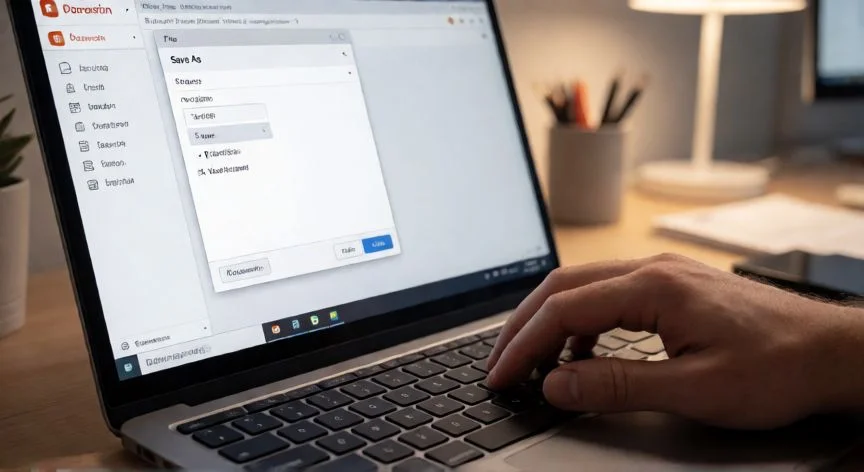
El recorrido estándar arranca siempre en la pestaña Archivo. Desde ahí eliges Guardar como y tomas uno de los dos caminos: «Este equipo» para guardado local, «OneDrive» para nube. Después pulsas «Examinar», escoges carpeta, escribes el nombre y confirmas con el botón Guardar. Fácil en teoría, pero en la práctica hay matices que conviene no pasar por alto.
Una distinción que siempre explico a quien empieza: «Guardar» y «Guardar como» no son sinónimos. Si el archivo ya existía, «Guardar» simplemente sobreescribe los cambios en la misma ruta. Si nunca lo habías guardado, aparece «Guardar como» y te obliga a definir nombre, ubicación y formato. Mezclarlos es la receta perfecta para crear duplicados o, peor, sobrescribir sin querer la versión buena.
Los atajos de teclado, tal como yo los uso, son los mejores amigos del productivity. En Windows, Ctrl + S guarda al instante; en Mac, Comando + S. También funciona el icono del disquete arriba a la izquierda. Si tu PowerPoint está en español, Ctrl + G abre directamente el cuadro «Guardar como» la primera vez, y Ctrl + F12 te permite crear una copia con otro nombre y formato. Y cuando terminas, Alt + F4 cierra la ventana, eso sí, solo después de confirmar que todo quedó bien guardado.
¿Y si quieres llevarlo a un USB o a la nube? El camino es idéntico al guardado local. Conectas la memoria antes de abrir el diálogo, la seleccionas como destino y listo. Para servicios como OneDrive, Google Drive o Dropbox, basta con elegirlos desde la lista de ubicaciones. La ventaja extra es que esos servicios sincronizan automáticamente, así que puedes retomar la edición desde otro equipo sin andar moviendo archivos por correo.
El formato por defecto en las versiones recientes es .pptx, un contenedor XML que llegó con Office 2007. La consecuencia práctica es enorme: esos archivos se abren en PowerPoint 2010 o 2007 sin instalar nada raro y sin perder funciones. Si necesitas compatibilidad con algo aún más antiguo, en el desplegable «Guardar como tipo» eliges PowerPoint 97-2003 (.ppt).
Para distribuir sin que nadie ande moviendo textos o imágenes, PDF y XPS son la opción. En Windows tienes «Guardar como PDF de Adobe» directamente en Archivo; en Mac se hace desde Archivo ➔ Exportar, con PDF seleccionado en «Formato de archivo». Si no cuentas con Acrobat Pro, puedes exportar un número limitado de PDFs gratis; con la versión completa, las exportaciones son ilimitadas.
| Formato | Para qué sirve |
| .pptx | Edición normal, formato nativo |
| .ppt | Compatibilidad con Office 97-2003 |
| PDF / XPS | Distribución no editable |
| .ppsx (diapositivas) | Reproducir sin abrir el editor |
| JPEG / PNG | Exportar diapositiva como imagen |
| MP4 | Convertir charla en vídeo |
| .odp (OpenDocument) | Intercambio con LibreOffice / OpenOffice |
Si trabajas en un equipo sin PowerPoint, el formato «Presentación de diapositivas» (.ppsx) reproduce la presentación en pantalla completa sin necesidad de abrir el programa editor. Perfecto para enviar a un cliente que solo necesita ver, no modificar.
PASOS CONCRETOS:
- Abre PowerPoint y crea o abre el archivo que quieras conservar.
- Haz clic en la pestaña «Archivo» (en Mac, en la barra de menús superior del sistema, no dentro de la ventana).
- Selecciona «Guardar» si el archivo ya existía, o «Guardar como» si es nuevo.
- Pulsa «Examinar» y elige la carpeta, unidad local, USB o servicio en la nube.
- Escribe un nombre en el campo «Nombre de archivo».
- Abre el desplegable «Guardar como tipo» y elige el formato (.pptx, PDF, .ppsx, imagen, vídeo…).
- Haz clic en «Guardar» para cerrar el proceso.
“El Autoguardado solo funciona en OneDrive; la Recuperación automática sí protege archivos locales cada pocos minutos.”
Dato clave