Instagram

Las categorías de transiciones que yo uso en PowerPoint 2016, explicadas sin rodeos
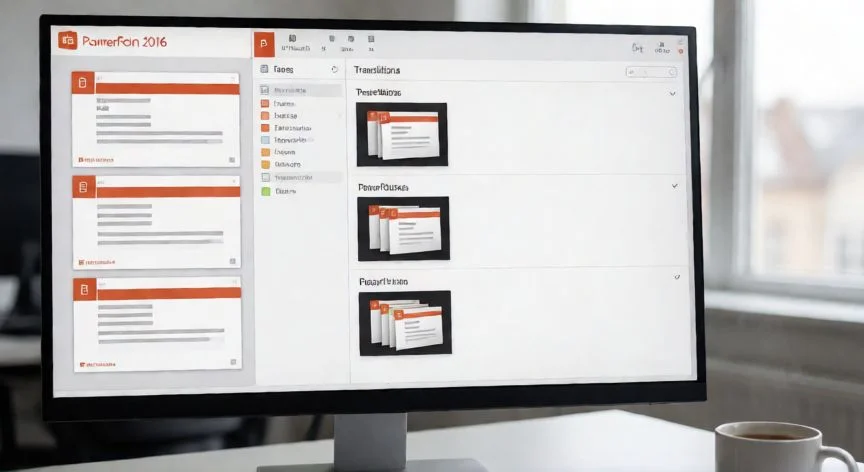
Cuando alguien me pregunta por las transiciones entre diapositivas en PowerPoint 2016, siempre respondo lo mismo: no se trata solo de que la siguiente pantalla aparezca con un bonito efecto. Una transición es el puente visual que conecta una diapositiva con la siguiente, afecta a toda la lámina y define cómo entra el contenido nuevo mientras, de forma indirecta, marca cómo se retira el anterior. No es lo mismo que una animación, que trabaja sobre objetos sueltos del lienzo; aquí hablamos de la diapositiva completa.
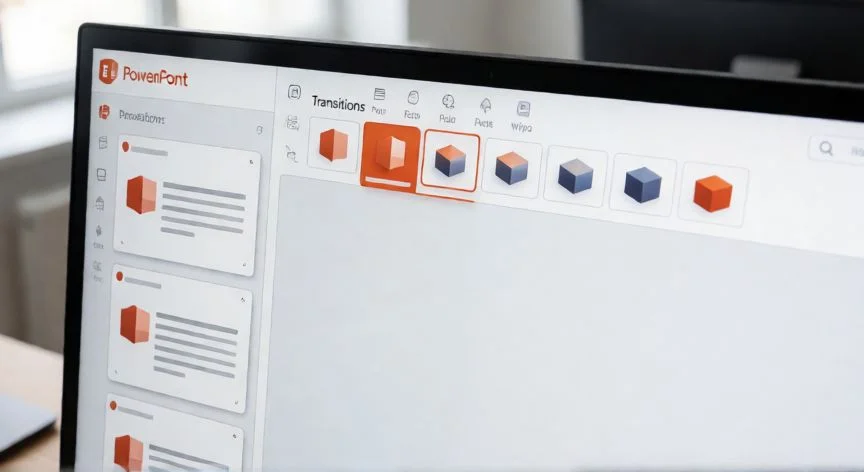
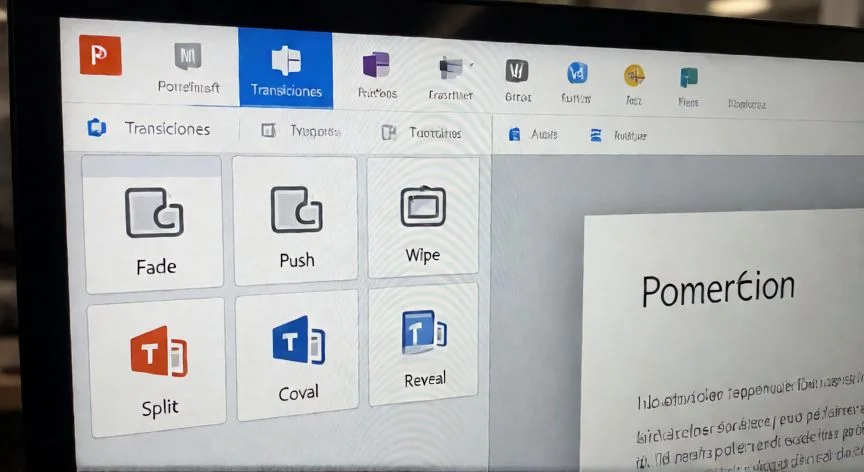
En mis años montando presentaciones para entornos corporativos y técnicos, me he dado cuenta de que el mayor error no es elegir un efecto feo, sino elegirlo en la categoría equivocada. Un Cubo en una junta directiva o un Fundido en un lanzamiento de producto gritan desorden visual. Por eso PowerPoint 2016 agrupa los efectos en tres categorías claras, accesibles desde la pestaña Transiciones de la cinta de opciones, y también desde el botón "Más" de la galería Transición a esta diapositiva. En tabletas y móviles aparecen los mismos bloques, aunque en iPhone solo se muestran Sutiles y Llamativos.
La primera categoría, Sutiles, es la que más uso en el día a día. Son efectos de bajo impacto, pensados para que el público fije la atención en lo que dices y no en cómo aparece la siguiente pantalla. Aquí entran:
- Ninguna: corte seco, perfecto para capturas de pantalla o demostraciones de software.
- Desvanecer o Fundido: la lámina se disuelve en la siguiente. Mi opción por defecto cuando no sé qué elegir.
- Empujar: la nueva diapositiva empuja a la anterior, ideal para pasos secuenciales.
- Barrer: entra desde un lateral, útil en cronogramas y flujos de proceso.
- Dividida o Split: abre la diapositiva en vertical u horizontal, con un toque de drama leve.
- Revelar: similar a Barrer, pero descubriendo el contenido desde debajo.
La segunda categoría, Llamativos (en algunas interfaces aparece como Emocionantes), es la que reservo para momentos muy puntuales: un cierre de campaña, una diapositiva de celebración, un lanzamiento donde necesito que la sala reaccione. El repertorio es amplio:
- Disolver, Tablero de ajedrez, Persianas, Reloj, Ripple
- Honeycomb, Glitter, Vortex, Shred, Cambiar y Voltear
- Galería, Cubo, Puertas, Caja, Peine, Zoom
- Barras aleatorias, Forma, Rueda y Tiras
Cada uno tiene su momento. El Reloj funciona de maravilla en una cuenta atrás, el Cubo da un aire tridimensional a una comparación de dos caras, y Glitter es puro confeti digital para una diapositiva de agradecimiento. Pero si mezclas tres o cuatro de estos en la misma presentación, el resultado roza lo amateur.
“La transición se aplica a la ENTRADA de la diapositiva, no a su salida. Para quitar la salida de la diapositiva 2, elimina la transición de la 3.”
Dato clave