Instagram
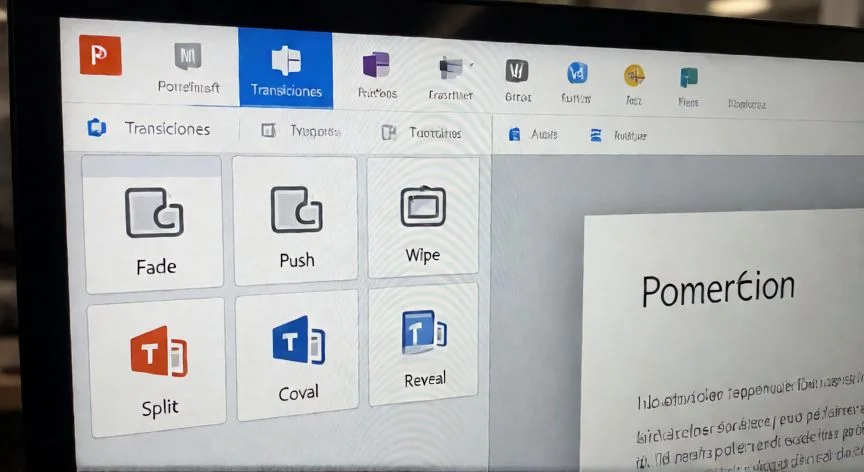

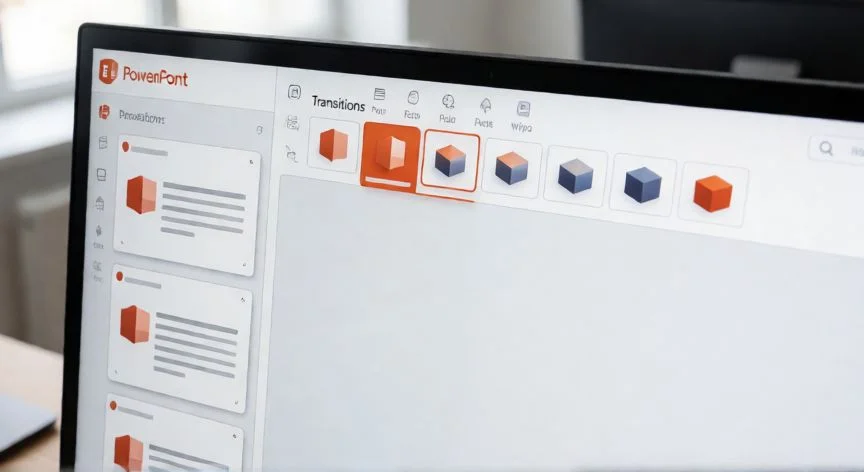
La pestaña Transiciones, mi atajo favorito para dar vida a cualquier presentación
Cuando alguien me pregunta cómo se ponen los efectos entre diapositivas en PowerPoint, siempre respondo con la misma idea: pestaña Transiciones, punto. No hay otro sitio en la aplicación donde puedas hacer esto. Desde ahí controlas el efecto visual que aparece al saltar de una diapositiva a la siguiente, la velocidad, el sonido, la dirección, todo. Es el corazón absoluto del apartado de transiciones.
Recuerdo una vez que tuve que preparar una presentación de resultados trimestrales para un comité directivo en una de las operadoras donde trabajé. Tenía prisa, nervios, y el proyecto técnico se me complicó justo esa mañana. Abrí PowerPoint, fui directo a la cinta de opciones y pasé los dedos por la galería hasta dar con un Desvanecer limpio, de medio segundo. Nada más. Y funcionó, porque lo importante no era impresionar, era que la información llegara sin distracciones. Esa experiencia me enseñó una regla que sigo a día de hoy: menos es más.
La buena noticia es que esta pestaña está disponible en prácticamente todas las versiones del programa. Da igual que uses Microsoft 365, PowerPoint 2024, 2021, 2019 o incluso 2016. Windows, Mac, versión web, iPad, iPhone, tabletas y teléfonos Android, todos la tienen. Lo único que cambia es la disposición visual de los botones entre escritorio y móvil, pero la lógica es idéntica.
El procedimiento estándar que yo repito en cada proyecto se resume así:
- Seleccionas en el panel de miniaturas la diapositiva donde quieres que entre el efecto.
- Haces clic en la pestaña Transiciones de la cinta de opciones.
- Eliges un efecto de la galería
“Duración recomendada para presentaciones profesionales: entre 0,50 y 1,00 segundos, nunca por encima de 1,5 s en contextos comerciales.”
Dato clave