Instagram


Mi guía definitiva para hacer un índice en Word que sí funcione a la primera
Crear un índice en Microsoft Word es una de esas tareas que todo el mundo cree dominar y que, sin embargo, medio planeta hace mal. Un índice, también llamado tabla de contenido o TOC por sus siglas en inglés, Table of Contents, es esa lista ordenada de títulos, capítulos y secciones con el número de página donde aparece cada uno. Su misión es sencilla pero vital: convertir un documento kilométrico en algo navegable, porque sin él una tesis, un informe corporativo o un manual técnico se convierten en una pesadilla de scroll infinito.
Llevo más de tres décadas tocando ordenadores y documentos de todo tipo, y te aseguro que no hay nada que me irrite más que recibir un trabajo donde alguien ha puesto los títulos en negrita y tamaño 16 a mano, creyendo que Word lo va a detectar. No, Word no lee el aspecto visual, lee el estilo asignado. Y si no hay estilo, no hay índice. Punto.
Word te ofrece varias modalidades para generar ese índice. La comparación práctica entre las dos más usadas queda así:
| Característica | Índice automático | Índice manual |
|---|---|---|
| Tiempo de creación | Segundos, un clic | Minutos u horas |
| Actualización | Sola, con F9 o botón | Corrección a mano cada vez |
| Hipervínculos | Incluidos por defecto | No, salvo que los añadas tú |
| Requisito | Estilos de título aplicados | Ninguno, pero solo compensa en textos cortos |
Existe también un índice analítico, donde se marcan palabras clave mediante un campo especial, reservado para libros extensos y manuales de nivel avanzado. No es lo que necesitas para un trabajo de clase o un informe trimestral, así que nos centramos en el automático y el manual.
El requisito previo e imprescindible para que el índice automático funcione es usar correctamente los estilos de título. Los tienes en la pestaña Inicio, dentro de la galería Estilos: Título 1, Título 2, Título 3, hasta Título 9. La convención que yo siempre aplico es reservar Título 1 para capítulos o secciones grandes, como «Introducción» o «Metodología», Título 2 para subsecciones tipo «1.1 Antecedentes», y Título 3 para subdivisiones más granulares. El cuerpo del texto vive en el estilo Normal, que jamás aparece en el índice.
Trabajando en entornos donde los manuales internos superan las doscientas páginas, aprendí rápido que contraer la vista ayuda un montón: clic derecho sobre un título, «Expandir o contraer», «Contraer todos los títulos». Así ves solo la jerarquía de encabezados y revisas la estructura de un vistazo antes de actualizar la tabla.
Un apunte que desconcierta a cualquiera que abre el documento por primera vez: ese sombreado gris detrás del índice al hacer clic es completamente normal. Solo se ve en pantalla, nunca se imprime, y su única función es decirte que el índice es un campo dinámico, un elemento que Word puede recalcular. Si te molesta visualmente, Archivo → Opciones → Avanzado → «Mostrar contenido del documento» → «Sombreado de campos» → «Nunca».
Para documentos muy extensos, numerar los títulos automáticamente es casi obligatorio. Colocas el cursor sobre cualquier título, vas a Inicio, grupo Párrafo, despliegas el icono Lista multinivel y eliges el modelo correlativo vinculado a los títulos. Si la numeración no arranca en 1, clic derecho y «Reiniciar en 1». Para ajustar el punto o separador tras el número, clic derecho sobre él y «Definir nuevo formato de número».
El formato visual de los títulos también se personaliza sin romper la automatización. Aplicas el color, tipografía y tamaño que quieras a un título concreto, lo seleccionas, y en Inicio → Estilos haces clic derecho sobre el estilo y eliges «Actualizar Título para que coincida con la selección». Ese formato se propaga a todos los títulos del mismo nivel. La alternativa es clic derecho sobre el estilo en la galería → Modificar, ajustas texto y párrafo, y aceptas.
Y una trampa clásica: al insertar la página del índice, esta ocupa la página 1 y tu primer título real queda en la página 2. Para que el cuerpo empiece en página 1, introduces un salto de sección entre el índice y el documento, desvinculas las secciones y reinicias la numeración desde ahí.
PASOS CONCRETOS:
- 1) Organiza la jerarquía: coloca el cursor en cada título y aplica en Inicio → Estilos el nivel correspondiente (Título 1, 2, 3…). No es obligatorio usar todos los niveles.
- 2) Prepara la página: sitúate al inicio del primer título y pulsa CTRL + ENTER (o Insertar → Salto de página) para crear una hoja en blanco antes del documento.
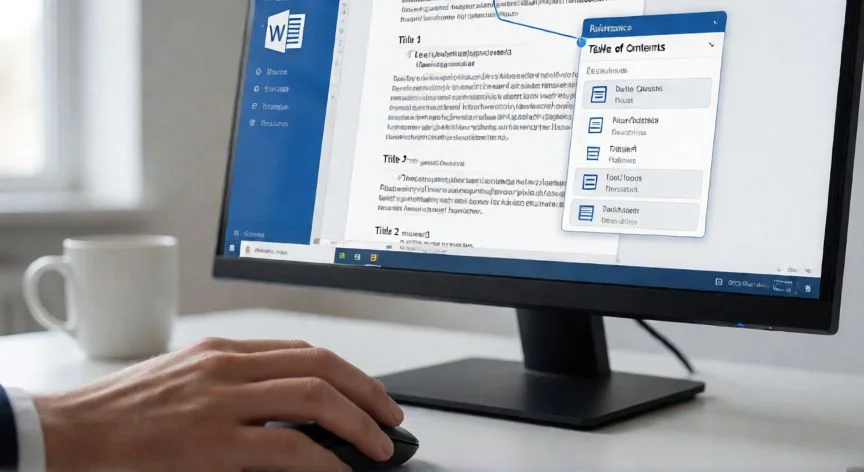
- 3) Inserta el índice: ve a Referencias → Tabla de contenido y elige una tabla automática. En Word Online se genera directamente; en otras versiones se abre un desplegable de formatos.
- 4) Renombra el encabezado: el texto «Tabla de contenido» es libre, bórralo o escríbelo como «Índice General».
- 5) Actualiza tras cada cambio: clic sobre el índice → «Actualizar tabla», o clic derecho → Actualizar campo, o selecciona y pulsa F9. Elige «Actualizar toda la tabla».
- 6) Personaliza niveles, relleno y formatos desde Referencias → Tabla de contenido → Tabla de contenido personalizada.
- 7) Elimínalo sin dañar nada: Referencias → Tabla de contenido → Quitar tabla de contenido. Los estilos del texto permanecen intactos.
“El sombreado gris del índice es normal: solo se ve en pantalla y nunca se imprime.”
Dato clave