Instagram

Cómo agregar opciones en Excel: listas desplegables y barra de acceso rápido
Agregar opciones en Excel es una necesidad que aparece en dos escenarios muy distintos pero igualmente frecuentes. El primero consiste en ofrecer a quien rellena una hoja un conjunto cerrado de valores entre los que elegir, lo que se conoce como lista desplegable o menú de opciones dentro de una celda. El segundo consiste en añadir comandos y botones a la interfaz para tener a mano las funciones que más se usan. Ambos casos se resuelven con herramientas nativas del programa, sin complementos ni macros, y ambos persiguen el mismo objetivo: reducir errores y acelerar el trabajo.
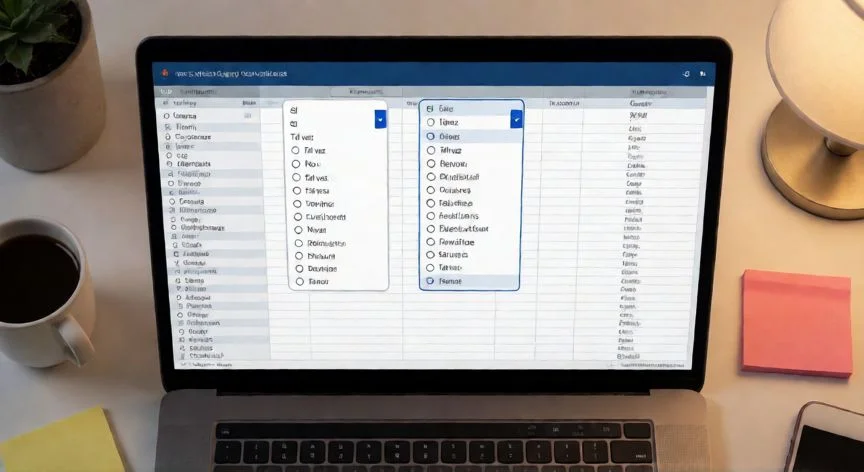
El caso más habitual es el de la lista desplegable, una herramienta que permite elegir valores predefinidos dentro de una celda. Se crea con la opción Validación de datos, disponible en la pestaña Datos. Al seleccionar la celda aparece un pequeño control en su extremo derecho que despliega los valores disponibles, de modo que el usuario ya no teclea texto libre sino que pulsa sobre una de las opciones.
La razón de fondo para usar este control es la limpieza del dato. Cuando un libro se comparte con varias personas y cada una escribe lo mismo de manera distinta, el recuento posterior se vuelve imposible: una misma palabra puede aparecer escrita con tildes omitidas, con letras de más o con abreviaturas, y cada cadena de texto se comporta como un valor diferente para las fórmulas. La validación de datos elimina ese problema porque obliga a que el texto sea idéntico en todas las filas, y eso hace que las fórmulas, los recuentos y las tablas dinámicas devuelvan resultados correctos desde la primera vez.
Para crear la lista con el método más completo se empieza escribiendo, en una zona de la hoja, las entradas que se quieren ofrecer. Lo ideal es colocar esos elementos dentro de una tabla de Excel; si todavía no lo son, basta con seleccionar cualquier celda del rango y pulsar Ctrl+T para convertirla. Es buen momento también para ordenar los datos en el orden en que se desean ver en el desplegable.
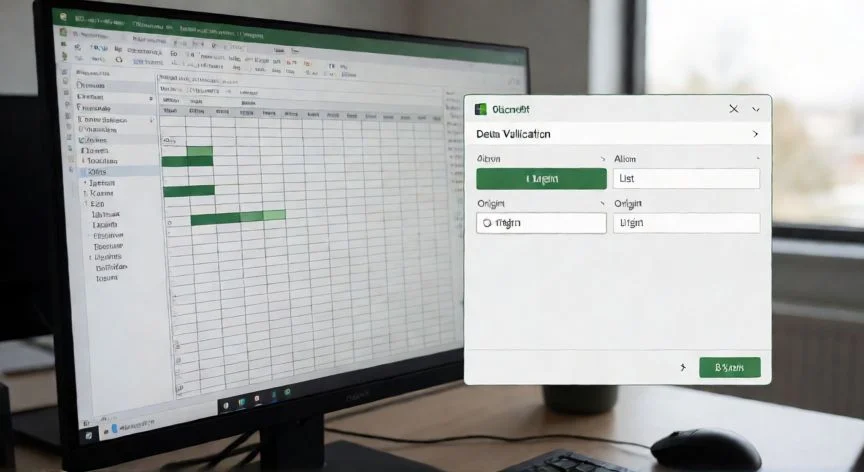
A continuación se hace clic en la celda donde se quiere la lista y se va a Datos → Herramientas de datos → Validación de datos. Si este comando no está disponible, la causa más probable es que la hoja esté protegida o que el libro esté compartido; en ese caso hay que desbloquear las áreas correspondientes o dejar de compartir el libro y repetir el paso.
En el cuadro de diálogo, dentro de la pestaña Configuración, se abre el cuadro Permitir y se elige Lista. Después se pulsa en el cuadro Origen y se selecciona en la hoja el rango de la lista, sin incluir la fila de encabezado, porque el encabezado no debe aparecer como una opción seleccionable. Si se desea permitir que la celda quede vacía se activa la casilla Omitir en blanco, y se activa también Celda con lista desplegable para que la flecha sea visible.
El cuadro de diálogo incluye dos pestañas adicionales que conviene conocer. En Mensaje de entrada se puede activar la opción de mostrar un mensaje al seleccionar la celda, escribiendo un título y un texto de hasta 225 caracteres; es un cartel orientativo para quien llega por primera vez al archivo. En Alerta de error se define qué ocurre cuando alguien escribe un valor que no está en la lista: se activa la casilla correspondiente, se elige un estilo y se redacta el título y el mensaje.
| Estilo de alerta | Comportamiento | Cuándo usarlo |
|---|---|---|
| Detener (círculo rojo) | Bloquea el valor, no permite continuar si no pertenece a la lista | Campos que alimentan fórmulas, recuentos o tablas dinámicas |
| Advertencia (triángulo amarillo) | Avisa pero deja aceptar el valor si el usuario insiste | Campos de notas donde el desplegable solo ayuda |
| Información (burbuja azul) | Solo informa, el valor pasa sin más | Campos orientativos sin exigencia estricta |
Una regla práctica para elegir el estilo: si el campo alimenta fórmulas, recuentos o tablas dinámicas, conviene usar Detener y forzar valores limpios. Si es un campo de notas donde el desplegable solo ayuda, Advertencia es más amable. Si se quiere que la lista sea una simple sugerencia sin ningún bloqueo, la salida radical es desmarcar la casilla de mostrar mensaje de error, con lo cual cualquier texto se acepta sin aviso.
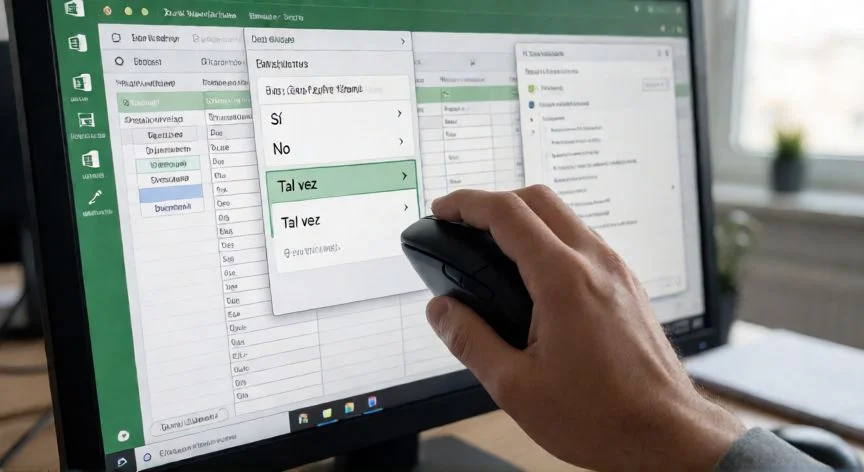
El primer método, escribir las opciones directamente dentro de la ventana, es el más rápido para listas cortas que casi nunca cambian, como Sí y No, Alta, Media y Baja, o Efectivo, Tarjeta y Transferencia. Se escribe todo en el campo Origen con los elementos separados por comas y sin espacios, por ejemplo Sí,No,Quizás. En la versión española de Excel el separador suele ser el punto y coma, y si todo aparece como una única opción hay que probar con la coma: depende de la configuración regional de Windows, no de Excel.
“=INDIRECTO(D2) crea desplegables en cascada: la segunda celda cambia sus opciones según lo elegido en la primera.”
Dato clave