
INICIO
ofimatica · microsoft excel
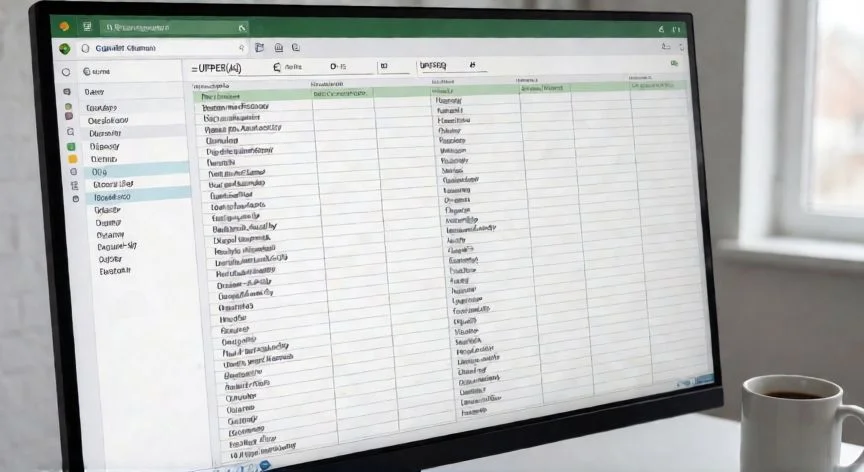
como cambiar en excel a mayusculas, Pantalla de Excel mostrando la función MAYUSC convirtiendo texto a mayúsculas en una columna adyacente
ofimatica ·#8162 ·Lectura 6 min. · Redactor: Gonzalo E.Garcia

📊 Cómo pasar texto a mayúsculas en Excel: guía práctica

Respuesta corta
Verificado
Redactado por Humanos!

MAYUSC no es opcional su paso de Pegado especial → Valores: saltártelo deja errores #REF! en toda la tabla al borrar la columna origen.

01

Cómo pasar un texto a mayúsculas en Excel sin volverme loco en el intento

En mis años dirigiendo proyectos de comercio electrónico, donde gestionaba catálogos con miles de productos, me topé una y otra vez con nombres escritos a medias entre mayúsculas y minúsculas, y te aseguro que eso arruinaba cualquier búsqueda o filtrado interno. Así que la pregunta de cómo pasar un texto a mayúsculas en Excel no es algo que haya aprendido de un manual, sino a base de golpes con hojas de cálculo reales.

Lo primero que hay que asumir es que Excel no trae un botón directo de "Cambiar mayúsculas y minúsculas" como sí lo tiene Word. Buscas en la pestaña Inicio, en la sección Fuente, y simplemente no está ahí. Esa ausencia desconcierta a quien viene del procesador de textos, pero una vez que aceptas la limitación, descubres que hay varios caminos igual de efectivos para resolverlo.

La vía más universal y la que siempre recomiendo es la función MAYUSC (que en inglés se llama UPPER). Su sintaxis es de las más sencillas que vas a encontrar en Excel: =MAYUSC(celda). Solo le pasas la referencia de donde está el texto original y te devuelve exactamente lo mismo, pero con todas las letras en mayúscula. Si en A1 tienes "excelfull curso online", la fórmula =MAYUSC(A1) te da "EXCELFULL CURSO ONLINE". No tiene más misterio.

El procedimiento completo con esta función lleva varios pasos que conviene seguir en orden. Insertas una columna vacía al lado de la que contiene el texto, escribes la fórmula en la primera celda libre, la rellenas hacia abajo con doble clic en el control de relleno (ese cuadradito negro de la esquina inferior derecha), y aquí viene lo que mucha gente olvida y le arruina el trabajo: la columna nueva contiene fórmulas, no texto puro.

Mi recomendación, nacida de más de tres décadas tocando hojas de cálculo en entornos productivos: siempre selecciona los resultados, cópialos con Ctrl+C, haz clic derecho sobre la primera celda original, elige Pegado especial → Valores, y solo entonces borra la columna auxiliar. Sin ese paso, si alguien borra la columna de origen después, toda la tabla se llena de errores #REF! que duelen ver.

Las funciones hermanas completan el cuadro. MINUSC pasa todo a minúsculas, NOMPROPIO pone en mayúscula solo la primera letra de cada palabra (el formato de título). Las tres se usan igual: una referencia, un Enter, y listo. Son perfectas para normalizar nombres propios, apellidos o descripciones de producto donde no quieres que el cliente vea "JUAN GARCÍA" sino "Juan García".

Una cosa que me ha sacado de quicio más de una vez es que estas funciones no corrigen errores ortográficos ni acentuación. Si el texto original tenía faltas, las tendrás en mayúsculas igual. Y tampoco distinguen entre cambiar el valor real de la celda y aplicar solo un formato visual. Esa distinción es crítica: si conviertes con MAYUSC, el dato interno pasa a ser mayúscula de verdad, y eso rompe BUSCARV, filtros y tablas dinámicas que antes funcionaban.

PASOS CONCRETOS:
1) Inserta una columna vacía junto a la columna con el texto.
2) En la primera celda de esa columna escribe =MAYUSC(A2) (ajusta A2 a tu celda de origen) y pulsa Enter.
3) Rellena la fórmula hacia abajo: doble clic en el control de relleno o arrástralo.
4) Selecciona la columna de resultados y cópiala con Ctrl+C.
5) Clic derecho sobre la primera celda original → Pegado especial → Valores.
6) Borra la columna auxiliar.
Alternativa sin fórmula: escribe el primer valor en mayúsculas en la celda contigua, escribe el segundo, y acepta la sugerencia de Relleno rápido (o selecciona el rango y pulsa Ctrl+E).

“Cambiar el valor con MAYUSC rompe BUSCARV y filtros. Cambiar solo la apariencia no toca el dato interno. Elige bien.”

Dato clave

como cambiar en excel a mayusculas, Editor de Power Query en Excel con la pestaña Transformar para convertir texto a mayúsculas
Imagen

Editor de Power Query en Excel con la pestaña Transformar para convertir texto a mayúsculas

02

Del caos tipográfico al control total: tus opciones reales para normalizar texto

Como persona que ha dado soporte ofimático a equipos de trabajo muy diversos, he visto de todo: desde quien pasa veinte minutos escribiendo fórmulas para cinco celdas, hasta quien necesita normalizar un fichero de cuarenta mil filas cada lunes por la mañana. Y te diré que el método ideal cambia radicalmente según el volumen y la frecuencia del trabajo.

Para quien no quiere escribir ni una fórmula, existe el Relleno rápido o Flash Fill, disponible desde Excel 2013. El truco es simple: escribes manualmente el texto ya convertido a mayúsculas en la celda de al lado, pasas a la segunda y empiezas a escribir el segundo nombre en mayúscula. Excel detecta el patrón y te sugiere completar el resto automáticamente. Solo tienes que aceptar con Enter. Si a la segunda no lo pilla, rellenas también la tercera y suele activarse a la tercera coincidencia. También puedes forzarlo: escribes el primer texto en mayúsculas en B2, seleccionas el rango B2:B7 y pulsas Ctrl+E, o vas a Inicio → Rellenar → Relleno rápido.

La gran ventaja del Relleno rápido frente a las fórmulas es que genera texto real, sin dependencias. No necesitas el paso de pegado de valores porque no hay fórmula detrás. Su punto débil es que es sensible al patrón: si los datos son muy irregulares o hay filas en blanco intermedias, puede fallar y devolver resultados raros.

Para volúmenes pequeños donde quieres un formato que Excel no cubre nativamente, como la primera letra de cada oración en mayúscula, Word sigue siendo el atajo más práctico. Copias el rango con Ctrl+C, pegas en Word, seleccionas todo, usas el desplegable "Cambiar mayúsculas y minúsculas" de la pestaña Inicio, eliges el formato que quieras, copias y vuelves a Excel. Es un puente algo tosco, pero funciona y no requiere instalar nada.

Si trabajas con informes que se regeneran cada semana o cada mes, Power Query es la opción más robusta y la que menos fallos da a largo plazo. Seleccionas el rango con cabecera, vas a Datos → Desde tabla o rango, confirmas la creación de la tabla, y dentro del editor vas a Transformar → Formato → MAYÚSCULAS. La transformación queda registrada como un paso, así que si los datos de origen cambian, basta con refrescar la consulta y todo se actualiza solo. Para devolverlo a la hoja usas Cerrar y cargar.

Para automatización total in situ, sin columnas auxiliares, VBA es insustituible. Con Alt+F11 abres el editor de Visual Basic, insertas un módulo (Insertar → Módulo) y pegas una macro con un bucle For Each que aplica UCase a cada celda. Pulsas F5, seleccionas el rango, y en un parpadeo todo está convertido. Hay variantes con LCase para minúsculas y WorksheetFunction.Proper para mayúsculas iniciales.

Y un apunte que me habría ahorrado muchos quebraderos de cabeza en mis primeros años: conviene distinguir siempre entre cambiar el valor y cambiar la apariencia. Si aplicas MAYUSC, el dato interno es mayúscula real y afecta a BUSCARV, COINCIDIR, filtros y tablas dinámicas. Si solo aplicas un formato visual desde Formato de celdas → Fuente, el texto subyacente sigue igual. Elegir mal esto es la causa habitual de que una búsqueda empiece a fallar sin explicación aparente.

Para usuarios que hacen esta operación a diario, complementos como Kutools para Excel añaden una orden directa (Texto → Cambiar mayúsculas y minúsculas) que convierte el rango seleccionado al instante, sin columna auxiliar y aplicable a varios rangos a la vez. Exige instalar software adicional y verificar compatibilidad con políticas de empresa, pero ahorra tiempo si lo usas constantemente.

Conclusión:

¿como cambiar en excel a mayusculas?

Cuando llevo varias horas normalizando datos en hojas compartidas con otros compañeros, siempre acabo recordando un detalle que me costó aprender a las malas: el paso de Pegado especial → Valores no es un capricho, es una necesidad absoluta si no quieres que media tabla se convierta en errores #REF! a la primera borradura de columna. Y ojo, porque una vez convertida la celda de verdad a mayúsculas, cualquier BUSCARV o filtro que dependía del texto original en minúscula deja de encontrar coincidencias de golpe, y uno se pasa la mañana buscando el fallo en otro sitio. Mi forma de verlo es que antes de tocar nada, piensas si necesitas cambiar el valor real o solo la apariencia visual, porque son dos operaciones completamente distintas con consecuencias muy diferentes. Al final, no hay una única respuesta universal: depende de si son cinco celdas o cuarenta mil filas, si lo haces una vez o cada lunes, y si compartes el archivo con un equipo. Tienes varias opciones válidas delante, solo elige la que encaje con tu escenario concreto.

Fuentes: 1º Support.microsoft.com, 2º Excelfull.com, 3º Extendoffice.com, 4º Recursosexcel.com
IMAGEN1-AUTOR:Nexuscurioso|Licencia:Todos los derechos reservados|Url:---
IMAGEN2-AUTOR:Nexuscurioso|Licencia:Todos los derechos reservados|Url:---
Redacción: Gonzalo E.Garcia · Actualizado en: 16/11/2026
Valoración para Respuesta Valoración para Respuesta Valoración para Respuesta Valoración para Respuesta Valoración para Respuesta Valoración para Respuesta Valoración para Respuesta Valoración para Respuesta Valoración para Respuesta Valoración para Respuesta
4.6 / 5 · 52 valoraciones Valorar

¿Tienes algo que aportar? Envíanos tu respuesta

Cómo puse mayúsculas en Excel sin romper nada: mis trucos de siempre Cómo puse mayúsculas en Excel sin romper nada: mis trucos de siempre Mis trucos para pasar de minúsculas a mayúsculas en Excel (y no morir en el intento) Mis trucos para pasar de minúsculas a mayúsculas en Excel (y no morir en el intento)
¿Quieres ver más respuestas sobre como cambiar en excel a mayusculas?