Instagram

Qué es una animación en PowerPoint según mi experiencia de más de 30 años entre pantallas y presentaciones
Cuando alguien me pregunta qué es una animación en PowerPoint, suelo empezar quitándole peso a la palabra. No es un truco de circo ni un adorno para que la diapositiva 'quede bonita'. Una animación es un efecto visual aplicado a elementos concretos —texto, imágenes, formas, tablas, gráficos, iconos o SmartArt— que controla cómo aparecen, se mueven, se resaltan o desaparecen durante tu exposición. Es un mecanismo de control temporal, no decorativo. Convierte una diapositiva estática en una secuencia de estados: cada objeto tiene su momento de entrada, una duración, una trayectoria posible y un instante de salida.
Recuerdo una de mis primeras presentaciones internas en un proyecto de migración de infraestructura IT; ponía todo el contenido a la vez y la audiencia se perdía entre cifras de servidores y diagramas de red. Empecé a animar los bloques, uno por uno, sincronizados con lo que iba diciendo, y el silencio confusionario se transformó en atención real. Ahí entendí que la animación reacciona a lo que el presentador hace en tiempo real —clics, teclas, pausas— y eso es justo lo que la diferencia de un vídeo incrustado. El ritmo queda en tus manos, no en un archivo precargado.
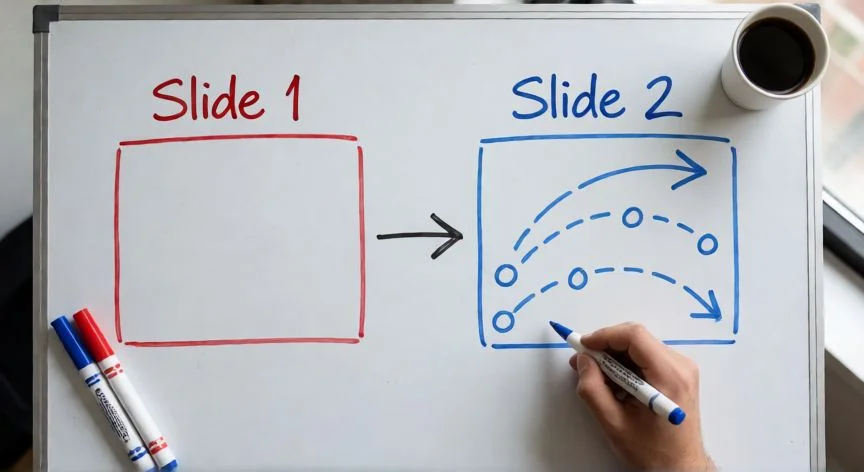
Y aquí viene algo que mucha gente confunde, y con razón: la animación no es una transición. La animación actúa sobre objetos individuales dentro de una misma diapositiva. La transición es el efecto visual que ocurre entre una diapositiva y la siguiente. Un texto que aparece despacio mientras explicas un punto: eso es animación. El desvanecimiento con el que toda la diapositiva da paso a la siguiente: eso es transición. Separar ambos conceptos es, en mi opinión, el primer requisito para construir presentaciones que tengan orden y no parezcan un festival de fuegos artificiales.
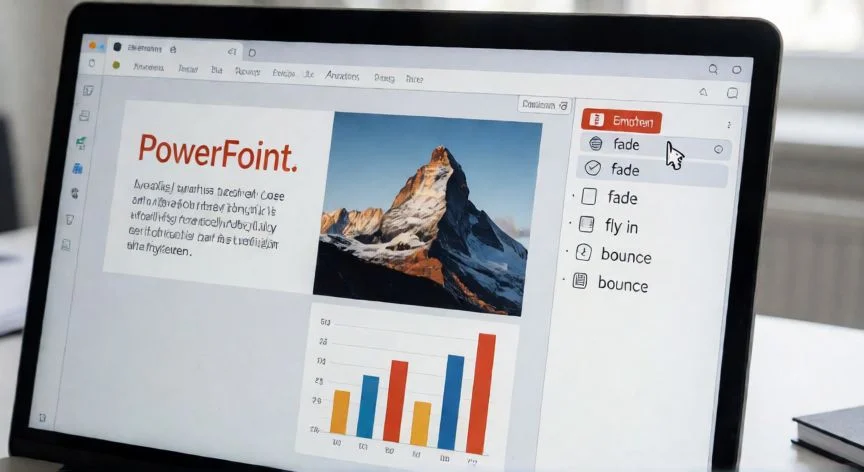
PowerPoint organiza las animaciones en cuatro categorías, y las distingues por el color del icono en la galería. Te lo resumo porque es la base de todo:
| Categoría | Color del icono | Qué hace |
|---|---|---|
| Entrada | ⭐ Verde | Determina cómo aparecen los objetos en pantalla |
| Énfasis | ⭐ Amarillo | Cambia tamaño, color o forma de algo ya visible |
| Salida | ⭐ Roja | Determina cómo desaparecen los objetos |
| Trayectorias | ⭐ Azul | Establece la ruta y naturaleza del desplazamiento |
Dentro de las entradas, los efectos más habituales son Desvanecer (aparición gradual por transparencia, la opción que más se usa en entornos corporativos porque resulta elegante sin ser llamativa), Aparecer (el elemento se muestra de inmediato, perfecto para presentaciones muy formales), Barrido (entrada desde una dirección concreta que aporta continuidad visual), Zoom (el objeto crece hasta su posición final, genera impacto puntual) y Dividir (el contenido emerge por una separación horizontal o vertical).
Las trayectorias de movimiento son, a mi modo de ver, la categoría más expresiva. Línea recta, curva, círculo o una trayectoria personalizada que tú mismo dibujas. Permiten deslizar objetos, guiar la mirada del espectador y construir historias visuales dentro de una sola diapositiva. Son la opción natural para diagramas de procesos, flujogramas, organigramas, ciclos de producción o explicaciones técnicas donde necesitas que el ojo siga un recorrido concreto. En los años que he dirigido equipos técnicos, ver un organigrama animado por niveles ha salvado más de una reunión que intentaba explicar jerarquías de forma estática.
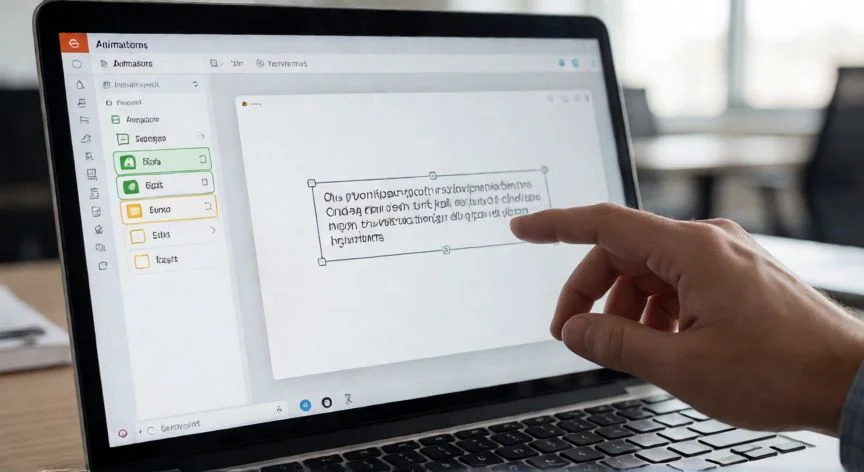
Cada efecto que aplicas se marca en la diapositiva con un pequeño marcador numerado junto al objeto. Si dos efectos se reproducen simultáneamente, aparecen apilados con el mismo número. Y sí, puedes aplicar varios efectos al mismo objeto: vuelves a seleccionarlo y usas el botón Agregar animación, comprobando que la lista muestre 'Varios'. Es un detalle que muchos pasan por alto y luego se frustran porque 'solo se anima una vez'.
“Media duración (0,5 s) es el estándar profesional para que el movimiento se perciba sin desesperar a la audiencia.”
Dato clave