Instagram

VLOOKUP en Excel inglés: lo que he aprendido usándolo a diario durante años
Cuando llevo meses trabajando con catálogos de producto en entornos de comercio electrónico, VLOOKUP se convierte en mi función de cabecera. No exagero: cada vez que necesito cruzar un SKU con su precio o localizar el nombre de un proveedor a partir de un código interno, abro la celda y escribo =VLOOKUP( sin pensarlo. Es una de esas funciones que, una vez la tienes integrada en tus manos, simplemente no puedes vivir sin ella en el día a día.
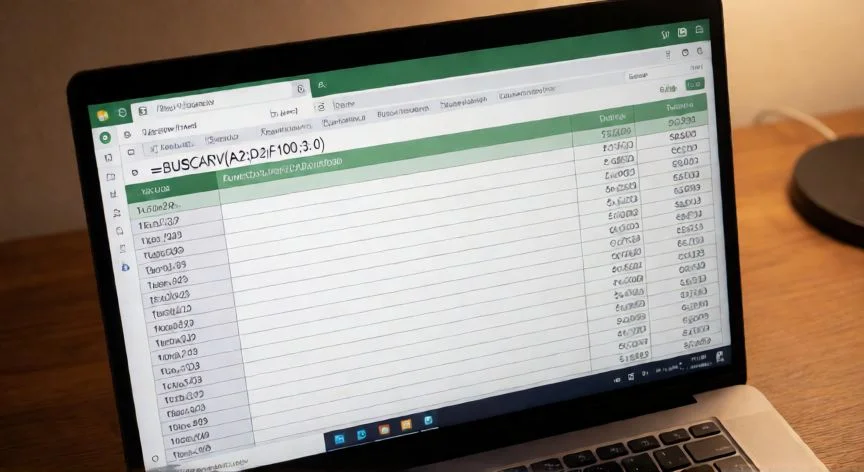
La traducción al inglés de BUSCARV es VLOOKUP, y viene de Vertical Lookup, es decir, búsqueda vertical. Su lógica es muy intuitiva una vez la entiendes: le dices qué valor buscas, dónde está la tabla, en qué columna quieres el resultado y si quieres coincidencia exacta o aproximada. Así de simple, aunque como veremos, ese detalle del cuarto argumento puede arruinarte una hoja entera.
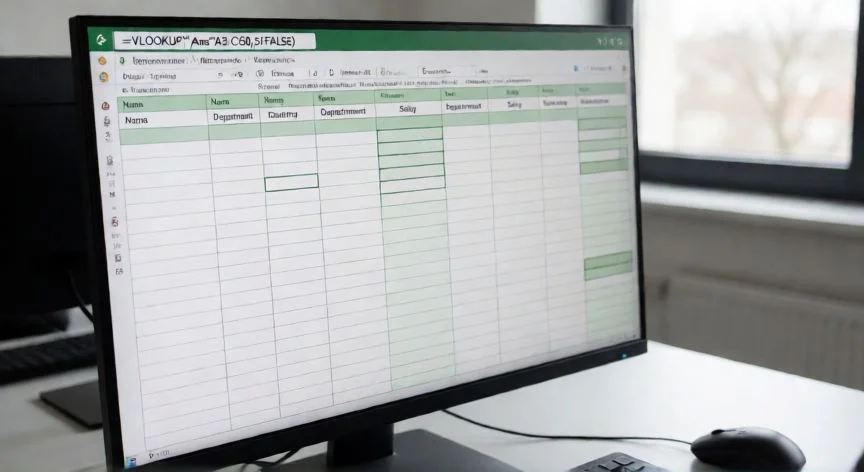
La sintaxis oficial en inglés es =VLOOKUP(lookup_value, table_array, col_index_num, [range_lookup]). Desglosándola con calma: el primer argumento es lo que buscas y tiene que estar sí o sí en la primera columna del rango; el segundo es el bloque de celdas que engloba tanto la columna de búsqueda como la de retorno, y admite nombres de rango o tablas con nombre; el tercero es un número entero que cuenta columnas desde la izquierda del rango, no desde la columna A de la hoja, y el cuarto es opcional pero yo recomiendo escribirlo siempre.
Ejemplos reales que uso constantemente: =VLOOKUP(A2,A10:C20,2,TRUE) para asignar tramos de volumen de compra, =VLOOKUP("Fontana",B2:E7,2,FALSE) cuando necesito una coincidencia literal con un nombre de cliente, o =VLOOKUP(A2,'Client Details'!A:F,3,FALSE) cuando trabajo con hojas separadas en un mismo libro. En su forma más simple, la fórmula se lee como: busca este valor aquí, devuélveme la columna número X, y quiero exactitud.
La regla de oro que repito a todo compañero nuevo es esta: VLOOKUP solo mira hacia la derecha. La primera columna del table_array contiene los valores de búsqueda, y la función únicamente puede acceder a columnas situadas a su izquierda... perdón, a su derecha. Si necesitas buscar hacia la izquierda, toca recurrir a XLOOKUP (disponible desde Excel 365, 2021 y 2024) o al clásico combo de INDEX y MATCH.
El argumento range_lookup tiene dos comportamientos muy distintos. Con FALSE o 0 buscas el valor literal y obtienes #N/A si no existe; la tabla no necesita estar ordenada. Con TRUE o 1 buscas el valor más cercano menor o igual al buscado, y aquí la primera columna debe estar ordenada en orden ascendente. Este modo aproximado me ha salvado muchas veces para escalas de precios por volumen o tramos de calificaciones.
Trabajando en gestión de datos para proyectos de telecomunicaciones, donde las bases de clientes superaban fácilmente los cientos de registros y cada columna representaba un atributo distinto, me di cuenta de que bloquear el rango con referencias absolutas ($A$2:$B$8) no es opcional. Un solo arrastre sin el $ y toda la columna se desplaza, los resultados cambian y tardas media tarde en encontrar el error.
PASOS CONCRETOS:
- Escribe =VLOOKUP( en la celda donde quieres el resultado.
- Selecciona o escribe el valor a buscar (lookup_value), por ejemplo A2 o "Fontana" entre comillas si es texto.
- Indica el rango de la tabla (table_array) asegurándote de que el valor buscado está en la primera columna, y bloquéalo con $, tipo $A$2:$B$8.
- Escribe el número de columna del rango que contiene el valor a devolver, contando desde 1 en la columna más a la izquierda del rango.
- Añade ,FALSE) o ,0) al final para forzar coincidencia exacta.
- Pulsa Enter y copia hacia abajo; si esperas #N/A, envuelve con IFERROR: =IFERROR(VLOOKUP(D2,$A$2:$B$8,2,FALSE),"Not found").
“VLOOKUP solo busca hacia la derecha. Para buscar hacia la izquierda usa XLOOKUP o INDEX+MATCH.”
Dato clave