
INICIO
ofimatica · microsoft powerpoint
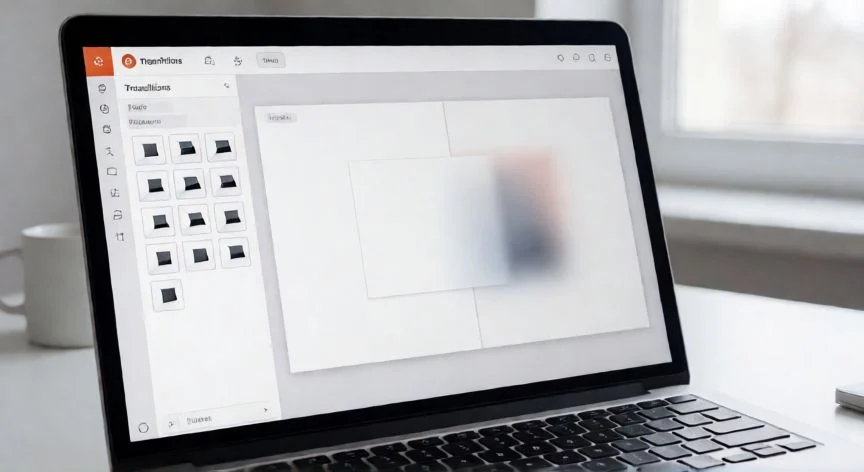
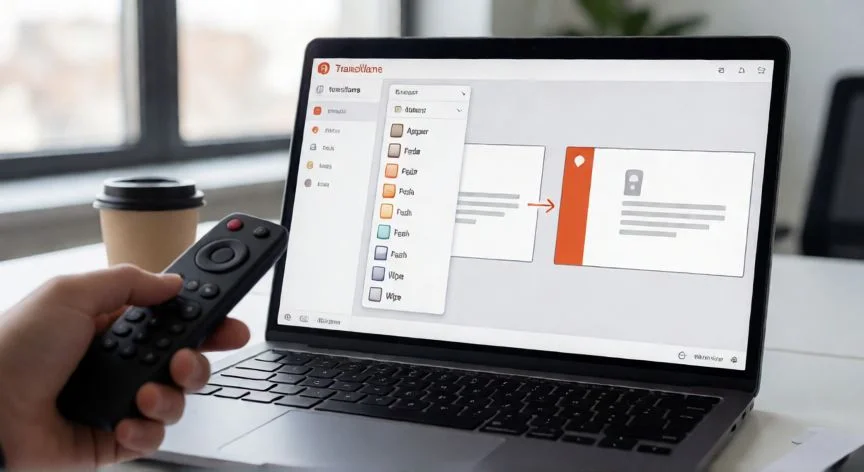
en powerpoint la opción transiciones sirve para, Pantalla de PowerPoint mostrando una transición suave entre dos diapositivas en un escritorio moderno
ofimatica ·#9260 ·Lectura 7 min. · Redactor: Gonzalo E.Garcia

🎬 ¿Para qué sirve Transiciones en PowerPoint?

Respuesta corta
Verificado
Redactado por Humanos!

La transición se aplica sobre la diapositiva que ENTRA, no sobre la que sale. Para quitar el efecto de salida de la diapositiva 2, editas la diapositiva 3.

01

Mi experiencia usando Transiciones en PowerPoint y todo lo que aprendí con los años

La opción Transiciones en PowerPoint es, dicho de forma llana, la herramienta que controla el efecto visual que ocurre justo en el instante en que pasas de una diapositiva a la siguiente mientras proyectas una presentación. No actúa sobre el contenido, sino sobre el puente entre dos diapositivas consecutivas. Define cómo entra la nueva y, al mismo tiempo, cómo sale la anterior, para que el cambio no sea un corte brusco sino un movimiento que guía la mirada del espectador.


Recuerdo una vez, en plena reunión de presentación de una plataforma e-commerce ante un cliente grande, que pasé toda la mañana ajustando transiciones diapositiva por diapositiva. El resultado fue un desastre: tenía Cubo en una, Ondulación en otra y un Vórtice en la última. El cliente no paraba de mirarme a mí en vez de al contenido. Aprendí a golpes que menos es más, y desde entonces aplico el mismo efecto sutil a toda la presentación salvo excepciones muy puntuales.


Una de las confusiones más habituales entre usuarios es pensar que la transición de la diapositiva 2 se modifica tocando la diapositiva 2. Nada de eso. La transición vive en la diapositiva que entra. Si quieres quitar el efecto de salida de la diapositiva 2, tienes que ir a la diapositiva 3 y elegir "Ninguna". Si la 3 no tiene ninguna transición asignada, aparecerá de golpe en cuanto la 2 desaparece. Entender esta lógica es la clave para controlar el ritmo visual de toda la presentación sin pelearte con el programa.


Desde el punto de vista práctico, Transiciones sirve para dar dinamismo, continuidad narrativa y un toque profesional. Sustituye el corte seco entre diapositivas por movimientos suaves como el fundido, empujones direccionales, barridos, aperturas tipo cortina o efectos tridimensionales. Ayuda a reforzar la estructura del discurso: una secuencia de pasos, una línea temporal, una comparación entre dos ideas o un simple cambio de escena.


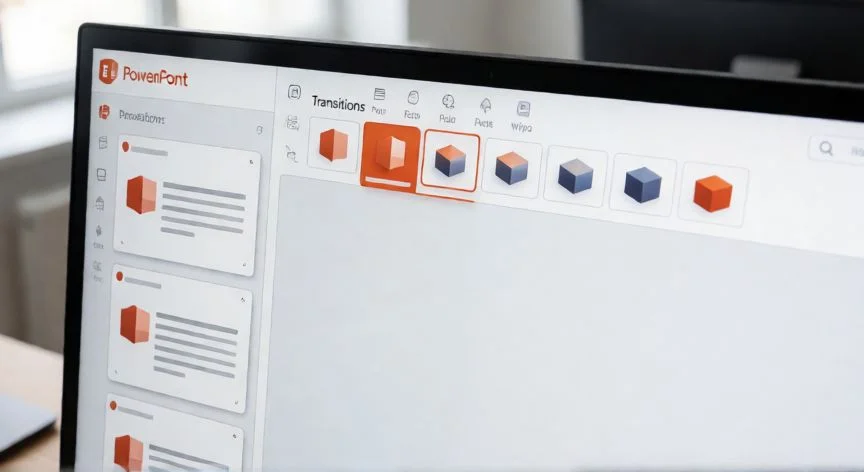
Todos los efectos se reúnen en una única ubicación de la cinta de opciones: la pestaña Transiciones. Al hacer clic en ella aparece la galería llamada "Transición a esta diapositiva" y, justo a su derecha, el grupo Intervalos (también conocido como Temporización o Cronometraje). No necesitas complementos ni herramientas externas para acceder a la totalidad de los efectos disponibles.


La galería organiza los efectos en tres grandes bloques:


CategoríaQué haceEjemplos destacadosUso recomendado
SutilCambia la diapositiva sin llamar la atención sobre sí mismaFundido, Empujar, Barrer, Dividir, Desvanecer a negroSalas de juntas, ámbito académico, presentaciones corporativas
LlamativoEfectos energéticos y espectacularesVórtice, Cubo, Reloj, Galería, Persianas, VoltearDecks de marketing, lanzamientos, redes sociales
Contenido dinámicoMueve solo el contenido manteniendo el fondo fijoPanorámica, Órbita, Cinta transportadora, Volar a travésPresentaciones con línea de diseño coherente en todas las diapositivas

Dentro de la pestaña también encontrarás el botón Opciones de efectos, que cambia la dirección, el punto de origen o el patrón del efecto seleccionado. No todas las transiciones ofrecen las mismas variantes, y en algunas versiones móviles o web esta opción solo aparece habilitada para ciertos tipos de efecto.


PASOS CONCRETOS: Para aplicar una transición de forma estándar, sigue este orden: 1º Selecciona la diapositiva en el panel de miniaturas. 2º Haz clic en la pestaña Transiciones. 3º Recorre la galería pasando el cursor sobre las miniaturas para obtener una vista previa en directo en el lienzo. 4º Haz clic sobre el efecto elegido. 5º Ajusta Opciones de efectos y Duración. 6º Pulsa Vista previa. 7º Si quieres uniformidad, pulsa Aplicar a todas. 8º Para comprobar el resultado final en pantalla completa, pulsa F5 o el icono de Presentación con diapositivas.

“Solo puede haber un efecto de transición por diapositiva a la vez. El botón Aplicar a todas copia efecto, duración, sonido y avance a toda la presentación.”

Dato clave
en powerpoint la opción transiciones sirve para, Mano sobre un portátil con la pestaña Transiciones de PowerPoint abierta mostrando la galería de efectos
Imagen

Mano sobre un portátil con la pestaña Transiciones de PowerPoint abierta mostrando la galería de efectos

02

Qué es, qué tipo de efectos ofrece y cómo sacarle partido sin que tu audiencia se distraiga

El grupo Intervalos es el segundo gran bloque funcional de la pestaña Transiciones, y aquí es donde realmente se controla el ritmo. En él encuentras el campo Duración, que especifica cuántos segundos dura la animación de paso entre diapositivas. Un valor más alto hace que el efecto sea más lento y pausado; uno más bajo, que sea casi instantáneo. Como referencia práctica, entre medio segundo y un segundo se percibe ágil y natural, mientras que por encima de dos segundos empieza a sentirse pesado y arrastrado.


En mis épocas dirigiendo proyectos de arquitectura IT en operadoras de telecomunicaciones, me tocaba preparar presentaciones internas que se proyectaban en pantallas enormes de sala de juntas. Descubrí que lo que en mi monitor se veía fluido, en el proyector del tercero podía tartamudear si el hardware no acompañaba. Desde entonces, antes de cualquier reunión importante, pruebo las transiciones en el equipo y el proyector reales, no solo en el editor. Parece obvio, pero te sorprendería cuánta gente lo ignora hasta que se queda mirando un fundido a tirones delante de veinte directivos.


El mismo grupo Intervalos permite asignar un Sonido a la transición. PowerPoint incluye una lista de efectos cortos y además ofrece "Otro sonido" para cargar un archivo propio, que debe tener extensión WAV. Mi consejo, y lo mantengo después de años de ver presentaciones por todos lados: evita el sonido casi siempre. Efectos como aplausos o silbidos han envejecido muy mal y restan seriedad al mensaje.


Otra función clave es Avanzar a la diapositiva, que define qué provoca el paso a la siguiente. "Al hacer clic con el mouse" mantiene el control manual del presentador; "Después de" establece un número de segundos tras los cuales la diapositiva avanza sola. Esta segunda modalidad es imprescindible para presentaciones en quiosco, proyecciones automáticas, álbumes digitales y exportaciones a vídeo.


El botón Aplicar a todas copia la configuración completa de la diapositiva actual —efecto, dirección, duración, sonido y modo de avance— al resto de la presentación. En sentido contrario, para quitar una transición seleccionas la diapositiva afectada y eliges "Ninguna" al inicio de la galería; si después pulsas Aplicar a todas, eliminas todas las transiciones de una sola vez. Para saber de un vistazo qué diapositivas tienen efecto asignado, PowerPoint muestra un pequeño icono en forma de estrella junto al número en el panel de miniaturas.


Solo puede haber un efecto de transición por diapositiva a la vez. Si ya tiene uno aplicado, vuelves a la pestaña Transiciones y eliges otro para sustituirlo. Si quieres afinar el efecto existente, modificas la dirección desde Opciones de efectos y los tiempos desde Intervalos.


No conviene confundir transiciones con animaciones, una distinción que la propia documentación oficial trata aparte. Las transiciones afectan a la diapositiva entera en su entrada y salida de pantalla, mientras que las animaciones se aplican a objetos individuales —texto, imágenes, formas— y controlan cómo aparecen, se mueven o desaparecen dentro de una misma diapositiva, gestionándose desde la pestaña Animaciones y su Panel de animación.


Dentro del ecosistema de transiciones hay una que merece mención propia: Transformación (Morph). No pertenece estrictamente al grupo Sutil, pero PowerPoint la usa para mover y transformar automáticamente objetos, texto y formas entre dos diapositivas que comparten elementos similares, generando animaciones e interpolaciones sin trabajo manual. Requiere objetos duplicados en ambas diapositivas y está disponible en PowerPoint para Microsoft 365, PowerPoint 2019 y posteriores y PowerPoint para la web; versiones anteriores como PowerPoint 2016 no la admiten.


En cuanto a buenas prácticas, la regla de oro es usar un único tipo de transición por presentación. Mezclar Cubo, Ondulación y Vórtice en un mismo documento transmite falta de pulimento y distrae más de lo que aporta. Las sutiles van bien para contextos formales, las llamativas encajan en eventos de ventas o contenido para redes, y las de contenido dinámico premian a quien invierte en una línea de diseño coherente. Ante la duda, Fundido a medio segundo funciona en cualquier contexto.

Conclusión:

¿en powerpoint la opción transiciones sirve para?

Tal como yo lo veo, la opción Transiciones de PowerPoint no es un adorno cosmético sino la herramienta que gobierna el ritmo, la fluidez y la percepción de calidad de tu presentación durante la proyección real. Elegir bien el tipo de movimiento, su dirección, su duración y la forma en que avanza la diapositiva marca la diferencia entre una presentación que fluye y una que interrumpe la atención de tu audiencia. Y un detalle que casi ninguna guía menciona: la misma transición puede verse distinta en el editor que en pantalla completa, porque PowerPoint renderiza a la resolución real del monitor y la aceleración de hardware junto con los controladores gráficos pueden alterar la fluidez. Antes de una presentación importante, prueba siempre en el equipo y el proyector reales, no solo en el lienzo de edición. Es complicado dar una sola respuesta sobre cuál es la transición perfecta para cada caso, tienes que pensar en varias opciones válidas según el contexto, el público y el mensaje que quieras transmitir.

Fuentes: 1º Support.microsoft.com | 2º Ppt-design.com | 3º Tecpro-digital.com | 4º Slidesgo.com
IMAGEN1-AUTOR:Nexuscurioso |Licencia:Todos los derechos reservados|Url: ---
IMAGEN2-AUTOR:Nexuscurioso |Licencia:Todos los derechos reservados|Url: ---
Redacción: Gonzalo E.Garcia · Actualizado en: 18/11/2026
Valoración para Respuesta Valoración para Respuesta Valoración para Respuesta Valoración para Respuesta Valoración para Respuesta Valoración para Respuesta Valoración para Respuesta Valoración para Respuesta Valoración para Respuesta Valoración para Respuesta
4.3 / 5 · 48 valoraciones Valorar

¿Tienes algo que aportar? Envíanos tu respuesta

Transiciones en PowerPoint: lo que nadie te contó cuando empecé a usarlas Transiciones en PowerPoint: lo que nadie te contó cuando empecé a usarlas Lo que yo he aprendido sobre las transiciones de PowerPoint y lo que nadie te explica bien Lo que yo he aprendido sobre las transiciones de PowerPoint y lo que nadie te explica bien
¿Quieres ver más respuestas sobre en powerpoint la opción transiciones sirve para?