
INICIO
ofimatica · microsoft excel
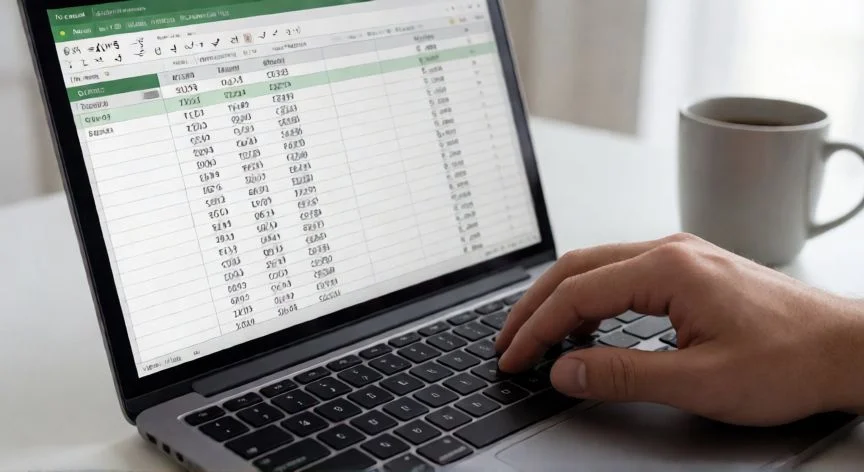
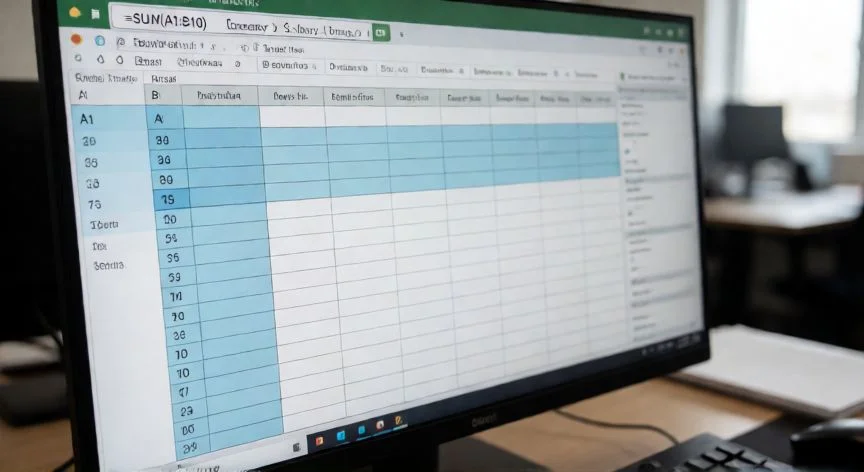
como encontrar referencias circulares en excel, Pantalla de Excel con menú de referencias circulares y celda destacada
ofimatica ·#7517 ·Lectura 6 min. · Redactor: Gonzalo E.Garcia

🔍 Cómo encontrar referencias circulares en Excel paso a paso

Respuesta corta
Verificado
Redactado por Humanos!

Ctrl+G salta directamente a las celdas listadas en Referencias circulares, acelerando la navegación en hojas grandes.

01

Cómo encontré y arreglé las referencias circulares que me volvían loco en mis hojas de cálculo

Durante años gestionando proyectos de e-commerce y arquitectura IT, he abierto miles de libros de Excel con fórmulas enredadas entre sí, y te aseguro que la referencia circular es uno de esos errores que aparecen cuando menos lo esperas y arruinan todo un modelo financiero.

Una referencia circular se produce cuando una fórmula hace referencia a sí misma, directa o indirectamente. El caso más simple: una celda D3 con la fórmula =D1+D2+D3, donde D3 depende de su propio valor. Excel no puede cerrar el cálculo porque nunca termina de resolver la ecuación. Cuanto más complejo es el libro, más fácil es que una fórmula termine apuntando, sin querer, a la celda que la contiene.

Existen dos variantes que conviene distinguir. La autorreferencia directa ocurre cuando la fórmula incluye su propia celda, como A1 con =A1+A2, o cuando una función de rango se incluye a sí misma, tipo una celda F3 con =SUMA(A3:F3). La referencia circular indirecta es más traicionera: se crea cuando una fórmula apunta a otras celdas que a su vez referencian de vuelta a la original, formando un bucle. Por ejemplo, A1 con =A2+A3 donde A3 contiene =A4+A1, o un ciclo de dos celdas donde A1 = B1+1 y B1 = A1+1.

El problema principal es de rendimiento y exactitud. Pueden provocar una iteración indefinida: Excel nunca terminaría de calcular. En la práctica corta el bucle mostrando un valor de 0 o el último valor calculado, lo que puede pasar desapercibido y corromper silenciosamente los resultados de todo el libro.

En mis sesiones de depuración de modelos corporativos siempre he desconfiado del cuadro de advertencia que Excel muestra la primera vez que se crea una referencia circular en una sesión. Ese cuadro dice que 'una fórmula hace referencia a su propia celda', y ofrece botones Aceptar y Ayuda. Pero ojo: Excel solo muestra esa ventana la primera vez. Las referencias circulares creadas después pueden no generar ninguna alerta, así que no conviene confiar solo en los avisos pop-up.

La vía más rápida y oficial para localizar la celda culpable es la herramienta de auditoría. Vas a la pestaña Fórmulas, al grupo Auditoría de fórmulas, clic en la flecha del botón Comprobación de errores y seleccionas Referencias circulares. Excel despliega una lista con las direcciones de las celdas que contienen el bucle. Al hacer clic sobre una dirección, la celda problemática queda seleccionada al instante en la hoja, y puedes inspeccionar su fórmula en la barra.

Un truco que uso a diario y que Microsoft recomienda: pulsa Ctrl+G (o Control+G en Mac) para saltar rápidamente a las celdas referenciadas desde esa lista, acelerando la navegación en hojas enormes. Después basta con actualizar la fórmula para que ya no apunte a sí misma y repetir hasta que la barra de estado deje de mostrar el aviso.

La barra de estado, en la esquina inferior izquierda de la ventana, es un indicador permanente. Mientras exista una referencia circular mostrará el texto 'Referencias circulares', muchas veces acompañado de la dirección de la celda afectada. Este es el método alternativo que yo uso tras cada edición para confirmar que el libro está limpio.

Si la opción Referencias circulares del menú aparece deshabilitada, revisa Archivo > Opciones > Fórmulas y verifica que la casilla 'Habilitar cálculo iterativo' esté desactivada, porque con el iterativo activo Excel no reporta los bucles como errores. También puedes usar el cuadro de búsqueda de Excel tecleando 'Comprobación de errores' o 'Referencias circulares', o seleccionar primero una celda antes de intentarlo.

Y una advertencia práctica que he sufrido en carne propia: al cerrar el mensaje de advertencia, Excel puede dejar un 0 o el último valor en la celda. Si sospechas de una celda que no muestra 0, selecciona su fórmula en la barra, pulsa Entrar y fuerza el recálculo para revelar el problema.

“Si la barra de estado muestra 'Referencias circulares' sin dirección de celda, el bucle está en otra hoja del libro.”

Dato clave
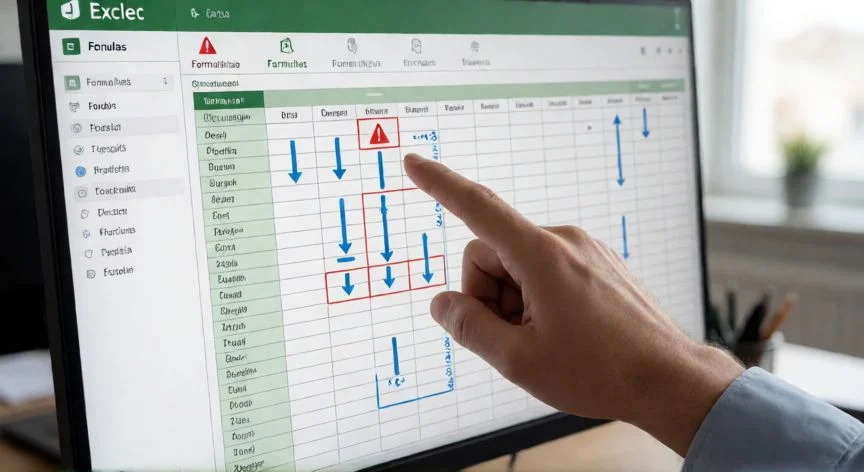
como encontrar referencias circulares en excel, Flechas de rastreo de precedentes formando un bucle en Excel
Imagen

Flechas de rastreo de precedentes formando un bucle en Excel

02

Guía práctica para detectar, rastrear y corregir bucles en tus fórmulas de Excel

Cuando me toca revisar modelos heredados de compañeros o de clientes, el rastreo de relaciones entre fórmulas es casi un ritual. Desde la pestaña Fórmulas uso Rastrear precedentes para ver qué celda proporciona los datos (una flecha azul señala la precedente) y Rastrear dependientes para ver qué celdas contienen fórmulas que hacen referencia a la seleccionada. Completar la revisión con Mostrar fórmulas permite leer todas las fórmulas de la hoja a la vez e identificar visualmente el ciclo.

Al terminar, limpio las flechas con el botón Quitar flechas. Es un proceso que parece tedioso pero que en hojas con cientos de fórmulas cruzadas ahorra horas de prueba y error.

La corrección más habitual de un bucle indirecto es convertir al menos una de las celdas dependientes en un valor estático, sustituyendo la referencia por el número concreto, siempre que la lógica del modelo lo permita. No existe ningún botón ni función nativa que elimine todas las referencias circulares de un libro de golpe, así que en conjuntos grandes el proceso es inevitablemente manual.

En una ocasión revisando una plantilla de contabilidad que circulaba por varios departamentos, me encontré con que la barra de estado decía 'Referencias circulares' pero sin dirección de celda. Aquí está la clave: el bucle no estaba en la hoja activa sino en otra hoja del libro, probablemente una fórmula que cruzaba entre hojas. La herramienta de menú solo lista celdas de la hoja actual, así que la solución es recorrer hoja por hoja vigilando la barra de estado, o revisar las fórmulas que hacen referencia a otras hojas.

Si las alertas persisten tras corregir la celda señalada, las causas típicas son: otra circular en una hoja distinta, otro libro abierto que aún contiene el bucle, una cadena de fórmulas que sigue apuntando indirectamente, o que el cálculo iterativo está activado y permite deliberadamente las referencias circulares.

El cálculo iterativo no es solo un obstáculo, también es la segunda solución legítima cuando la referencia circular es intencional, algo frecuente en modelos financieros o de ingeniería. Para habilitarlo en Windows vas a Archivo > Opciones > Fórmulas y marcas 'Habilitar cálculo iterativo'; en Mac está en Preferencias > Cálculo de Excel. Se controla con dos parámetros:

ParámetroFunciónValor por defecto
Iteraciones máximasCuántas veces recalcula antes de detenerse100
Cambio máximoDiferencia mínima entre iteraciones para seguir0,001


Excel se detiene cuando cualquiera de las dos condiciones se cumple primero. Cuanto mayor el número de iteraciones, mayor el tiempo de cálculo, así que si creas bucles a propósito, conviene reducirlos en una misma hoja para acortar la carga del libro.

En cuanto a plataformas, las versiones de escritorio Windows y Mac ofrecen las herramientas completas. Excel para la Web admite el cálculo pero sus utilidades de auditoría son más limitadas, y en iOS o Android conviene abrir el archivo en escritorio para completar los flujos de búsqueda y corrección.

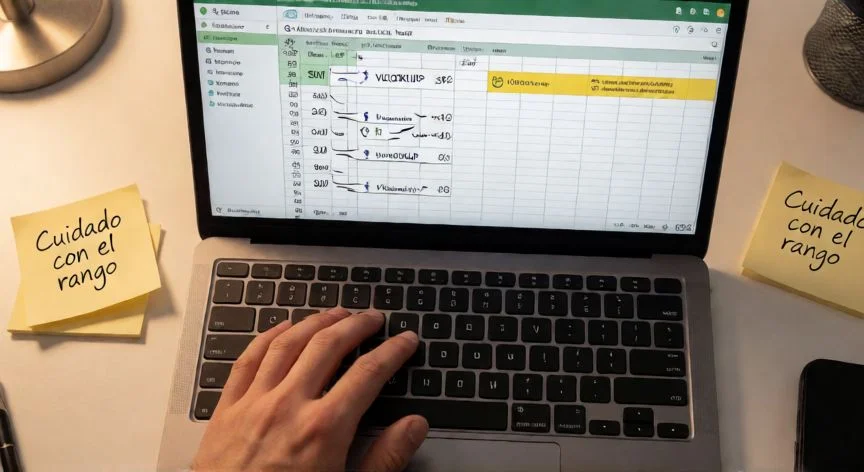
Tras tantas horas frente a pantallas resolviendo este tipo de enredos de celdas, siempre digo lo mismo: la mejor referencia circular es la que no llega a crearse. Un par de segundos revisando el rango de una SUMA antes de dar Enter te ahorran un buen rato de rastreo con flechas azules por toda la hoja.

Conclusión:

¿como encontrar referencias circulares en excel?

Tal como yo lo veo después de tantos años resolviendo enredos de fórmulas en entornos corporativos, el mayor enemigo de las referencias circulares no es el error en sí, sino la confianza ciega en que todo cuadra porque la hoja 'se ve bien'. Ese mensaje silencioso que aparece en la barra de estado sin dirección de celda, cuando el bucle duerme en otra hoja del libro, es el que más daño hace porque pasas de largo creyendo que ya está todo limpio. Tienes que pensar en varias opciones válidas para depurar: recorrer hoja por hoja, revisar las fórmulas que cruzan entre hojas, y no descartar que el cálculo iterativo esté escondiendo el problema. Es complicado dar una sola respuesta universal, pero una cosa tengo clara: un minuto vigilando la barra de estado tras cada edición te ahorra media jornada persiguiendo flechas azules por toda la hoja.

Fuentes: 1º 1º Support.microsoft.com, 2º 2º Exceltotal.com, 3º 3º Extendoffice.com, 4º 4º Sheetgo.com
IMAGEN1-AUTOR:Nexuscurioso|Licencia:Todos los derechos reservados|Url:---
IMAGEN2-AUTOR:Nexuscurioso|Licencia:Todos los derechos reservados|Url:---
Redacción: Gonzalo E.Garcia · Actualizado en: 15/11/2026
Valoración para Respuesta Valoración para Respuesta Valoración para Respuesta Valoración para Respuesta Valoración para Respuesta Valoración para Respuesta Valoración para Respuesta Valoración para Respuesta Valoración para Respuesta Valoración para Respuesta
4.8 / 5 · 52 valoraciones Valorar

¿Tienes algo que aportar? Envíanos tu respuesta

Multiplicar por una constante en Excel: lo que aprendí tras años peleando con hojas de cálculo Multiplicar por una constante en Excel: lo que aprendí tras años peleando con hojas de cálculo Qué es un rango en Excel: definición, tipos y uso práctico Qué es un rango en Excel: definición, tipos y uso práctico
¿Quieres ver más respuestas sobre como encontrar referencias circulares en excel?