Instagram

Cómo agrupar imágenes en Word: lo que aprendí tras años maquetando documentos
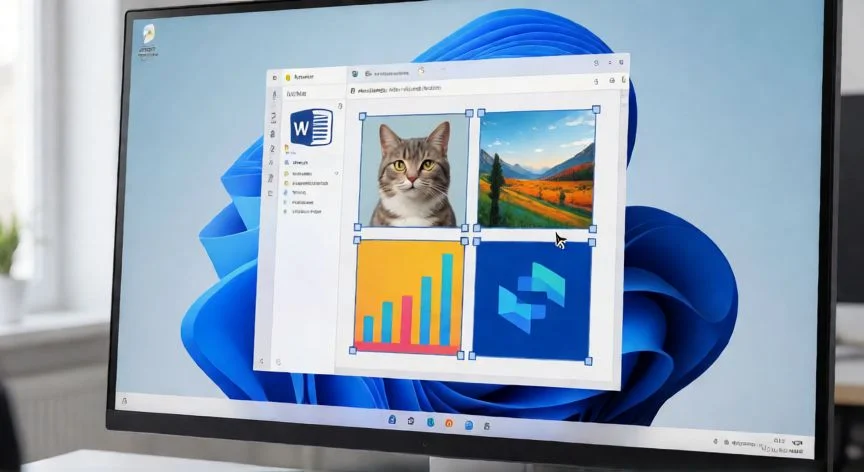
Si alguna vez te has pasado la tarde moviendo una foto, otra a la derecha, otra más abajo y al final todo se ha descuadrado, sabes perfectamente lo que es trabajar con imágenes sueltas en Word. La función de agrupar existe precisamente para eso: convierte un montón de objetos independientes en una única entidad que se mueve, gira, redimensiona y copia como si fuera una sola pieza.
En mis años dedicados a la ofimática y a la creación de sitios web, he maquetado tantos documentos con fotos, formas y cuadros de texto que acabé por odiar el momento de colocar cada elemento a mano. Un día, mientras preparaba un informe con una docena de capturas de pantalla para un cliente, descubrí que Word trataba varias imágenes seleccionadas como un bloque si las agrupabas correctamente, y desde entonces mi flujo de trabajo cambió por completo.
La gran ventaja de agrupar es que se conserva la estructura del documento. Mueves el conjunto y cada imagen mantiene su posición relativa respecto a las demás, sin colapsar el diseño. Además, al redimensionar el grupo, todas las piezas crecen o se encogen en proporción, evitando que una acabe minúscula mientras otra desborda la página.
Antes de lanzarte a agrupar, conviene tener el documento abierto y revisar dos cosas: el tamaño de cada imagen y, sobre todo, el ajuste de texto. Porque aquí está la trampa que rompe la cabeza a más de uno.
El ajuste de texto es el requisito clave.
Si una imagen está en modo «En línea con el texto» o en «Cuadrado y mover con el texto», Word no te dejará agruparla. El botón «Agrupar» aparecerá en gris, deshabilitado, y te preguntarás qué estás haciendo mal. La solución es sencilla: clic derecho sobre la imagen → Ajustar texto → elegir «Delante del texto», «Cuadrado» o cualquier opción distinta a «En línea con el texto». Repite esto con todas las imágenes u objetos que quieras unir.
Como profesional de IT que ha resuelto incidencias en soporte técnico, te digo que el 80% de los avisos que recibía por «no puedo agrupar en Word» se reducían exactamente a ese detalle. Una vez ajustado el envoltorio de texto, el camino queda libre.
Algunas preguntas frecuentes que me hacían los compañeros:
- ¿Puedo agrupar imágenes con formas y cuadros de texto? Sí, sin problema.
- ¿Qué pasa si solo tengo una imagen? No hay nada que agrupar; necesitas dos o más objetos seleccionados.
- ¿Afecta al documento si agrupo en una plantilla corporativa? No, el grupo es reversible y no rompe estilos.
“Tras editar un elemento dentro del grupo, usa «Reagrupar» en lugar de desagrupar y volver a seleccionarlo todo; recuerda la composición previa.”
Dato clave