INICIO
ofimatica · microsoft excel
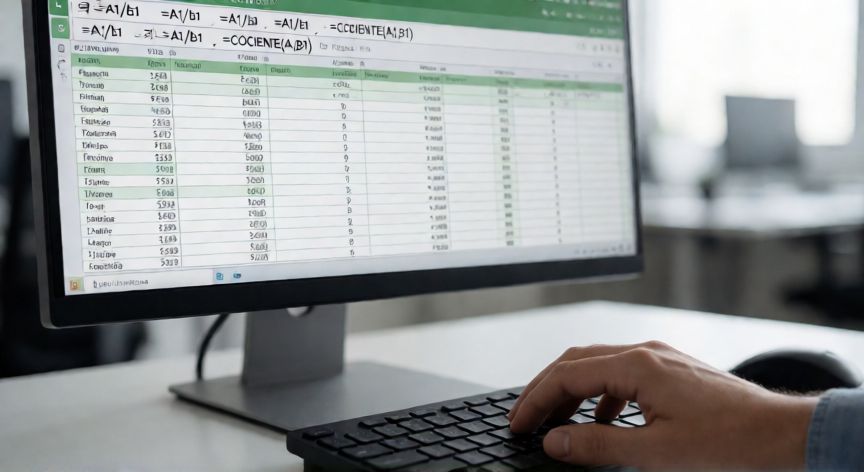
en excel formula para dividir, Person writing a division formula in Microsoft Excel spreadsheet
ofimatica ·#8459 ·Lectura 4 min

¿En excel formula para dividir?

Respuesta corta

La fórmula básica de división en Excel es: =A1/B1 (operador barra inclinada /)

01

Fórmula para dividir en Excel: operador y función COCIENTE

La forma más directa de dividir en Excel es utilizando el operador matemático de división, que es la barra inclinada /. Simplemente escribes una fórmula que empiece con un signo igual, seguido de la celda o valor del numerador, el operador y el denominador. Por ejemplo, si quieres dividir el contenido de la celda A1 entre el contenido de la celda B1, la fórmula sería: =A1/B1.

También puedes combinar valores fijos y referencias a celdas. Si necesitas dividir un número concreto entre una celda, escribirías algo como =100/C1. Esta flexibilidad permite construir fórmulas más complejas combinando sumas, restas y multiplicaciones junto con la división, respetando siempre el orden de operaciones de la matemática estándar.

Excel también ofrece la función COCIENTE (en inglés, QUOTIENT), que realiza exactamente la misma operación pero con una diferencia importante: ignora los decimales y devuelve solo la parte entera del resultado. La sintaxis es =COCIENTE(numerador; denominador). Por ejemplo, =COCIENTE(10;3) devuelve 3, mientras que el operador normal =10/3 devuelve 3,3333...

Un caso muy frecuente en hojas de cálculo es la división por cero. Si el denominador es 0 o la celda está vacía (que Excel interpreta como 0), la celda mostrará el error #¡DIV/0!. Para evitar que este error se muestre al usuario final, puedes envolver tu fórmula en la función SIS.ERROR o, de forma más elegante, en SI.ERROR (IFERROR):

=SI.ERROR(A1/B1; 0) → Si la división falla, muestra 0 en lugar del error.
=SI.ERROR(A1/B1; "Sin datos") → Muestra un mensaje personalizado.

Otra buena práctica es comprobar que el denominador no sea cero antes de dividir. Puedes usar una anidación con SI:
=SI(B1=0; "No se puede dividir"; A1/B1). Esto hace que tu hoja sea más robusta y legible, especialmente si otros usuarios van a trabajar con ella.

Si necesitas dividir varias celdas de una columna por un mismo valor, puedes usar arrastrar la fórmula hacia abajo. Por ejemplo, si en D1 escribes =A1/100 y arrastras el relleno hasta D10, todas las celdas de A se dividirán entre 100 de forma automática.

Para convertir un valor en porcentaje mediante división, simplemente divides entre 100 o formateas la celda como porcentaje. Si en A1 tienes 25 y en B1 tienes 200, la fórmula =A1/B1 te dará 0,125, que al aplicar formato de porcentaje se muestra como 12,5%.

Usa =SI.ERROR(A1/B1; 0) para evitar el error #¡DIV/0! cuando el denominador es cero o vacío

Dato clave
en excel formula para dividir, Excel spreadsheet with division formulas calculating unit prices and percentages on a laptop
Imagen

Excel spreadsheet with division formulas calculating unit prices and percentages on a laptop

02

Métodos de división, errores comunes y buenas prácticas

Cuando trabajas con grandes volúmenes de datos, la división en Excel se vuelve una herramienta clave para calcular médias, ratios, margenes y estadísticas. Por ejemplo, para obtener la media aritmética puedes dividir la suma entre el número de elementos: =SUMA(A1:A10)/CONTAR(A1:A10), aunque Excel ya ofrece la función PROMEDIO que hace lo mismo de forma más concisa.

En contextos financieros, la división aparece constantemente. Calcular un precio unitario es tan simple como =Total/Unidades. Determinar una tasa de crecimiento implica =(ValorActual-ValorAnterior)/ValorAnterior. Estas fórmulas se combinan con referencia absoluta (con $) cuando necesitas que el denominador se fije en una celda concreta mientras arrastras la fórmula por varias filas o columnas.

Si tienes dudas sobre el orden de operaciones dentro de una fórmula compuesta, recuerda que Excel respeta la jerarquía estándar: paréntesis primero, luego potencias, después multiplicación y división (de izquierda a derecha), y al final suma y resta. Por eso, =10+2*3 da 16, no 36. Si quieres forzar otro orden, usa paréntesis: =(10+2)*3 da 36.

En las nuevas versiones de Excel (2019, Microsoft 365) también puedes usar división dinámica con los nuevos operadores de rango. Por ejemplo, ={A1:A5/B1:B5} divide elemento a elemento dos rangos sin necesidad de arrastrar la fórmula.

Un truco útil: si al escribir la fórmula Excel te sugiere una función en lugar del operador, puedes simplemente escribir = seguido de la barra / y la barra te separará automáticamente al teclear. Asegúrate de que tu teclado no esté en modo numérico exclusivo, ya que en algunos layouts la barra requiere Alt Gr + / o Alt Gr + 3.

Por último, para depurar una fórmula de división, selecciona la celda con error y mira la barra de fórmulas arriba. Si ves #¡DIV/0! confirma que el denominador efectivamente es 0 o está vacío. Puedes forzar un valor mínimo con =A1/MAX(B1;1) para evitar el error de forma elegante.

Conclusión

¿en excel formula para dividir?

En resumen, para dividir en Excel tienes dos vías principales: el operador / (la más rápida y flexible) y la función =COCIENTE() (cuando solo te interesa la parte entera). Combínalas con SI.ERROR o SI para blindar tus fórmulas frente a divisiones por cero, y recuerda usar referencias absolutas ($) cuando necesites fijar el denominador. Con estos conocimientos cubres prácticamente cualquier escenario de división en hojas de cálculo, desde cálculos básicos hasta modelos financieros complejos.

Fuentes: soporte-microsoft-excel, exceljet, contextuls
4.8 / 5 · 59 valoraciones Valorar
Más preguntas de ofimatica
De otras categorías