
INICIO
ofimatica · microsoft excel
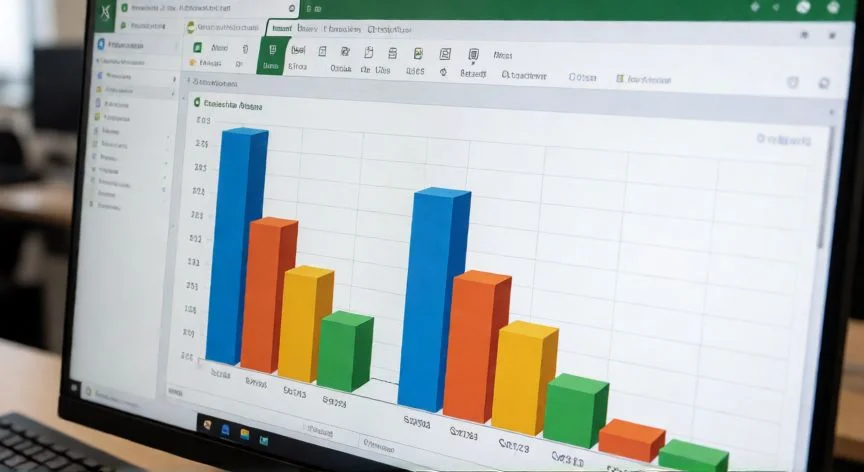
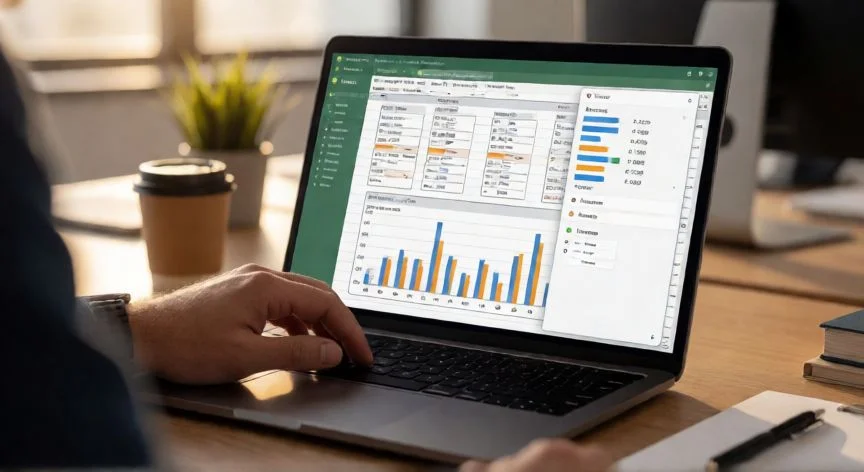
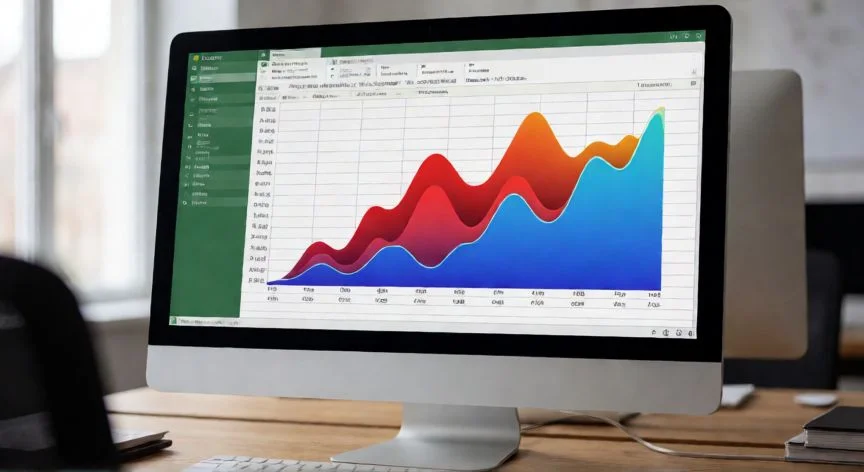
excel en 3d, Pantalla con un globo 3D de Excel mostrando datos geográficos sobre una mesa de oficina
ofimatica ·#8666 ·Lectura 7 min. · Redactor: Gonzalo E.Garcia

🗺️ ¿Excel en 3D? Te cuento mis trucos para no perderte

Respuesta corta
Verificado
Redactado por Humanos!

Mapas 3D soportan más de un millón de filas de datos proyectadas sobre el globo de Bing con geocodificación automática.

01

Lo que nadie me explicó cuando empecé a usar Excel en 3D

Llevo más de tres décadas tocando hojas de cálculo en entornos de telecomunicaciones y comercio electrónico, y te juro que la primera vez que alguien me pidió un informe con una visualización tridimensional para una presentación a dirección, perdí una tarde entera buscando un botón que no estaba donde esperaba. El problema es que Excel en 3D no es una única función, son dos mundos completamente distintos que conviene tener muy claros antes de abrir la hoja.

Por un lado están los gráficos 3D clásicos: columnas, barras, circulares, área, superficie, líneas... que simplemente añaden profundidad a una representación que ya era bidimensional. Por otro, y aquí es donde mucha gente se pierde, aparecen los Mapas 3D (3D Maps), herederos directos del antiguo complemento Power Map, una herramienta de visualización geoespacial que proyecta tus datos sobre un globo terráqueo interactivo o sobre un mapa personalizado. Microsoft lo define como una herramienta que permite mirar la información de formas nuevas, descubriendo perspectivas que jamás aparecerían en tablas y gráficos planos.

La funcionalidad está disponible en Excel para Microsoft 365, Excel 2024, 2021, 2019 y 2016. En esas versiones el botón se encuentra en el grupo Giras (o Tours) de la pestaña Insertar, justo al lado del grupo Gráficos. También se accede desde Datos > Modelo de datos > Mapa 3D. La primera vez que lo pulsas, se habilita solo, sin instalaciones raras. En Excel 2013 hay que descargar Power Map desde Microsoft, y en versiones anteriores simplemente no existe, algo que explica por qué tantos usuarios dicen que no encuentran la opción.

Microsoft declara tres propósitos claros para esta herramienta: trazar datos (más de un millón de filas sobre los mapas de Bing), descubrir perspectivas (ver cómo cambian los valores a lo largo del tiempo en el espacio geográfico) y contar historias (capturas, giras de vídeo con calidad cinematográfica, exportación). Yo he montado presentaciones para clientes donde una gira animada de Mapas 3D vende mucho mejor que un PDF con columnitas.

Para que todo funcione, el libro necesita una tabla o un Modelo de datos con propiedades geográficas: ciudades, estados, condados, códigos postales, países, regiones, o bien longitudes y latitudes. Bing se encarga de geocodificar esos campos. Un consejo que me costó aprender: revisa siempre el panel de capas tras la geocodificación. Despliega la flecha de cualquier campo que aparezca mal reconocido y emparejalo con la propiedad correcta. Asegúrate de que "Seattle" se lea como Ciudad y no como texto libre. Sin ese ajuste, no verás ni un punto sobre el globo.

Microsoft incluye conjuntos de datos de muestra para probar sin preparar nada: criminalidad de Chicago, consumo eléctrico simulado de Dallas, estaciones de energía. Perfectos para practicar antes de volcar tu propio dataset de ventas o incidencias.

Y si lo que quieres es salir del globo de Bing y proyectar los datos sobre la maqueta de una planta industrial o un plano propio, la documentación oficial cubre la creación de un mapa personalizado. En mi caso, usar esa opción para visualizar distribución logística en almacenes me ahorró horas de explicaciones verbales a los equipos de operaciones.

PASOS CONCRETOS:

  • 1) Organiza los datos en tabla o Modelo de datos con campos geográficos (ciudad, país, código postal, lat/long) y valores numéricos.
  • 2) Haz clic en cualquier celda de la tabla.
  • 3) Insertar > grupo Giras/Tours > Mapa 3D (o Datos > Modelo de datos > Mapa 3D); se habilita solo la primera vez.
  • 4) Espera a que Bing geocodifique y aparezca el globo junto al panel de capas.
  • 5) Verifica el mapeo en el panel de capas; corrige con el desplegable cualquier campo mal reconocido.
  • 6) Pulsa "Nueva gira" y luego "Nueva escena": Copiar escena 1, Mapa del mundo o Vista de ciudad.
  • 7) Arrastra campos: ubicación a Location, valor numérico principal a Heights, variable de agrupación a Category.
  • 8) Ajusta colores, leyenda y capas; pasa el ratón para leer valores; pulsa "Actualizar datos" tras cambios.
  • 9) Para animar: crea una gira con escenas encadenadas y línea de tiempo, y expórtala a vídeo.

PASOS CONCRETOS (gráfico 3D clásico):
  • 1) Selecciona el rango con etiquetas y valores.
  • 2) Insertar > grupo Gráficos > elige columna 3D, barra 3D, pastel 3D o superficie.
  • 3) Personaliza desde Diseño y Formato: título, leyenda, etiquetas de datos, ejes, cuadrícula.
  • 4) Clic derecho > Formato del área del gráfico/trazado para iluminación, profundidad, pared, suelo, rotación X/Y/Z y perspectiva.
  • 5) Revisa que la escala no distorsione la lectura antes de compartir.

“Un gráfico 3D clásico NO se puede animar. Si necesitas una animación o gira exportable a vídeo, la vía son Mapas 3D.”

Dato clave
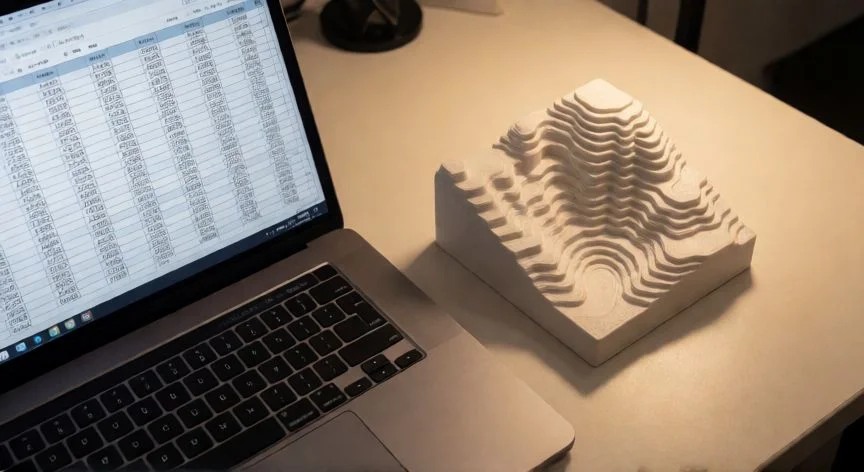
excel en 3d, Persona trabajando en un gráfico de barras 3D en Excel desde su portátil en la oficina
Imagen

Persona trabajando en un gráfico de barras 3D en Excel desde su portátil en la oficina

02

Dos mundos distintos que conviene no mezclar: gráficos tridimensionales y Mapas 3D

Cuando empecé a montar dashboards para reportar KPIs de tráfico en redes de telecomunicaciones, descubrí algo contraintuitivo: un gráfico de barras en 3D queda espectacular en una pantalla grande, pero al tercer slide la gente deja de leer los números y se pone a mirar las sombras. Y eso, en una reunión donde el dato decide presupuesto, es un problema serio. Los gráficos 3D clásicos son simplemente la versión con volumen de un gráfico bidimensional: columnas, barras, pastel, líneas, áreas, superficies, cilindros... Excel los genera al instante si seleccionas el rango y vas a Insertar > grupo Gráficos > el tipo 3D correspondiente.

La personalización se hace desde las pestañas Herramientas de gráfico (Diseño y Formato). Desde ahí controlas efectos de iluminación, profundidad, pared y suelo del gráfico, colores, patrones, degradados. También puedes girar el gráfico a lo largo de los ejes X, Y y Z y ajustar la perspectiva, ese ángulo que te hace sentir dentro de los datos. En mi experiencia, girar unos 15-20 grados en vez de los 30 por defecto hace que la lectura sea mucho más natural.

Los elementos activables son muchos: título descriptivo, leyenda, etiquetas de datos con valores numéricos, ejes X e Y, líneas de cuadrícula como guías, formato de datos con colores y rellenos. Todo se gestiona desde "Elementos del gráfico" en Diseño o con clic derecho sobre el gráfico. No los pongas todos a la vez, te lo digo por experiencia propia, que una vez añadí etiquetas, leyenda, cuadrícula 3D y título en un pastel de cinco porciones y pareció un accidente.

Hablemos de los pros y contras, porque aquí está la clave. A favor: atractivo visual mejorado, capacidad de representar datos complejos y una visión más completa. En contra: distorsión de los datos, dificultad de interpretación y inadecuación para ciertos tipos de series. La recomendación es usar el 3D con moderación. El abuso de efectos tridimensionales distrae del mensaje, y eso en un informe de crisis o un balance trimestral te puede costar credibilidad.

Las mejores prácticas que yo sigo: un gráfico de barras 3D para comparar categorías, uno de superficie para conjuntos tridimensionales. Evito el desorden, pruebo distintos ángulos hasta que la perspectiva funcione, uso color y sombreado estratégicos, y siempre incluyo etiquetas claras, títulos de eje y un título que transmita el mensaje principal. Si no puedo explicar el gráfico en una frase, no sirve.

Entre los errores frecuentes: adornos excesivos (sombras, texturas, efectos que restan legibilidad), escalas distorsionadas que llevan a interpretaciones inexactas, y anteponer la complejidad a la claridad. La regla de fondo es simplicidad. El espectador debe extraer el mensaje previsto sin esfuerzo.

Para compartir, pienso en la audiencia. ¿Ven desde un móvil? ¿Tienen Excel completo o solo la versión web? Prevé formatos alternativos si hay dudas de compatibilidad. Usa esquemas de color accesibles (Excel ofrece paletas amigables con la ceguera cromática) y prueba el gráfico en distintos dispositivos antes de enviarlo. En integraciones con segmentadores de datos, escalas de tiempo y tablas dinámicas vinculadas a rangos dinámicos, los paneles quedan siempre actualizados, algo que uso constantemente en mis informes de gestión.

Y un apunte personal: soy muy de videojuegos y de simuladores, así que mi ojo está entrenado para interpretar profundidad y volumen en pantalla. Eso me ayuda a elegir ángulos de rotación que otros colegas tardan más en encontrar, pero también me hace caer en la tentación de poner demasiados efectos porque "queda chulo". La lección vale igual para Excel: primero el dato, luego el adorno.

Conclusión:

¿excel en 3d?

Al final, la pregunta que yo me hago siempre antes de abrir Excel y ponerle volumen a algo es simple: ¿esto ayuda a entender el dato o solo a que la diapositiva quede más llamativa? Porque tal como yo lo veo, esa contradicción entre gráficos 3D (bonitos pero estáticos y con riesgo de distorsión) y Mapas 3D (animables, geoespaciales, pensados para contar historias con línea de tiempo) es exactamente la que marca cuál herramienta necesitas. Y no siempre es la más espectacular la que gana.

Fuentes: 1º Microsoft Support, 2º WallStreetMojo, 3º Excel Dashboards, 4º JMJ Informático
IMAGEN1-AUTOR:Nexuscurioso | Licencia:Todos los derechos reservados | Url: ---
IMAGEN2-AUTOR:Nexuscurioso | Licencia:Todos los derechos reservados | Url: ---
Redacción: Gonzalo E.Garcia · Actualizado en: 17/11/2026
Valoración para Respuesta Valoración para Respuesta Valoración para Respuesta Valoración para Respuesta Valoración para Respuesta Valoración para Respuesta Valoración para Respuesta Valoración para Respuesta Valoración para Respuesta Valoración para Respuesta
4.3 / 5 · 59 valoraciones Valorar

¿Tienes algo que aportar? Envíanos tu respuesta

Gráficos 3D en Excel: lo que aprendí tras años peleando con la rotación y el color Gráficos 3D en Excel: lo que aprendí tras años peleando con la rotación y el color Cómo hago análisis de datos en Excel y por qué sigo eligiéndolo tras tantos años Cómo hago análisis de datos en Excel y por qué sigo eligiéndolo tras tantos años
¿Quieres ver más respuestas sobre excel en 3d?