Instagram

Mis trucos para calcular porcentajes en Excel sin complicarte la vida
Trabajo con hojas de cálculo desde hace tantos años que ya no concibo una jornada sin abrir Excel. Cuando empecé a gestionar catálogos de productos para tiendas online, los porcentajes aparecían por todas partes: descuentos, márgenes, impuestos... Y te confieso que las primeras veces me dejaba la tarde entera peleándome con celdas que daban resultados absurdos. Con el tiempo entendí que el truco está en comprender cómo Excel interpreta realmente un porcentaje, y a partir de ahí todo fluye.
Un porcentaje no es más que una fracción del número 100. Ese 75% que escribes en un informe equivale exactamente a 75/100, que a su vez es 0,75. Esta triple equivalencia es la clave conceptual que domina cualquier cálculo de porcentajes en Excel, porque el programa no trabaja con el símbolo % como algo mágico, sino con el valor decimal que hay detrás.
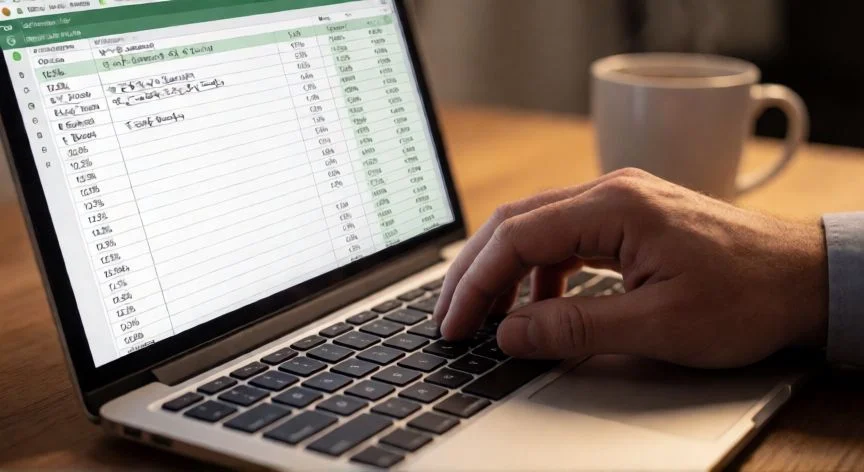
¿Cómo lo introduces en una celda? Muy fácil: seleccionas la celda, escribes 75% y pulsas Entrar. Excel reconoce automáticamente el formato Porcentaje. Pero aquí viene el detalle que muchos pasan por alto: si cambias ese formato a General, verás que el valor real almacenado es 0,75. Esto confirma que puedes escribir porcentajes con el símbolo y Excel los trata como números normales, aptos para cualquier operación aritmética.
La operación que más me preguntan en mis sesiones de formación es la clásica: sacar el porcentaje de una cantidad. La fórmula general es:
| Operación | Fórmula en Excel | Ejemplo |
|---|---|---|
| Porcentaje de una cantidad | =Número*Porcentaje | =500*20% → 100 |
| Mismo ejemplo con celdas | =A2*B2 | A2=500, B2=20% → 100 |
En mis primeras configuraciones de servidores para e-commerce, calculaba impuestos y descuentos directamente multiplicando: el 20% de 500 es 500 × 20% = 100. Se puede escribir =500*20% tal cual, o referenciar celdas si quieres que la hoja sea dinámica.
Y aquí va la advertencia que casi ningún manual grita con suficiente fuerza: no multipliques por 100 una fórmula cuyo resultado vas a formatear como porcentaje. Excel ya hace esa conversión visual automáticamente. Si multiplicas tú también, verás un aberrante 8400% donde debía poner 84%. La división simple ya es el porcentaje; el botón % solo cambia cómo se ve, no cuánto vale.
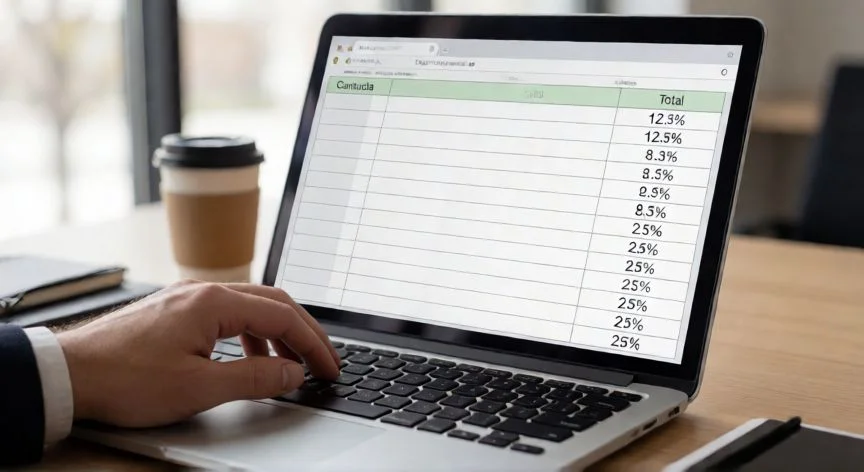
Personalmente, cuando monto una hoja para un cliente con múltiples productos, prefiero escribir los porcentajes directamente con el símbolo (20%, 12%, 7%) en una columna de parámetros. Así la hoja queda legible para cualquiera que la abra después, y al mismo tiempo el motor interno de Excel trabaja con decimales sin que yo tenga que recordar convertir nada.
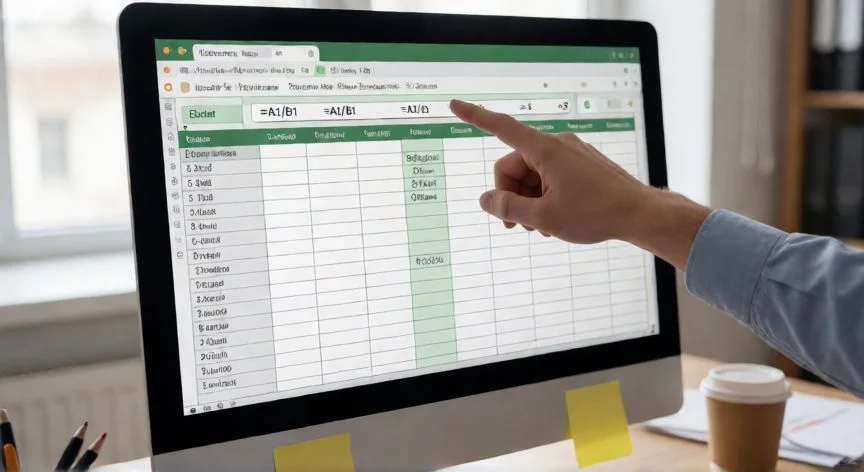
Si lo que necesitas es saber qué porcentaje representa una parte respecto a un total, la fórmula matemática de siempre es Porcentaje = (Parte / Total) × 100. Pero en Excel el procedimiento es todavía más limpio: basta con la división =Parte/Total, sin multiplicar por 100, porque el formato de porcentaje lo hace por ti.
“Referencia absoluta ($B$5) obligatoria al arrastrar fórmulas de participación”
Dato clave